Duas GPU, dois perfis de utilização
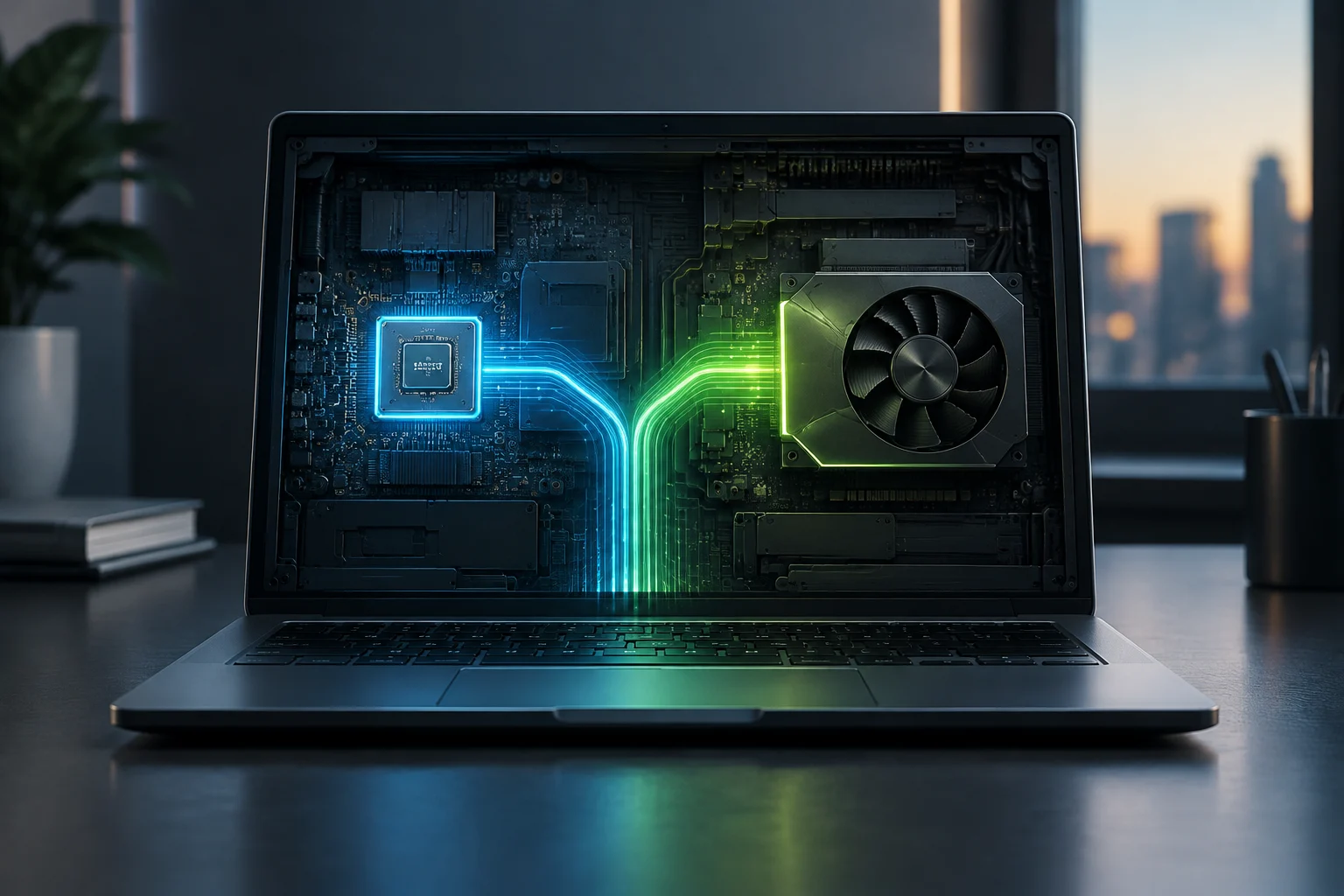
Uma GPU integrada e uma GPU dedicada podem coexistir no mesmo computador, sobretudo em portáteis. A primeira costuma consumir menos energia em tarefas gráficas leves; a segunda pode ser mais adequada a cargas exigentes, embora normalmente necessite de mais potência. A configuração híbrida procura equilibrar autonomia e capacidade gráfica, não manter sempre ativa a GPU mais potente. (Microsoft)
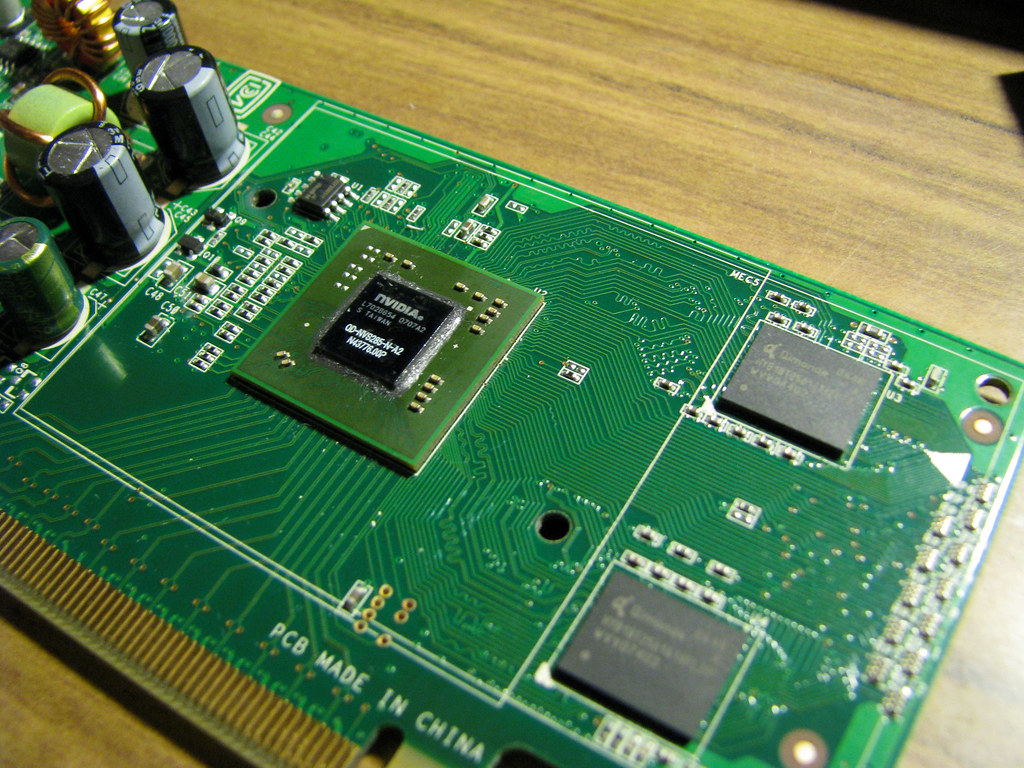
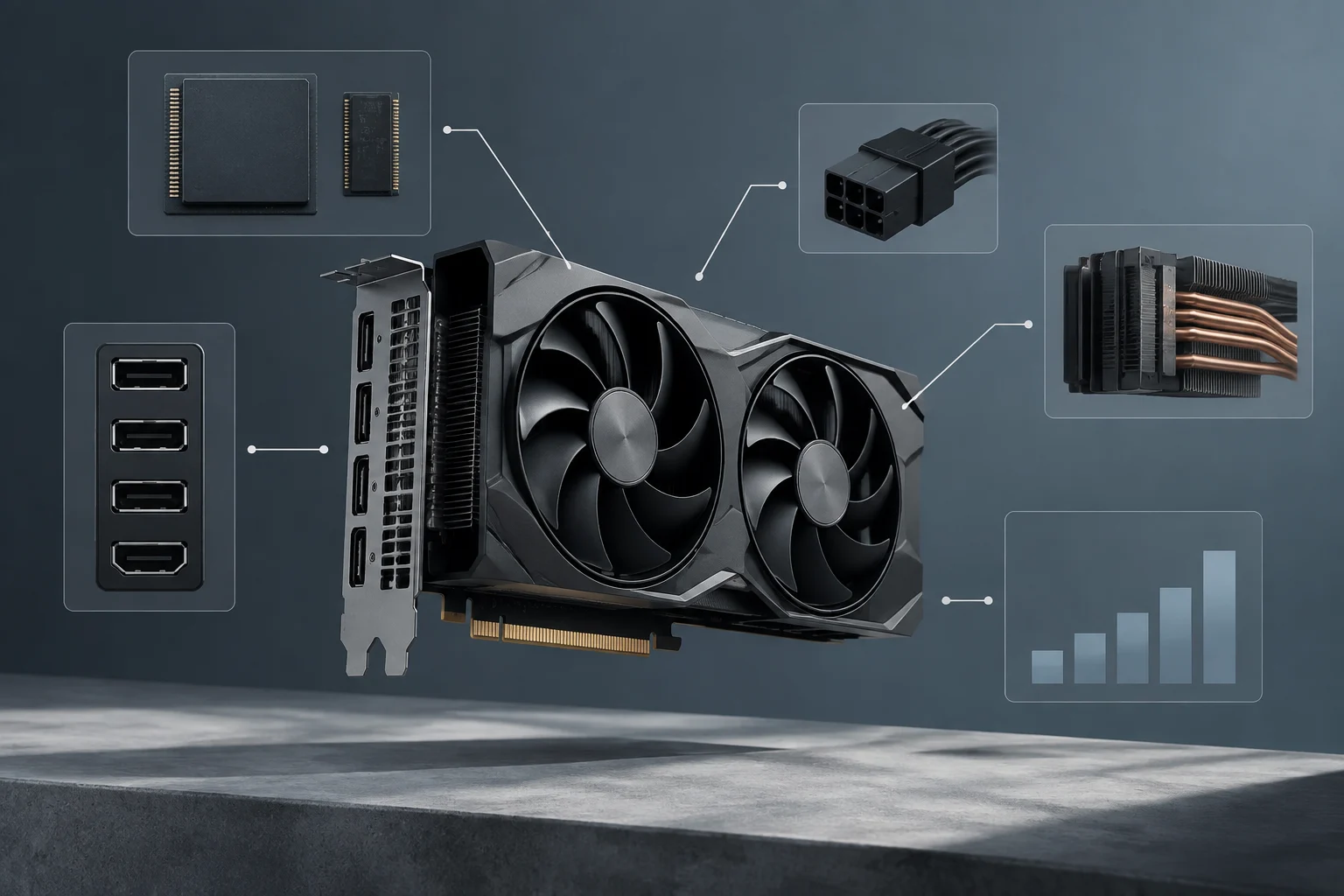
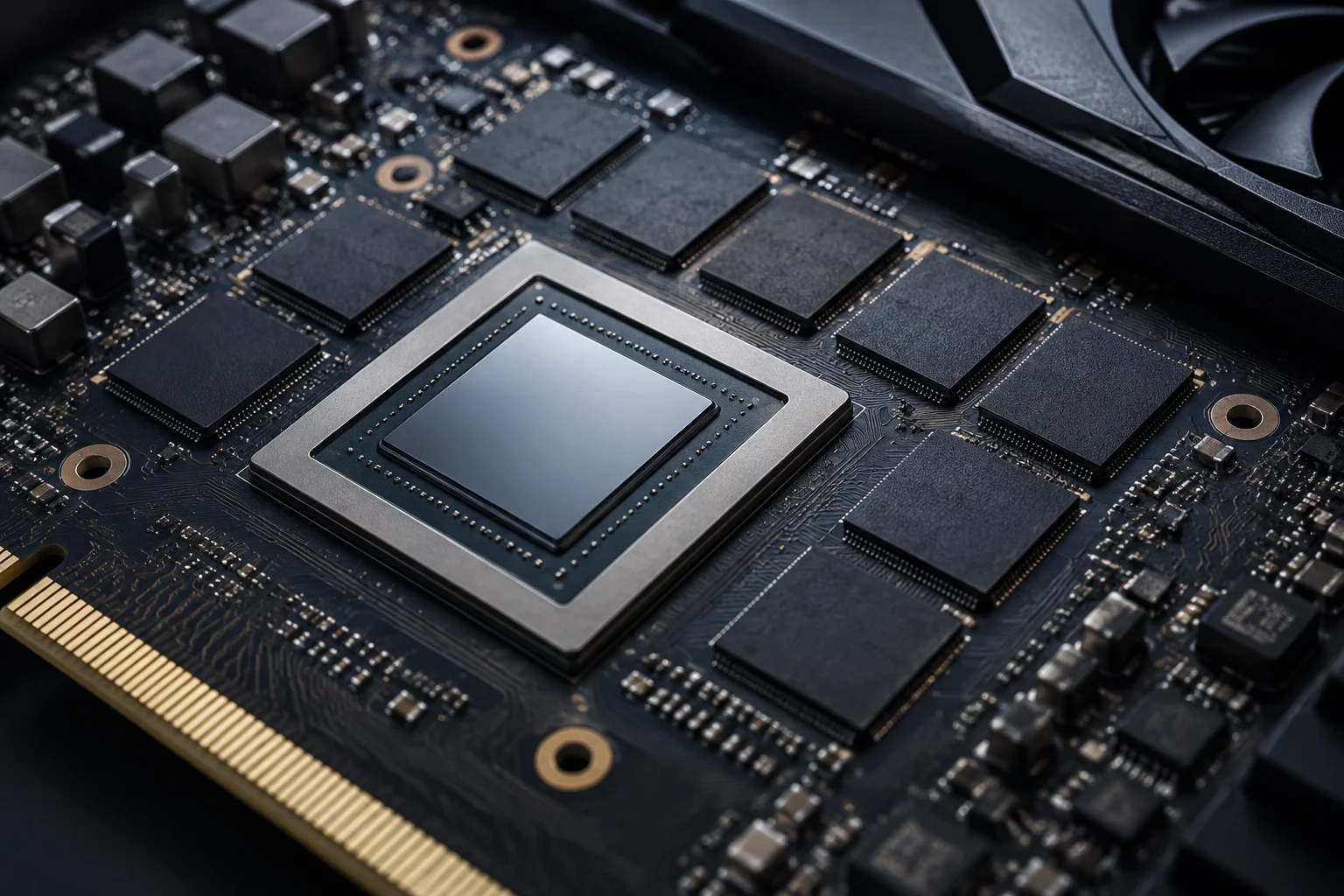
É útil distinguir a GPU, o processador que executa trabalho gráfico, da placa gráfica, que num computador de secretária pode ser uma placa independente com uma GPU e outros componentes. Num portátil, uma GPU discreta também pode estar fisicamente integrada na placa principal: «dedicada» ou «discreta» descreve aqui uma categoria de processador gráfico, não necessariamente uma placa amovível. (ACTA; Microsoft)
O Windows descreve uma divisão habitual: a GPU integrada trata das tarefas menos exigentes e a discreta pode assumir cargas mais pesadas. É uma explicação geral, não uma promessa de que todas as aplicações mudem automaticamente de GPU ou de que ambas processem a mesma tarefa ao mesmo tempo. O comportamento concreto depende da configuração, do controlador, da aplicação e do desenho do computador. (Microsoft)
O que decide a preferência gráfica do Windows
No Windows 11, Definições > Sistema > Ecrã > Gráficos permite definir uma preferência para uma aplicação ou jogo. A documentação da Microsoft indica que, quando existe mais do que um processador gráfico, pode deixar o Windows decidir, escolher a poupança de energia ou selecionar alto desempenho. O caminho exato pode variar consoante a versão do sistema. (Microsoft)
A preferência é atribuída nas opções de uma aplicação específica, e não como uma regra universal para todo o sistema na interface descrita pela Microsoft. Na prática, pode procurar a aplicação na lista ou adicioná-la e, em seguida, selecionar um perfil disponível. «Alto desempenho» e «Poupança de energia» são designações de preferência: por si só, não identificam uma GPU por fabricante ou modelo, nem garantem velocidade, consumo ou temperatura. (Microsoft)
A mesma página de suporte explica as otimizações para jogos em janela, mas trata-se de outra opção: diz respeito à apresentação de jogos compatíveis com DirectX 10 e DirectX 11 em modo de janela ou janela sem margens. Não confunda essa otimização com a preferência de GPU. Uma altera o tratamento da apresentação compatível; a outra indica o perfil gráfico preferido para uma aplicação. (Microsoft)
Definições por aplicação e perfis do controlador
Para definir uma preferência, abra Definições > Sistema > Ecrã > Gráficos, selecione uma aplicação e abra as respetivas opções. Se não aparecer na lista, a documentação indica que pode adicionar aplicações. Escolha «Deixar o Windows decidir», «Poupança de energia» ou «Alto desempenho», consoante as opções apresentadas no computador, guarde as alterações e reinicie a aplicação, se necessário. (Microsoft)
Não parta do princípio de que uma definição antiga no painel do fabricante tem prioridade sobre o Windows. Uma pergunta publicada no Microsoft Q&A relata que, num portátil específico, o painel da NVIDIA encaminhava o utilizador para as definições gráficas do Windows; é o caso de um utilizador, não uma política oficial nem uma regra aplicável a todos os controladores. A documentação de suporte do Windows é a melhor fonte para os passos gerais; para confirmar comportamentos específicos, são necessários os documentos do fabricante do computador ou do controlador. (Microsoft Q&A)
Se a definição selecionada não parecer corresponder ao comportamento observado, confirme primeiro qual o executável que configurou e se reiniciou a aplicação. Verifique também se o Windows e os controladores estão atualizados, seguindo as instruções do fabricante. As fontes disponíveis não permitem afirmar que uma preferência individual prevalece sempre sobre todas as decisões da aplicação ou do controlador. A investigação recebida também não inclui orientações oficiais da NVIDIA, AMD ou Intel para resolver conflitos específicos.
Como verificar qual GPU está ativa
Uma verificação útil consiste em identificar a aplicação em execução e observar a atividade de cada GPU no Gestor de Tarefas, se o Windows apresentar esses dados no computador. O valor observado indica atividade associada a um processador gráfico; não prova, por si só, que a aplicação esteja a utilizar a opção ideal nem permite comparar o desempenho das GPU. As fontes disponíveis não incluem um guia oficial da Microsoft que documente esta verificação com detalhe suficiente para todas as versões. (Microsoft Q&A)
Para fazer uma verificação organizada, altere uma única preferência de cada vez, feche e volte a abrir a aplicação e compare os dados de atividade em condições semelhantes. Separe três perguntas: que GPU o Windows apresenta como ativa, se a aplicação funciona corretamente e se a alteração melhora o resultado que lhe interessa. Não transforme uma leitura de atividade numa conclusão sobre fluidez, temperatura ou autonomia sem medições adequadas. As fontes reunidas não verificam essas relações.
As ferramentas de monitorização e os respetivos indicadores podem variar em função do controlador, da versão do Windows e da configuração dos ecrãs. A nota histórica da Microsoft sobre problemas na análise do desempenho da GPU no Windows 8.1 documenta erros de temporização num cenário de medição antigo; não prova que as ferramentas atuais falhem da mesma forma. A sua utilidade aqui é recordar que um valor depende do método e do contexto, não estabelecer uma limitação atual do Windows 11. (Microsoft)
Desempenho, energia e limites da escolha
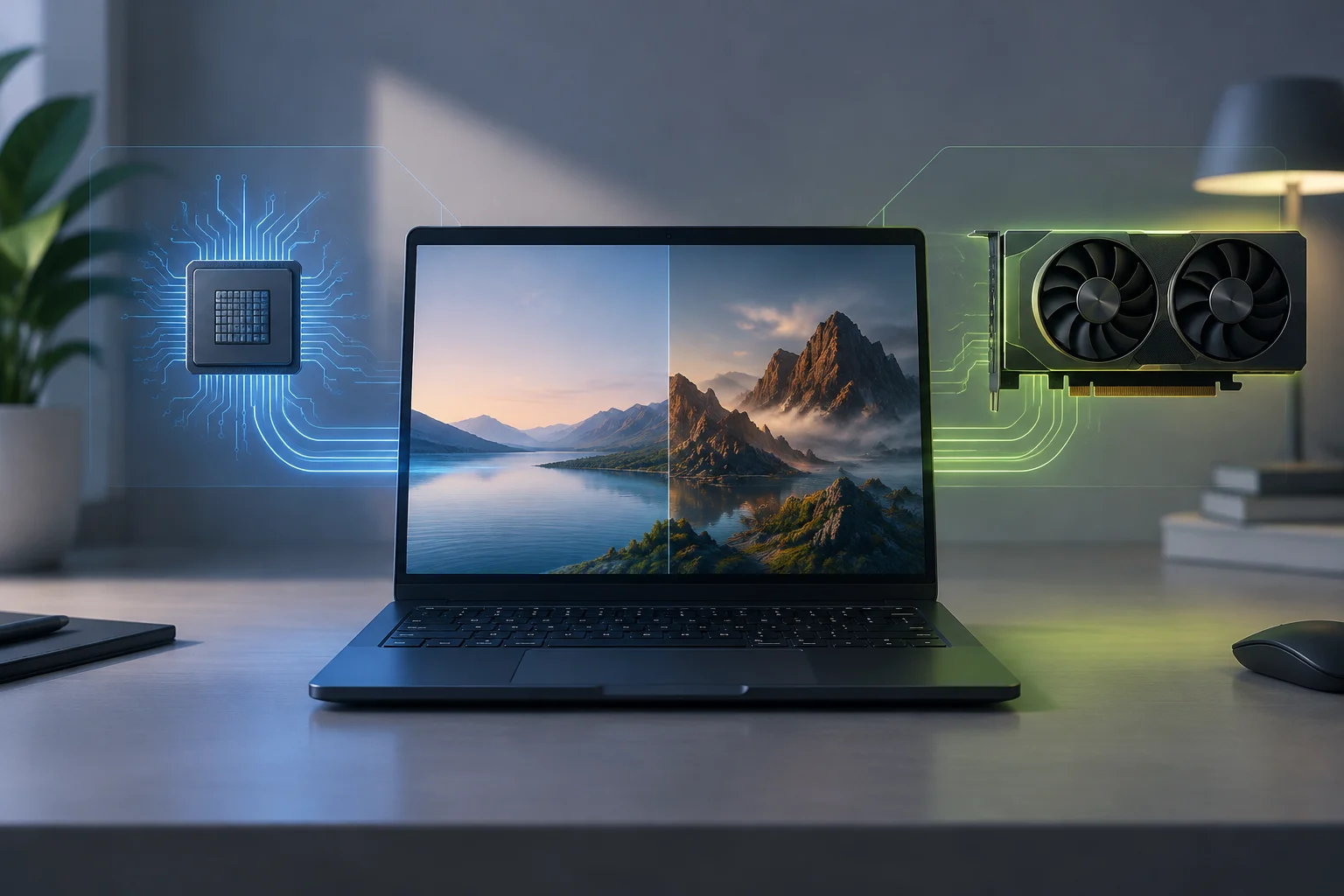
A documentação da Microsoft sustenta uma distinção geral: as GPU integradas costumam ser mais eficientes em termos energéticos, enquanto as discretas podem ser mais adequadas a tarefas gráficas intensivas e consumir mais potência. É uma orientação por tipo de GPU, não uma comparação entre modelos específicos nem um valor de autonomia. O desenho térmico, o limite de potência e a carga de trabalho também são importantes, mas os elementos recebidos não os quantificam. (Microsoft)
Por isso, não é correto tratar «Alto desempenho» como um botão que aumentará necessariamente os fotogramas por segundo ou reduzirá a carga da GPU integrada. A preferência pede ao Windows uma opção para a aplicação; o efeito mensurável depende do caso. Se pretende poupar bateria, verifique o consumo e a utilização reais no computador, sem presumir que a designação selecionada garante uma melhoria. A preferência é uma escolha de configuração, não um resultado medido.
Em computadores de secretária com várias GPU, portáteis ligados a um ecrã externo ou equipamentos com uma GPU externa, o percurso da imagem pode dificultar a interpretação. As perguntas de utilizadores no Microsoft Q&A ilustram problemas e configurações específicos, mas não estabelecem uma solução geral. Não se deve inferir uma regra universal a partir desses casos: uma recomendação específica exigiria documentação oficial do modelo e do controlador, além de reproduzir a configuração afetada. (Microsoft Q&A)
O que se pode concluir e o que falta verificar
A conclusão sustentada é limitada: o Windows 11 oferece preferências gráficas por aplicação quando o computador tem mais do que uma GPU, e a Microsoft apresenta a escolha como uma forma de orientar o equilíbrio entre poupança de energia e desempenho. A documentação recebida não é suficiente para descrever com precisão todos os perfis de controlador, percursos de visualização ou exceções de cada fabricante. (Microsoft; Microsoft)
Também não foi verificado como obter um registo fiável da GPU utilizada por cada aplicação em todas as versões do Windows, nem qual o efeito quantitativo da alteração sobre a autonomia, a temperatura ou o desempenho. As respostas do Microsoft Q&A são testemunhos e orientações da comunidade; não substituem uma especificação oficial. A abordagem prudente é usar a preferência como ferramenta de configuração e verificar o resultado no computador concreto.
Antes de transformar esta explicação num guia de diagnóstico mais detalhado, seria necessário incluir documentação atualizada da Microsoft sobre monitorização de GPU e fontes oficiais dos fabricantes sobre os respetivos painéis e controladores. Também seria conveniente especificar as diferenças entre equipamentos híbridos e configurações de secretária com mais do que um adaptador. Até lá, o artigo pode explicar os controlos disponíveis, mas não prometer que uma seleção obrigue todas as aplicações a utilizar determinada GPU.