Dos GPU, dos perfiles de uso
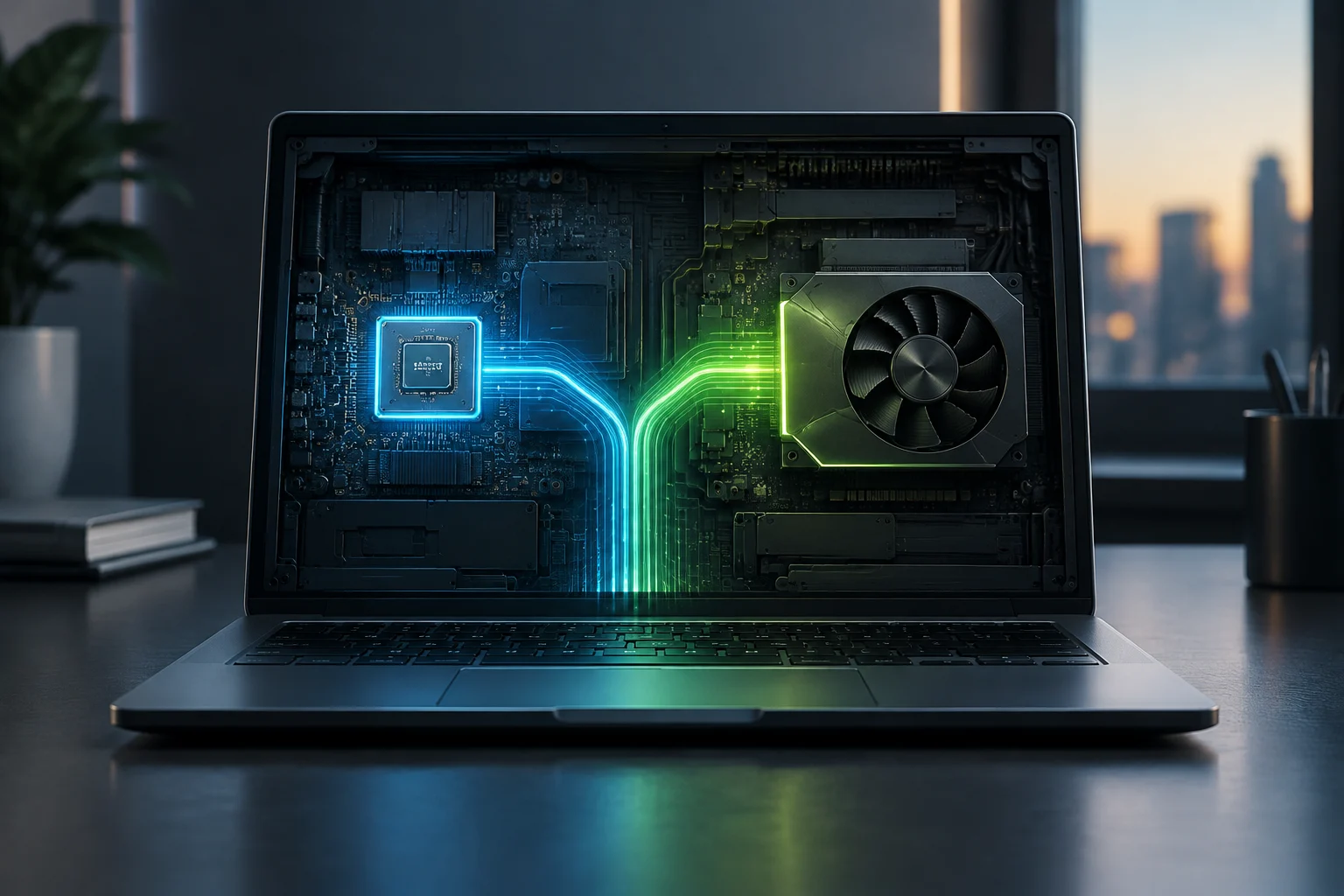
Una GPU integrada y otra dedicada pueden convivir en un mismo equipo, sobre todo en portátiles. La primera suele consumir menos energía en tareas gráficas ligeras; la segunda puede ser más adecuada para cargas exigentes, aunque normalmente requiere más potencia. La configuración híbrida busca equilibrar autonomía y capacidad gráfica, no mantener siempre activa la GPU más potente. (Microsoft)
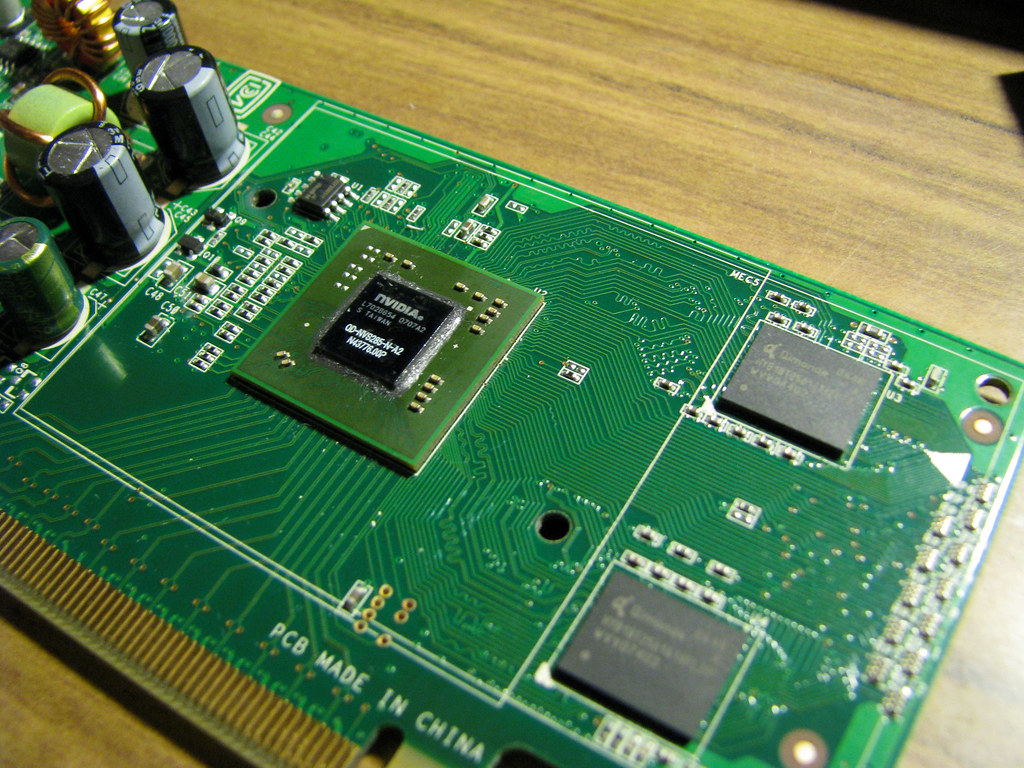
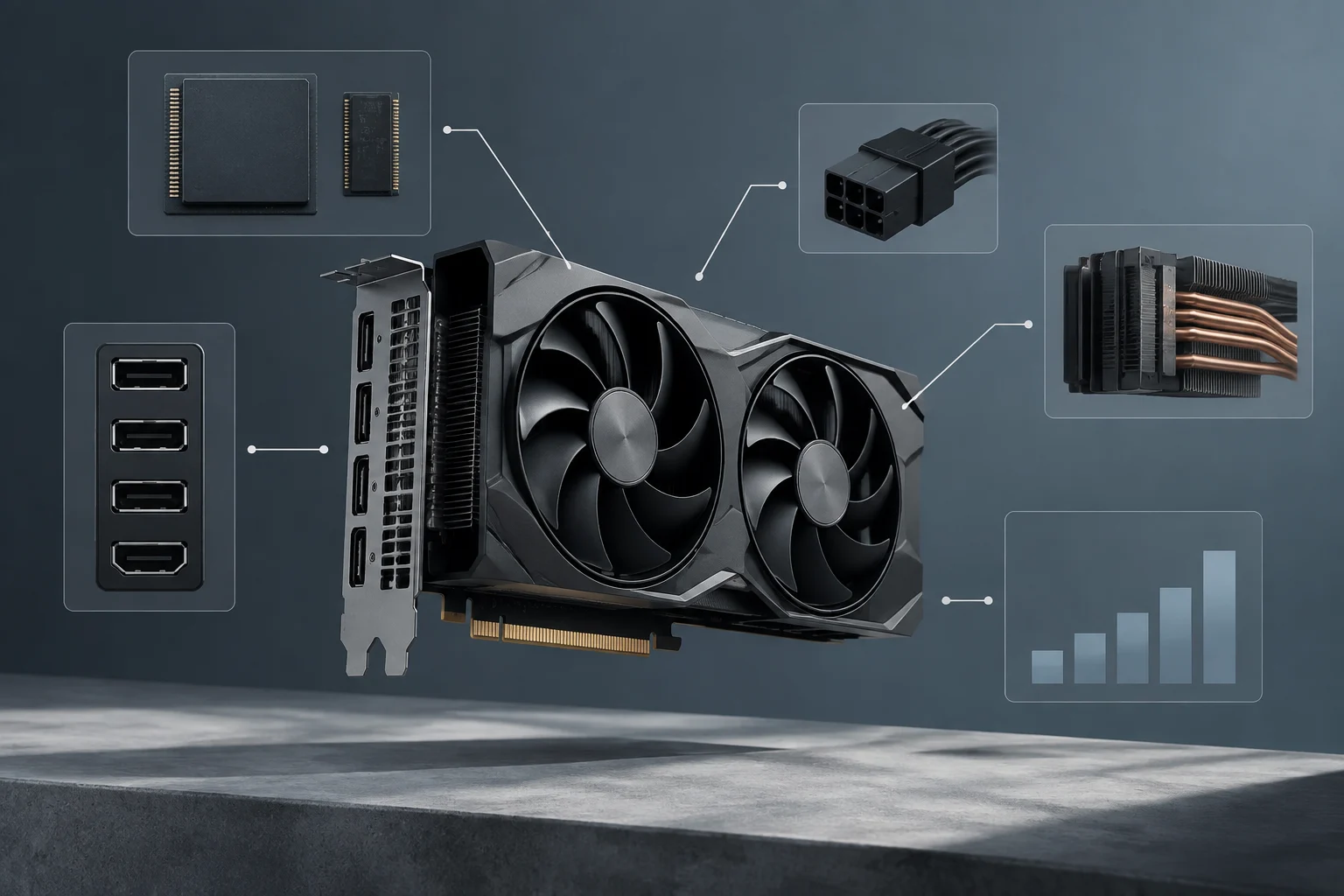
Conviene distinguir la GPU, el procesador que realiza trabajo gráfico, de la tarjeta gráfica, que en un sobremesa puede ser una placa independiente que incorpora GPU y otros componentes. En un portátil, una GPU discreta también puede estar integrada físicamente en la placa del equipo: «dedicada» o «discreta» describe aquí una categoría de procesador gráfico, no necesariamente una tarjeta extraíble. (ACTA; Microsoft)
Windows describe un reparto habitual: la integrada atiende tareas menos exigentes y la discreta puede encargarse de cargas más pesadas. Es una explicación general, no una promesa de que cada aplicación cambie automáticamente de GPU ni de que ambas procesen una misma tarea a la vez. El comportamiento concreto depende de la configuración, el controlador, la aplicación y el diseño del equipo. (Microsoft)
Qué decide la preferencia gráfica de Windows
En Windows 11, el apartado Configuración > Sistema > Pantalla > Gráficos permite definir una preferencia para una aplicación o juego. La documentación de Microsoft indica que, si hay más de un procesador gráfico, se puede escoger entre dejar que Windows decida, ahorro de energía y alto rendimiento. La ruta exacta puede cambiar con la versión del sistema. (Microsoft)
La preferencia se asigna desde las opciones de una aplicación concreta, no como una regla universal para todo el sistema en la interfaz descrita por Microsoft. En la práctica, el usuario puede buscar una aplicación en la lista o añadirla y después seleccionar el perfil disponible. «Alto rendimiento» y «ahorro de energía» son etiquetas de preferencia: no identifican por sí solas una GPU por fabricante o modelo y no expresan una garantía de velocidad, consumo ni temperatura. (Microsoft)
La misma página de soporte explica las optimizaciones para juegos en ventana, pero son otra opción: se refieren a la presentación de juegos compatibles con DirectX 10 y DirectX 11 en modos ventana o ventana sin bordes. No hay que confundir esa optimización con la preferencia de GPU. Una cambia el tratamiento de presentación compatible; la otra expresa qué perfil gráfico se prefiere para una aplicación. (Microsoft)
Configuración por aplicación y perfiles del controlador
Para asignar una preferencia, abre Configuración > Sistema > Pantalla > Gráficos, selecciona una aplicación y entra en sus opciones. Si no aparece, la documentación indica que se pueden añadir aplicaciones. Elige «Dejar que Windows decida», «Ahorro de energía» o «Alto rendimiento», según las opciones que muestre el equipo, guarda los cambios y vuelve a iniciar la aplicación si hace falta. (Microsoft)
No des por sentado que un ajuste antiguo del panel del fabricante prevalece sobre el sistema. Una pregunta publicada en Microsoft Q&A relata que, en un portátil concreto, el panel de NVIDIA remitía a la configuración gráfica de Windows; es un caso de usuario, no una política oficial ni una regla aplicable a todos los controladores. La fuente primaria de soporte de Windows es más adecuada para los pasos generales; la documentación del fabricante del equipo o del controlador es necesaria para confirmar comportamientos específicos. (Microsoft Q&A)
Si hay discrepancias entre el ajuste seleccionado y el comportamiento que observas, revisa primero qué ejecutable estás configurando y si la aplicación se reinició. También confirma que los controladores y Windows están actualizados siguiendo las instrucciones del fabricante. No hay evidencia en las fuentes disponibles para afirmar que una preferencia individual siempre se imponga a toda decisión de la aplicación o del controlador. La investigación recibida tampoco aporta una guía oficial de NVIDIA, AMD o Intel para resolver conflictos concretos.
Cómo comprobar qué GPU está activa
Una comprobación útil consiste en identificar la aplicación en ejecución y observar la actividad de cada GPU en el Administrador de tareas, si Windows muestra esos datos en el equipo. El valor observado indica actividad asociada a un procesador gráfico; no demuestra por sí solo que la aplicación esté usando la opción óptima ni permite comparar rendimiento entre GPU. Las fuentes disponibles no contienen una guía oficial de Microsoft que documente con suficiente detalle esta comprobación para todas las versiones. (Microsoft Q&A)
Para una revisión ordenada, cambia una sola preferencia por vez, cierra y vuelve a abrir la aplicación, y compara la información de actividad bajo condiciones similares. Separa tres preguntas: qué GPU muestra Windows como activa, si la aplicación funciona correctamente y si el cambio mejora el resultado que te importa. No conviertas una lectura de actividad en una conclusión sobre fluidez, temperatura o autonomía sin mediciones adecuadas. Esas relaciones no quedan verificadas por las fuentes reunidas.
Las herramientas de monitorización y sus indicadores pueden variar según el controlador, la versión de Windows y la configuración de pantallas. La nota histórica de Microsoft sobre problemas al analizar el rendimiento de GPU en Windows 8.1 documenta errores de temporización en un escenario antiguo de medición; no es evidencia de que las herramientas actuales fallen del mismo modo. Su utilidad aquí es recordar que una cifra depende del método y del contexto, no establecer una limitación vigente de Windows 11. (Microsoft)
Rendimiento, energía y límites de la elección
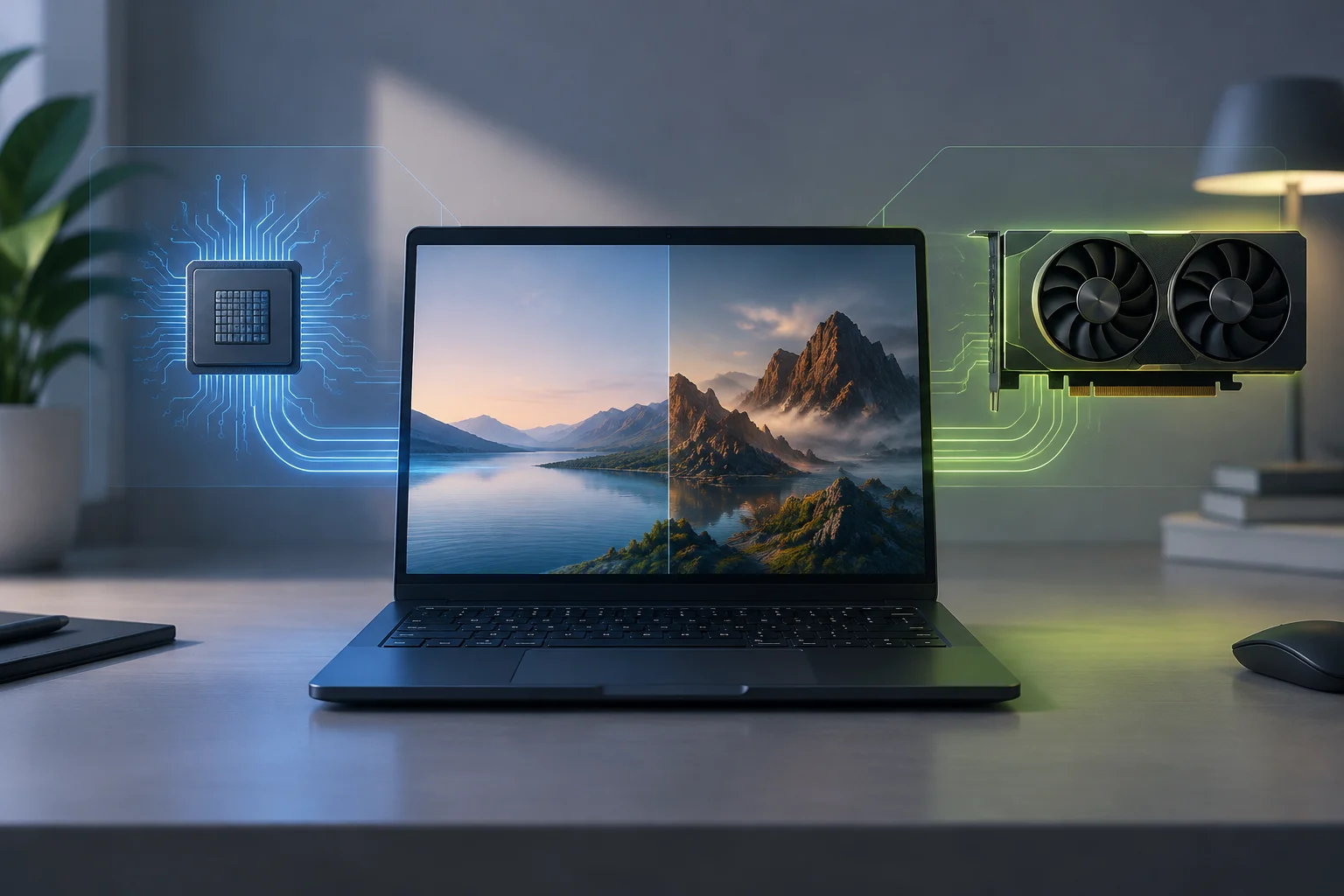
La documentación de Microsoft respalda una diferencia general: la integrada suele ser más eficiente en energía, mientras que la discreta puede convenir a tareas gráficas intensivas y consumir más potencia. Es una orientación por tipo de GPU, no una comparación entre modelos concretos ni una cifra de autonomía. El diseño térmico, el límite de potencia y la carga de trabajo también importan, pero no están cuantificados en la evidencia recibida. (Microsoft)
Por eso no es correcto tratar «alto rendimiento» como un botón que necesariamente aumentará los fotogramas por segundo o reducirá la carga de la integrada. La preferencia pide a Windows una opción para la aplicación; el efecto medible depende del caso. Si el objetivo es ahorrar batería, conviene comprobar el consumo en el equipo y el uso real, sin asumir que la etiqueta seleccionada garantiza una mejora. La preferencia es una decisión de configuración, no un resultado medido.
En sobremesas con varias GPU, portátiles con pantalla externa o equipos con una GPU externa, la ruta de imagen puede complicar la interpretación. Las consultas de usuarios alojadas en Microsoft Q&A ilustran incidencias y configuraciones particulares, pero no establecen una solución general. No se debe inferir una regla universal a partir de esos casos: para una recomendación específica harían falta documentación oficial del modelo y del controlador, además de reproducir la configuración afectada. (Microsoft Q&A)
Qué se puede concluir y qué queda por verificar
La conclusión respaldada es acotada: Windows 11 ofrece preferencias gráficas por aplicación cuando el equipo tiene más de una GPU, y Microsoft presenta la elección como un modo de orientar el balance entre ahorro de energía y rendimiento. La documentación recibida no basta para describir con precisión todos los perfiles de controlador, todas las rutas de visualización o las excepciones de cada fabricante. (Microsoft; Microsoft)
Tampoco se ha verificado aquí cómo obtener un registro fiable de la GPU utilizada por cada aplicación en todas las versiones de Windows, ni qué efecto cuantitativo tiene el cambio sobre autonomía, temperatura o rendimiento. Las respuestas de Microsoft Q&A son testimonios y orientación comunitaria; no sustituyen una especificación oficial. La lectura prudente es usar la preferencia como herramienta de configuración y comprobar el resultado en el equipo concreto.
Antes de convertir esta explicación en una guía de diagnóstico más detallada, habría que incorporar documentación actualizada de Microsoft sobre supervisión de GPU y fuentes oficiales de los fabricantes sobre sus paneles y controladores. También convendría precisar las diferencias entre equipos híbridos y configuraciones de sobremesa con más de un adaptador. Hasta entonces, el artículo puede explicar los controles disponibles, pero no prometer que una selección obligue a toda aplicación a usar una GPU determinada.