Zwei GPUs, zwei Einsatzprofile
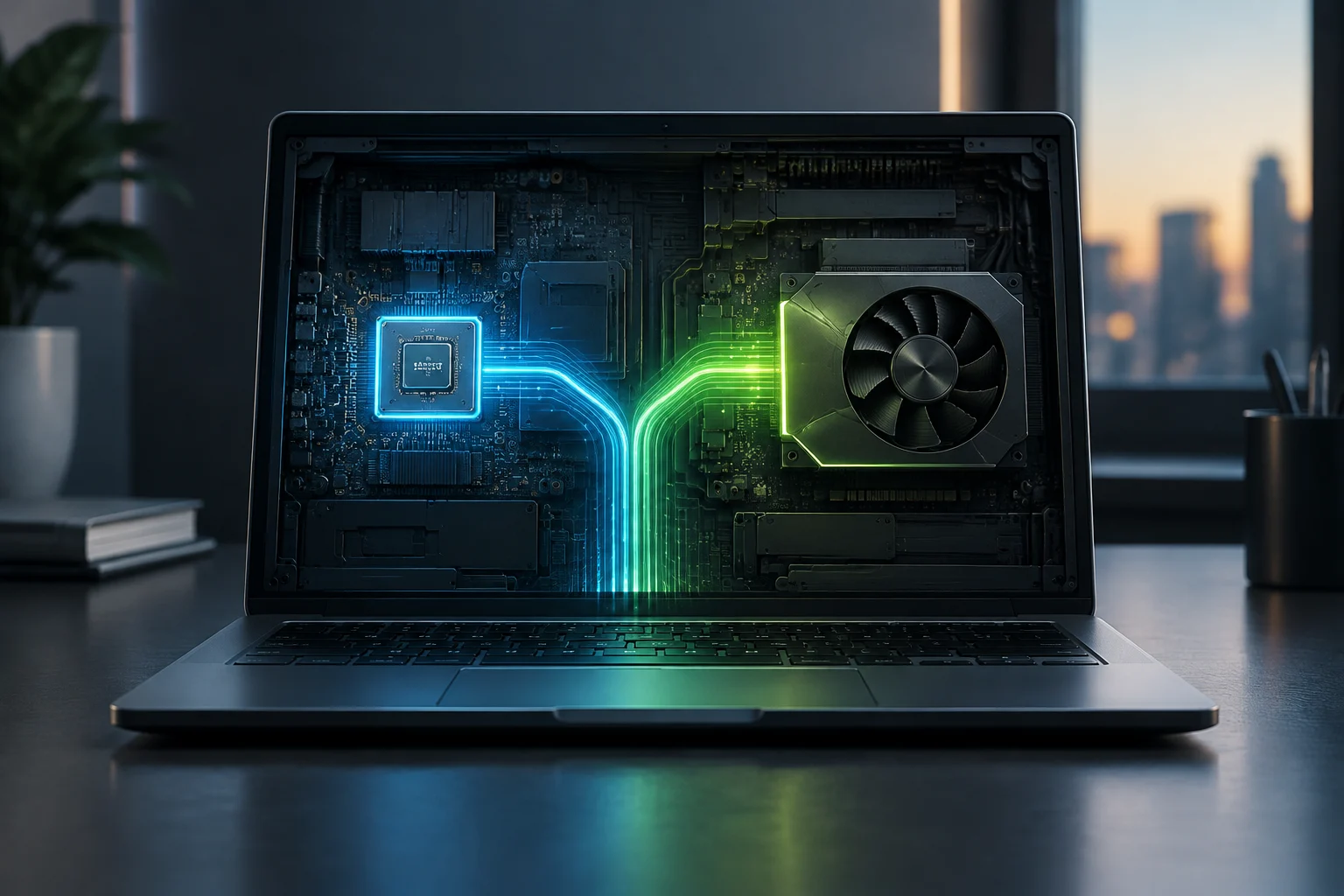
Eine integrierte und eine dedizierte GPU können im selben Computer vorhanden sein, besonders in Laptops. Die integrierte GPU benötigt für leichte Grafikaufgaben üblicherweise weniger Energie; die dedizierte kann sich besser für anspruchsvolle Aufgaben eignen, benötigt aber normalerweise mehr Leistung. Hybridgrafik soll Akkulaufzeit und Grafikleistung ausbalancieren, statt die leistungsstärkste GPU ständig aktiv zu halten. (Microsoft)
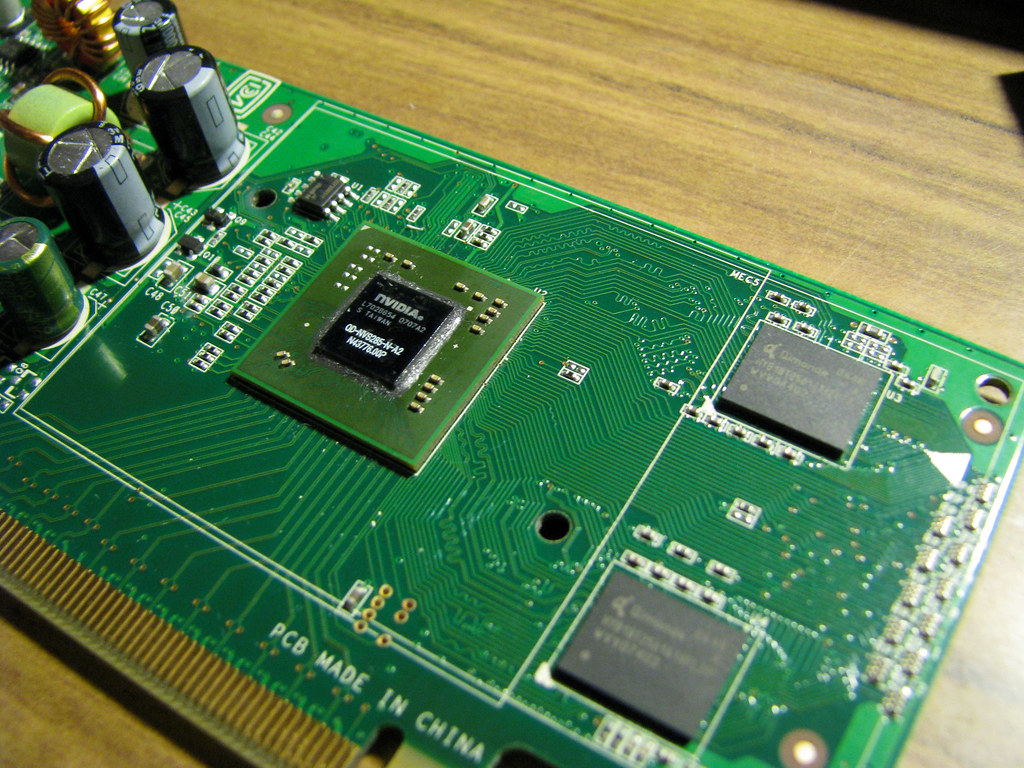
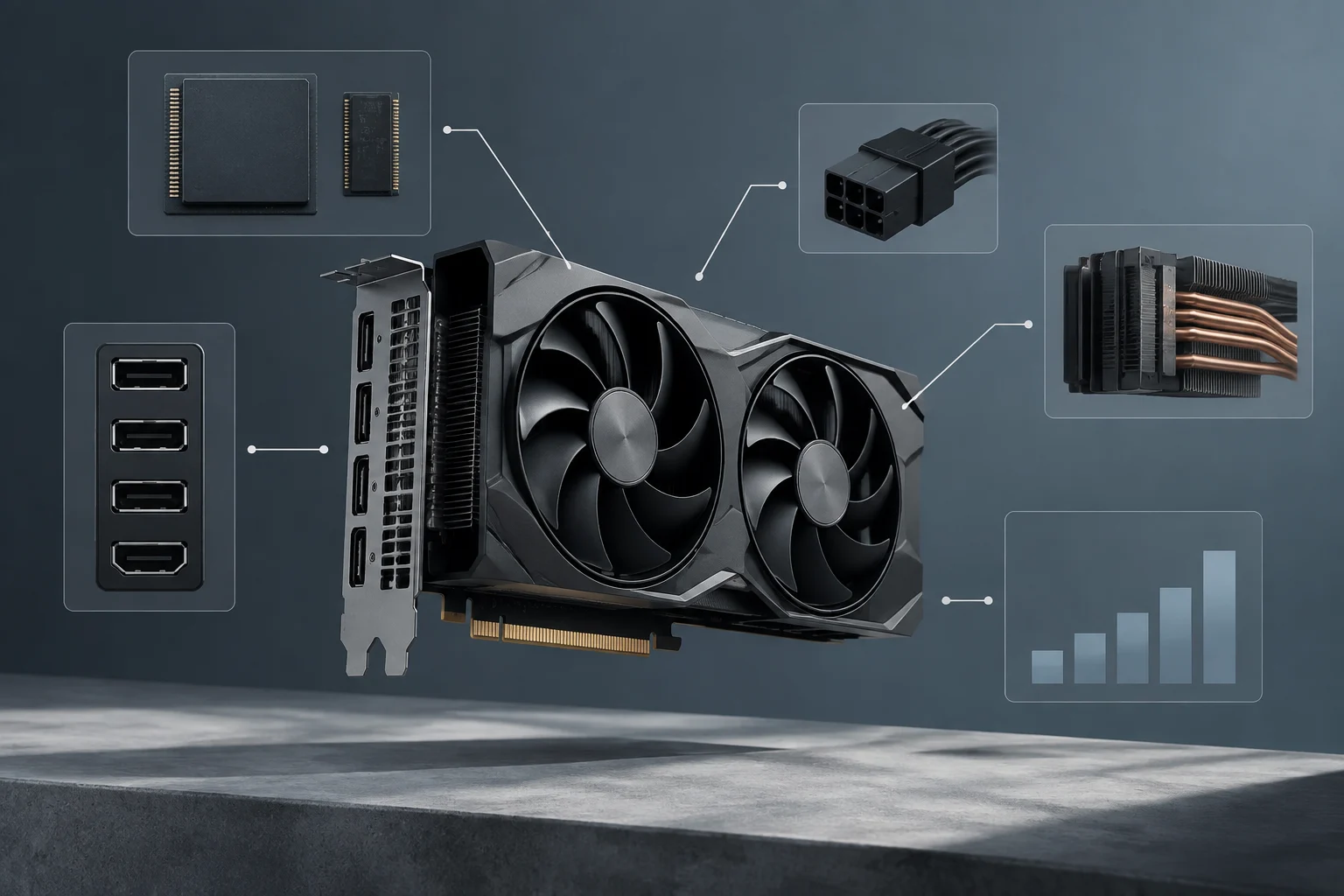
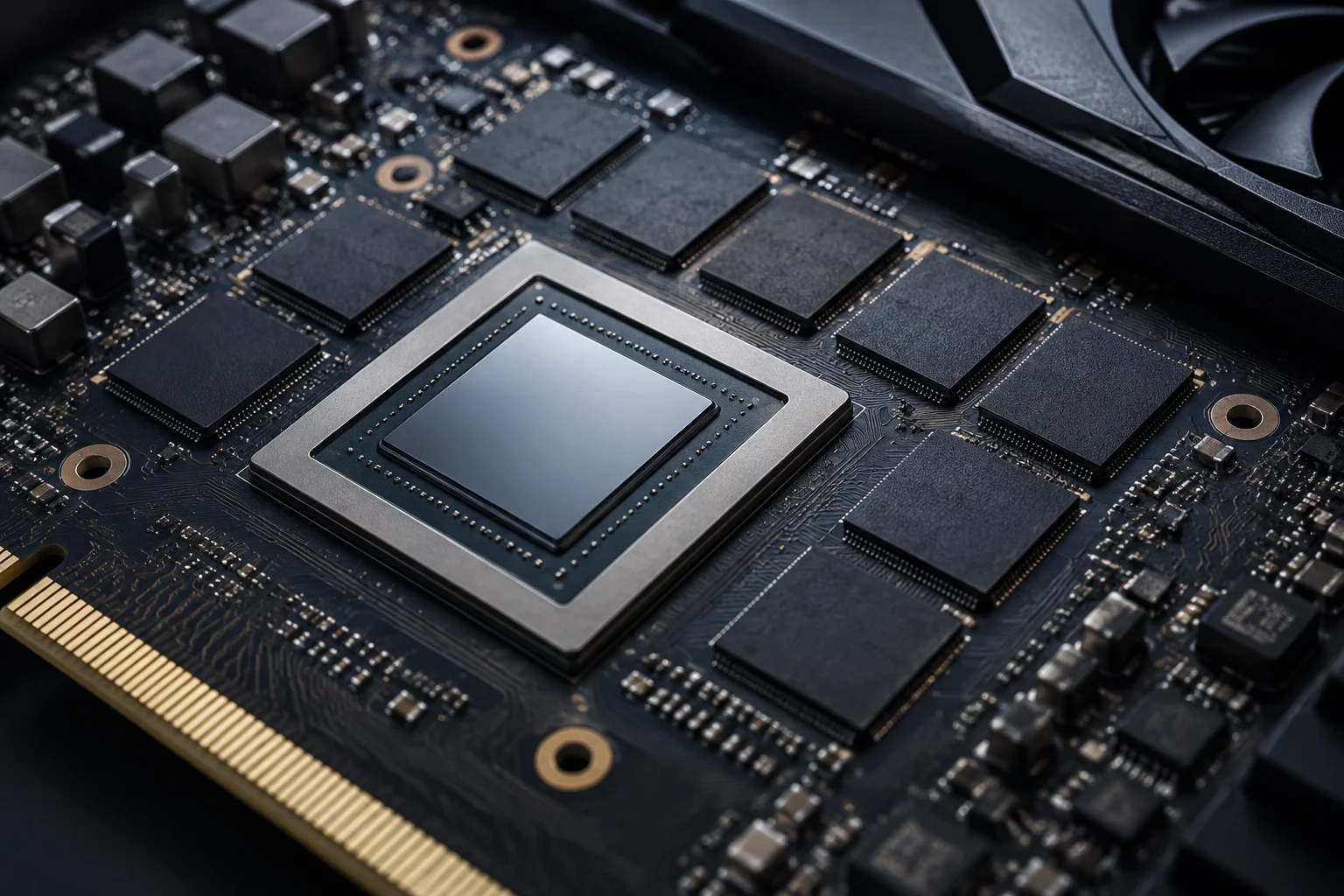
Es ist sinnvoll, die GPU, also den Prozessor für Grafikaufgaben, von der Grafikkarte zu unterscheiden. In einem Desktop-PC kann eine Grafikkarte eine separate Platine sein, auf der neben der GPU weitere Komponenten sitzen. In einem Laptop kann eine diskrete GPU auch fest auf der Hauptplatine integriert sein: „dediziert“ oder „diskret“ bezeichnet hier eine Kategorie von Grafikprozessor und nicht zwingend eine ausbaubare Karte. (ACTA; Microsoft)
Windows beschreibt eine häufige Aufgabenverteilung: Die integrierte GPU übernimmt weniger anspruchsvolle Aufgaben, die diskrete kann für stärkere Lasten zuständig sein. Das ist eine allgemeine Erklärung und keine Zusage, dass jede App automatisch die GPU wechselt oder beide GPUs dieselbe Aufgabe gleichzeitig verarbeiten. Das tatsächliche Verhalten hängt von der Konfiguration, dem Treiber, der App und dem Geräteaufbau ab. (Microsoft)
Was die Grafikpräferenz von Windows festlegt
Unter Windows 11 können Sie über Einstellungen > System > Bildschirm > Grafik eine Präferenz für eine App oder ein Spiel festlegen. Laut Microsofts Dokumentation können Sie bei mehr als einem Grafikprozessor Windows entscheiden lassen, „Energiesparen“ oder „Hohe Leistung“ auswählen. Der genaue Menüpfad kann sich je nach Windows-Version ändern. (Microsoft)
Die Präferenz wird in der von Microsoft beschriebenen Oberfläche für eine bestimmte App festgelegt, nicht als allgemeine Regel für das ganze System. Sie können eine App in der Liste suchen oder hinzufügen und anschließend ein verfügbares Profil auswählen. „Hohe Leistung“ und „Energiesparen“ sind Präferenzbezeichnungen: Sie nennen nicht automatisch Hersteller oder Modell einer GPU und garantieren weder Geschwindigkeit noch Stromverbrauch oder Temperatur. (Microsoft)
Auf derselben Supportseite werden Optimierungen für Spiele im Fenstermodus erläutert. Dabei handelt es sich um eine andere Option: Sie betrifft die Darstellung kompatibler DirectX-10- und DirectX-11-Spiele im Fenster- oder randlosen Fenstermodus. Diese Optimierung ist nicht mit der GPU-Präferenz gleichzusetzen. Die eine verändert die Darstellung kompatibler Spiele; die andere gibt an, welches Grafikprofil für eine App bevorzugt wird. (Microsoft)
Einstellungen pro App und Treiberprofile
Öffnen Sie zum Festlegen einer Präferenz Einstellungen > System > Bildschirm > Grafik, wählen Sie eine App aus und öffnen Sie deren Optionen. Falls sie nicht aufgeführt ist, können Sie laut Dokumentation Apps hinzufügen. Wählen Sie je nach den Optionen Ihres Computers „Windows entscheiden lassen“, „Energiesparen“ oder „Hohe Leistung“, speichern Sie die Änderungen und starten Sie die App bei Bedarf neu. (Microsoft)
Gehen Sie nicht davon aus, dass eine ältere Einstellung im Bedienfeld des Herstellers Vorrang vor Windows hat. In einer Frage bei Microsoft Q&A wird berichtet, dass das NVIDIA Control Panel auf einem bestimmten Laptop zu den Grafikeinstellungen von Windows verwies; das ist ein Einzelfall eines Nutzers, keine offizielle Richtlinie und keine Regel für alle Treiber. Für allgemeine Schritte ist die Windows-Supportdokumentation die bessere Quelle. Um bestimmtes Verhalten zu bestätigen, benötigen Sie Unterlagen des Computer- oder Treiberherstellers. (Microsoft Q&A)
Wenn die gewählte Einstellung nicht zum beobachteten Verhalten zu passen scheint, prüfen Sie zunächst, welche ausführbare Datei Sie konfiguriert haben und ob Sie die App neu gestartet haben. Stellen Sie außerdem anhand der Herstelleranweisungen sicher, dass Windows und die Treiber aktuell sind. Die verfügbaren Quellen belegen nicht, dass eine individuelle Präferenz stets alle Entscheidungen der App oder des Treibers überstimmt. Die vorliegenden Informationen enthalten auch keine offiziellen Anleitungen von NVIDIA, AMD oder Intel zur Behebung konkreter Konflikte.
So prüfen Sie, welche GPU aktiv ist
Eine nützliche Prüfung besteht darin, die laufende App zu identifizieren und die Aktivität jeder GPU im Task-Manager zu beobachten, sofern Windows diese Daten auf Ihrem Gerät anzeigt. Der angezeigte Wert weist auf Aktivität eines Grafikprozessors hin; er beweist allein nicht, dass die App die optimale Option verwendet, und ermöglicht keinen Leistungsvergleich zwischen GPUs. Die verfügbaren Quellen enthalten keine offizielle Microsoft-Anleitung, die diese Prüfung für alle Versionen hinreichend detailliert beschreibt. (Microsoft Q&A)
Für eine geordnete Prüfung ändern Sie jeweils nur eine Präferenz, schließen die App und öffnen sie erneut. Vergleichen Sie die Aktivitätsdaten unter ähnlichen Bedingungen. Halten Sie drei Fragen auseinander: Welche GPU zeigt Windows als aktiv an? Funktioniert die App korrekt? Verbessert die Änderung das für Sie wichtige Ergebnis? Ein Aktivitätswert ist ohne geeignete Messungen keine Aussage über flüssige Darstellung, Temperatur oder Akkulaufzeit. Die zusammengestellten Quellen bestätigen solche Zusammenhänge nicht.
Überwachungsprogramme und ihre Anzeigen können je nach Treiber, Windows-Version und Bildschirmkonfiguration variieren. Ein älterer Microsoft-Hinweis zu Problemen bei der Analyse der GPU-Leistung unter Windows 8.1 dokumentiert Zeitmessfehler in einem früheren Messszenario. Das ist kein Beleg dafür, dass aktuelle Tools in gleicher Weise fehlerhaft sind. Der Hinweis erinnert hier daran, dass ein Messwert von Methode und Kontext abhängt; er belegt keine aktuelle Einschränkung von Windows 11. (Microsoft)
Leistung, Energie und Grenzen der Auswahl
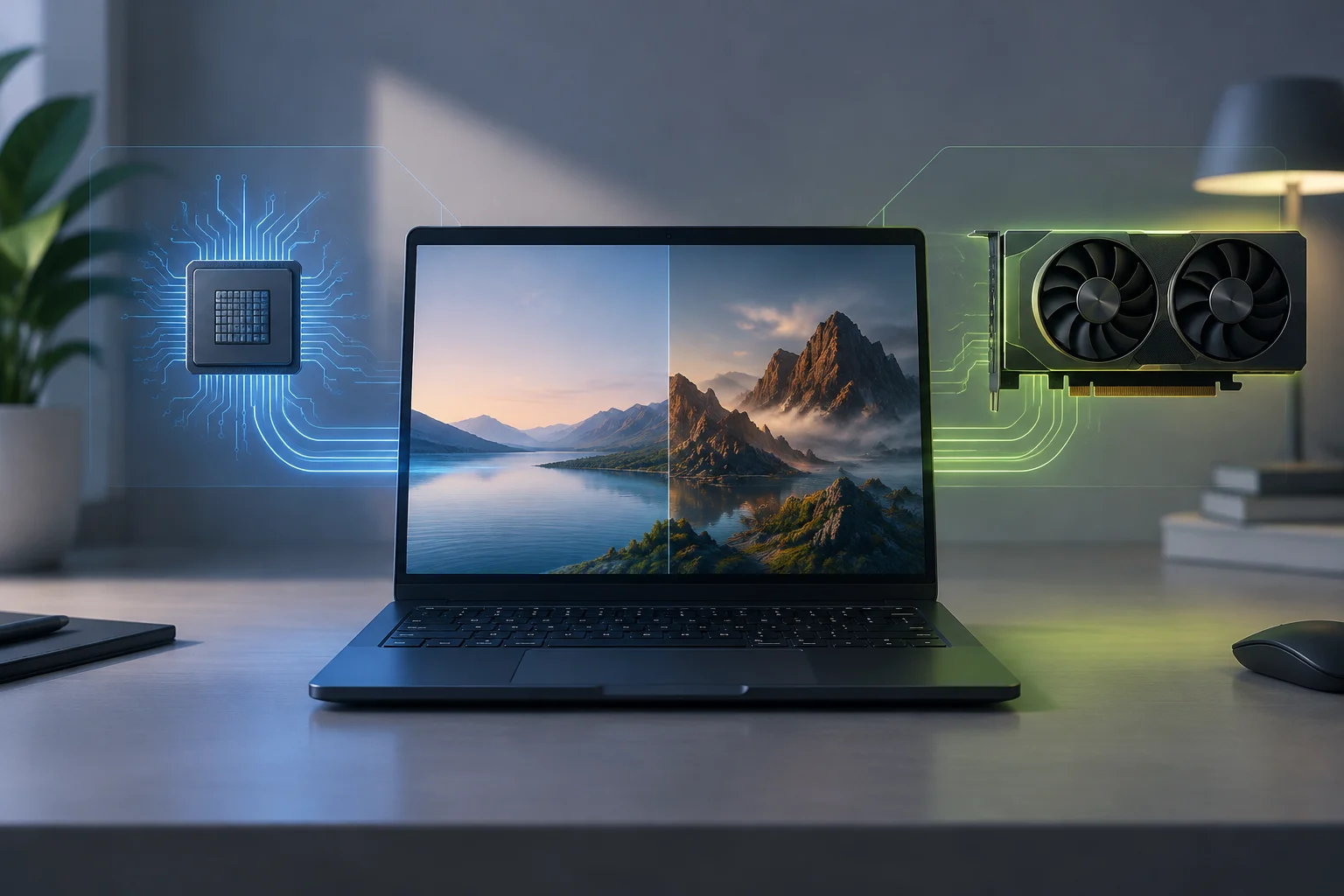
Microsofts Dokumentation stützt eine allgemeine Unterscheidung: Integrierte GPUs sind meist energieeffizienter, während sich diskrete GPUs für grafikintensive Aufgaben eignen können und mehr Leistung aufnehmen. Das ist eine Orientierung nach GPU-Kategorie, kein Vergleich bestimmter Modelle und keine Angabe zur Akkulaufzeit. Auch Kühlkonzept, Leistungsgrenze und Arbeitslast spielen eine Rolle, doch die vorliegenden Belege quantifizieren diese Faktoren nicht. (Microsoft)
Deshalb sollte „Hohe Leistung“ nicht als Schaltfläche verstanden werden, die zwangsläufig die Bildrate erhöht oder die integrierte GPU entlastet. Die Präferenz teilt Windows mit, welche Option für eine App bevorzugt wird; die messbare Wirkung hängt vom Einzelfall ab. Wenn Sie Strom sparen möchten, prüfen Sie den Verbrauch und die tatsächliche Nutzung auf Ihrem Gerät, statt von einer garantierten Verbesserung durch die ausgewählte Bezeichnung auszugehen. Die Präferenz ist eine Konfigurationsentscheidung, kein Messergebnis.
Bei Desktop-PCs mit mehreren GPUs, Laptops mit externem Bildschirm oder Geräten mit externer GPU kann der Bildsignalweg die Auswertung erschweren. Nutzerfragen bei Microsoft Q&A veranschaulichen einzelne Probleme und Konfigurationen, begründen aber keine allgemeine Lösung. Aus solchen Fällen lässt sich keine universelle Regel ableiten: Für eine konkrete Empfehlung wären offizielle Unterlagen zu Modell und Treiber sowie eine Nachstellung der betroffenen Konfiguration erforderlich. (Microsoft Q&A)
Was sich feststellen lässt und was noch zu prüfen ist
Die belegte Schlussfolgerung ist begrenzt: Windows 11 bietet Grafikpräferenzen für einzelne Apps, wenn ein Computer mehr als eine GPU hat. Microsoft stellt die Auswahl als Möglichkeit dar, das Verhältnis zwischen Energieeinsparung und Leistung zu beeinflussen. Die vorliegenden Dokumente reichen nicht aus, um alle Treiberprofile, Bildsignalwege oder herstellerspezifischen Ausnahmen genau zu beschreiben. (Microsoft; Microsoft)
Ebenfalls nicht verifiziert wurde, wie sich für alle Windows-Versionen zuverlässig erfassen lässt, welche GPU jede App nutzt, oder wie stark eine Änderung Akkulaufzeit, Temperatur oder Leistung quantitativ beeinflusst. Antworten bei Microsoft Q&A sind Erfahrungsberichte und Hinweise aus der Community; sie ersetzen keine offizielle Spezifikation. Vorsichtshalber sollte man die Präferenz als Konfigurationswerkzeug nutzen und das Ergebnis auf dem konkreten Gerät prüfen.
Bevor diese Erklärung zu einer ausführlicheren Anleitung zur Fehlersuche ausgebaut wird, wären aktuelle Microsoft-Unterlagen zur GPU-Überwachung und offizielle Quellen der Hersteller zu ihren Bedienfeldern und Treibern erforderlich. Außerdem sollten die Unterschiede zwischen Hybridgeräten und Desktop-Konfigurationen mit mehreren Adaptern genauer beschrieben werden. Bis dahin kann der Artikel die verfügbaren Einstellungen erklären, aber nicht versprechen, dass eine Auswahl jede App zur Nutzung einer bestimmten GPU zwingt.