Due GPU, due profili di utilizzo
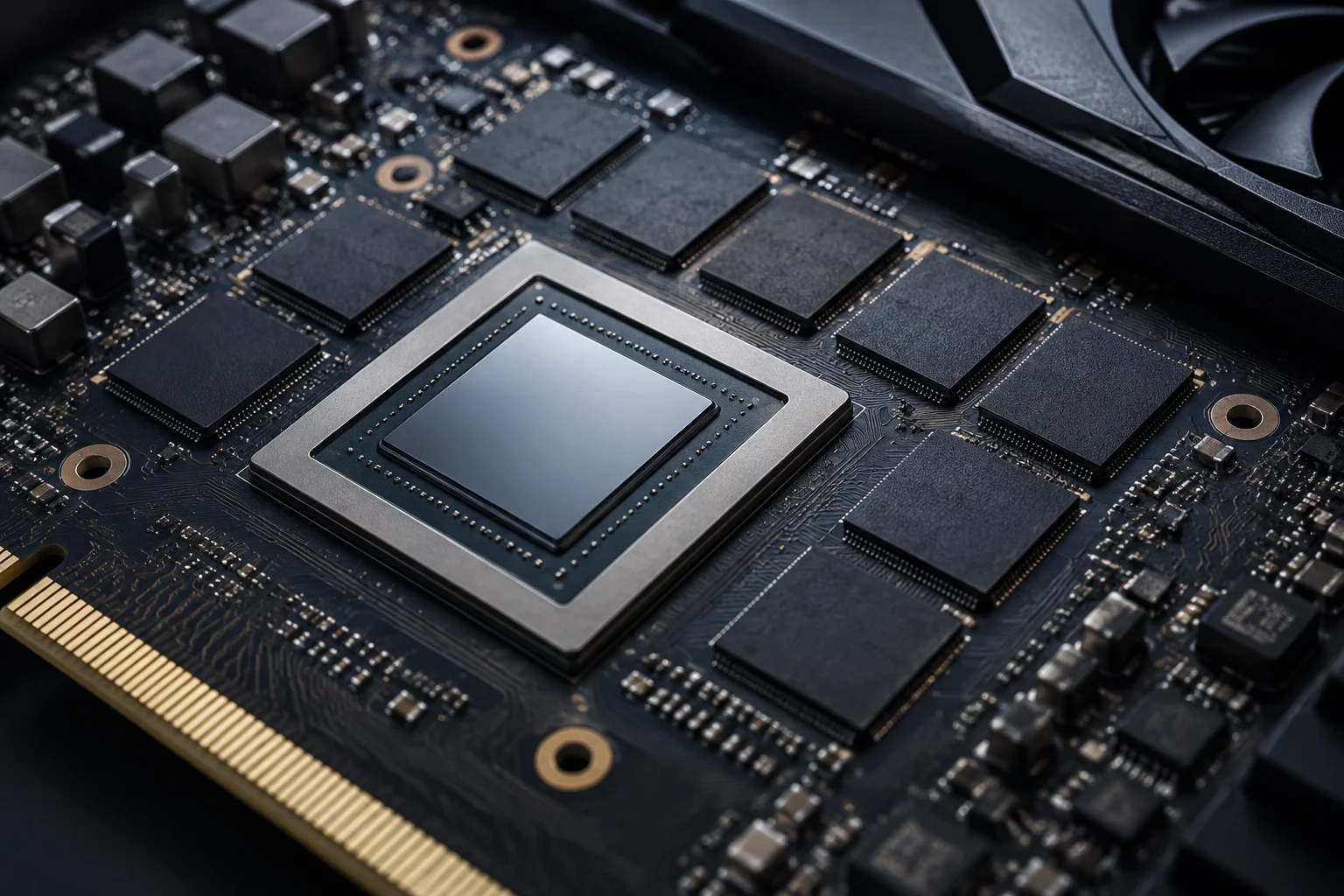
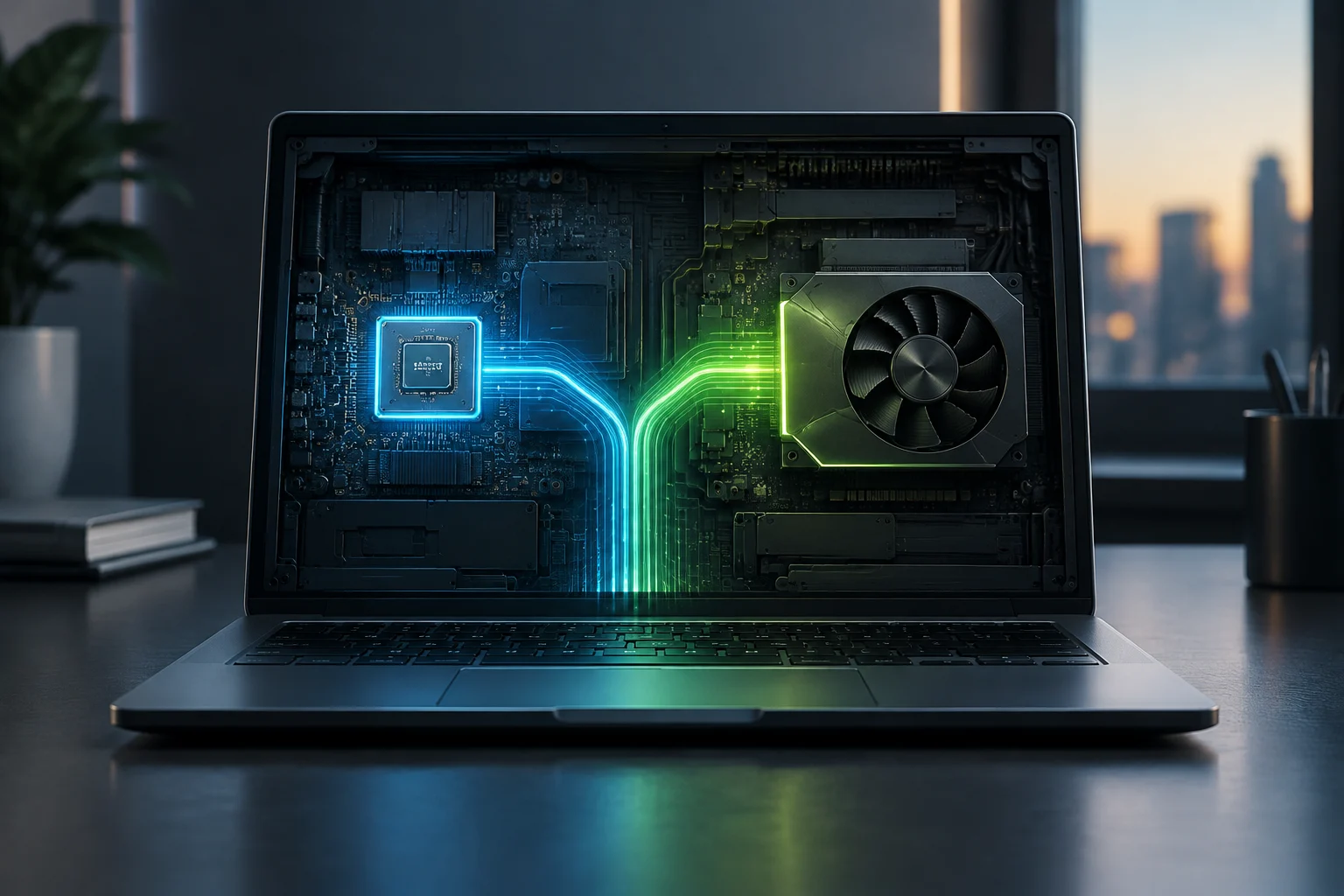
Una GPU integrata e una dedicata possono coesistere nello stesso computer, soprattutto nei portatili. La prima consuma in genere meno energia per le attività grafiche leggere; la seconda può essere più adatta ai carichi impegnativi, ma normalmente richiede più potenza. La grafica ibrida mira a bilanciare autonomia e capacità grafiche, non a mantenere sempre attiva la GPU più potente. (Microsoft)
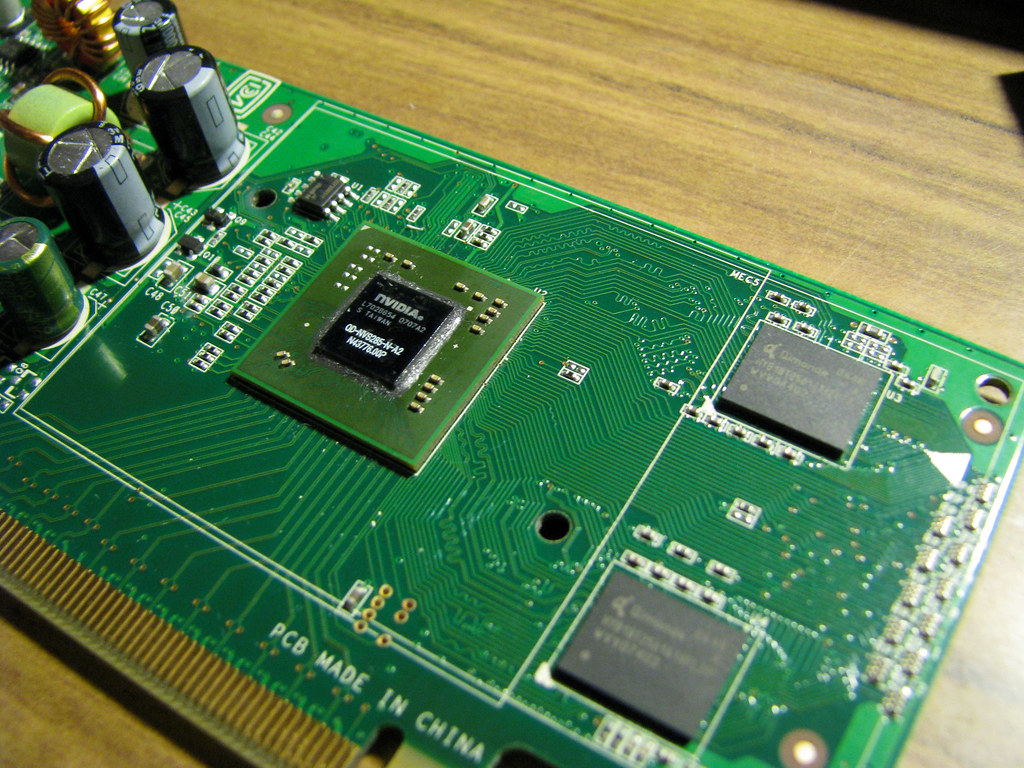
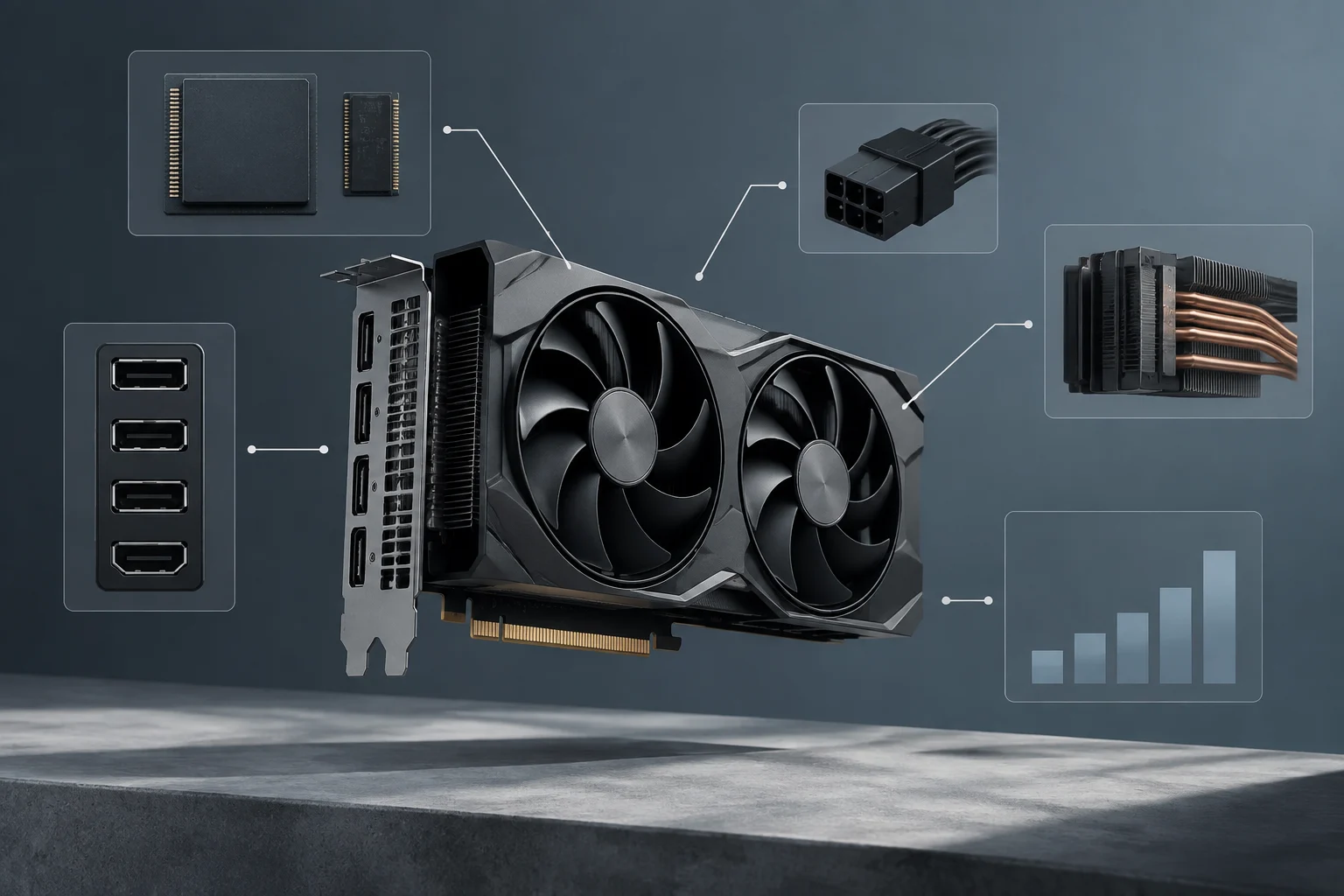
È utile distinguere la GPU, il processore che svolge le attività grafiche, dalla scheda grafica, che in un computer desktop può essere una scheda separata dotata di GPU e altri componenti. In un portatile, una GPU discreta può anche essere integrata fisicamente nella scheda madre: in questo contesto, «dedicata» o «discreta» descrive una categoria di processore grafico, non necessariamente una scheda rimovibile. (ACTA; Microsoft)
Windows descrive una ripartizione comune: la GPU integrata gestisce le attività meno impegnative, mentre quella discreta può occuparsi dei carichi più pesanti. È una spiegazione generale, non la promessa che ogni app passi automaticamente da una GPU all’altra o che entrambe elaborino contemporaneamente la stessa attività. Il comportamento concreto dipende dalla configurazione, dal driver, dall’app e dal progetto del computer. (Microsoft)
Cosa decide la preferenza grafica di Windows
In Windows 11, Impostazioni > Sistema > Schermo > Grafica consente di impostare una preferenza per un’app o un gioco. La documentazione Microsoft indica che, quando è presente più di un processore grafico, si può lasciare decidere a Windows, scegliere il risparmio energetico oppure selezionare prestazioni elevate. Il percorso esatto può cambiare in base alla versione del sistema. (Microsoft)
La preferenza si assegna dalle opzioni di una specifica app, non come regola universale per l’intero sistema nell’interfaccia descritta da Microsoft. In pratica, si può cercare l’app nell’elenco o aggiungerla e poi selezionare uno dei profili disponibili. «Prestazioni elevate» e «Risparmio energetico» sono etichette di preferenza: da sole non identificano una GPU per produttore o modello e non garantiscono velocità, consumo o temperatura. (Microsoft)
La stessa pagina di supporto spiega le ottimizzazioni per i giochi in finestra, ma si tratta di un’altra opzione: riguarda la visualizzazione dei giochi compatibili con DirectX 10 e DirectX 11 in modalità finestra o finestra senza bordi. Non bisogna confondere questa ottimizzazione con la preferenza GPU. Una modifica la gestione della visualizzazione compatibile; l’altra indica il profilo grafico preferito per un’app. (Microsoft)
Impostazioni per app e profili del driver
Per assegnare una preferenza, apri Impostazioni > Sistema > Schermo > Grafica, seleziona un’app e apri le relative opzioni. Se non compare nell’elenco, la documentazione indica che è possibile aggiungerla. Scegli «Lascia decidere a Windows», «Risparmio energetico» o «Prestazioni elevate», secondo le opzioni disponibili sul computer, salva le modifiche e, se necessario, riavvia l’app. (Microsoft)
Non dare per scontato che una vecchia impostazione nel pannello del produttore prevalga su Windows. Una domanda pubblicata su Microsoft Q&A racconta che, su uno specifico portatile, il pannello NVIDIA rimandava alle impostazioni grafiche di Windows; è il caso di un utente, non una politica ufficiale né una regola valida per tutti i driver. La documentazione di supporto Windows è la fonte più adatta per i passaggi generali; per confermare comportamenti specifici servono i documenti del produttore del computer o del driver. (Microsoft Q&A)
Se l’impostazione selezionata non sembra corrispondere al comportamento osservato, controlla innanzitutto quale eseguibile hai configurato e se hai riavviato l’app. Verifica anche che Windows e i driver siano aggiornati, seguendo le istruzioni del produttore. Le fonti disponibili non dimostrano che una preferenza individuale prevalga sempre su ogni decisione dell’app o del driver. La documentazione ricevuta non comprende neppure indicazioni ufficiali di NVIDIA, AMD o Intel per risolvere conflitti specifici.
Come verificare quale GPU è attiva
Un controllo utile consiste nell’individuare l’app in esecuzione e osservare l’attività di ogni GPU in Gestione attività, se Windows mostra questi dati sul computer. Il valore osservato indica un’attività associata a un processore grafico; da solo non dimostra che l’app stia usando l’opzione ottimale e non consente di confrontare le prestazioni delle GPU. Le fonti disponibili non includono una guida ufficiale Microsoft che documenti questo controllo con sufficiente dettaglio per tutte le versioni. (Microsoft Q&A)
Per eseguire una verifica ordinata, modifica una sola preferenza alla volta, chiudi e riapri l’app e confronta i dati di attività in condizioni simili. Tieni distinte tre domande: quale GPU Windows mostra come attiva, se l’app funziona correttamente e se la modifica migliora il risultato che ti interessa. Non trasformare un dato di attività in una conclusione su fluidità, temperatura o autonomia senza misurazioni adeguate. Le fonti raccolte non verificano queste relazioni.
Gli strumenti di monitoraggio e i relativi indicatori possono variare in base al driver, alla versione di Windows e alla configurazione degli schermi. La nota storica di Microsoft sui problemi nell’analisi delle prestazioni GPU in Windows 8.1 documenta errori di temporizzazione in un vecchio scenario di misurazione; non dimostra che gli strumenti attuali presentino gli stessi problemi. Qui serve a ricordare che un valore dipende dal metodo e dal contesto, non a stabilire una limitazione attuale di Windows 11. (Microsoft)
Prestazioni, energia e limiti della scelta
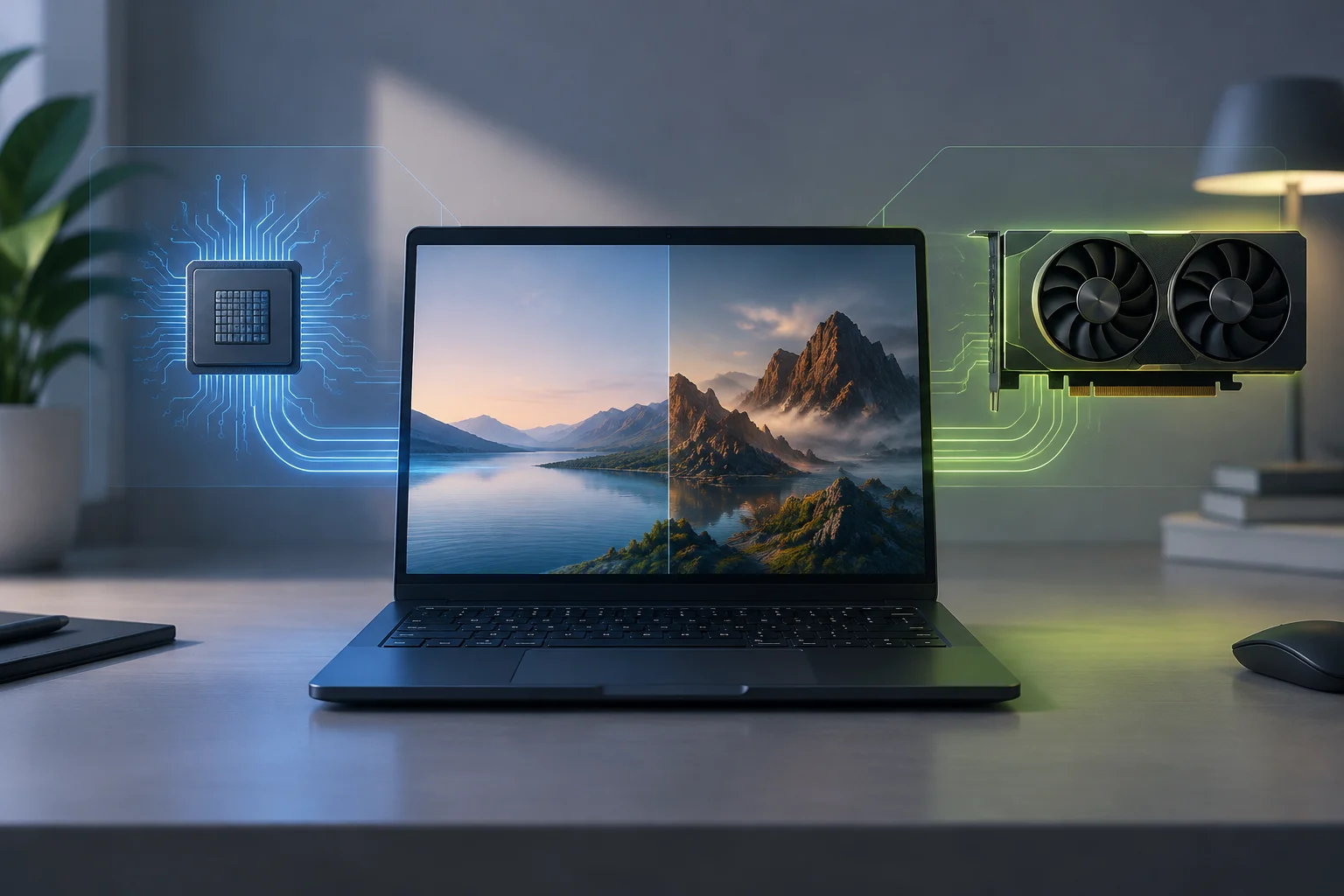
La documentazione Microsoft supporta una distinzione generale: le GPU integrate sono di norma più efficienti dal punto di vista energetico, mentre quelle discrete possono essere più adatte alle attività grafiche intensive e consumare più potenza. È un’indicazione per categoria di GPU, non un confronto fra modelli specifici né un dato sull’autonomia. Contano anche il progetto termico, il limite di potenza e il carico di lavoro, ma le prove ricevute non li quantificano. (Microsoft)
Per questo non è corretto trattare «Prestazioni elevate» come un pulsante che aumenterà necessariamente i fotogrammi al secondo o ridurrà il carico della GPU integrata. La preferenza chiede a Windows di scegliere un’opzione per l’app; l’effetto misurabile dipende dal caso. Se l’obiettivo è risparmiare batteria, controlla i consumi e l’uso effettivo sul computer, senza presumere che l’etichetta selezionata garantisca un miglioramento. La preferenza è una scelta di configurazione, non un risultato misurato.
Nei desktop con più GPU, nei portatili collegati a uno schermo esterno o nei computer con una GPU esterna, il percorso dell’immagine può rendere più complessa l’interpretazione. Le domande degli utenti su Microsoft Q&A illustrano problemi e configurazioni particolari, ma non stabiliscono una soluzione generale. Non si deve ricavare una regola universale da questi casi: per una raccomandazione specifica servirebbero la documentazione ufficiale del modello e del driver e la riproduzione della configurazione interessata. (Microsoft Q&A)
Cosa si può concludere e cosa resta da verificare
La conclusione supportata è circoscritta: Windows 11 offre preferenze grafiche per singola app quando il computer dispone di più di una GPU e Microsoft presenta la scelta come un modo per orientare il bilanciamento fra risparmio energetico e prestazioni. La documentazione ricevuta non basta a descrivere con precisione tutti i profili dei driver, i percorsi di visualizzazione o le eccezioni dei singoli produttori. (Microsoft; Microsoft)
Non è stato verificato neppure come ottenere un registro affidabile della GPU usata da ogni app in tutte le versioni di Windows, né quale effetto quantitativo abbia la modifica su autonomia, temperatura o prestazioni. Le risposte su Microsoft Q&A sono testimonianze e indicazioni della community, non sostituiscono una specifica ufficiale. L’approccio prudente è usare la preferenza come strumento di configurazione e verificare il risultato sul computer concreto.
Prima di trasformare questa spiegazione in una guida di diagnosi più dettagliata, servirebbero documenti Microsoft aggiornati sul monitoraggio della GPU e fonti ufficiali dei produttori sui rispettivi pannelli e driver. Sarebbe inoltre utile precisare le differenze fra i sistemi ibridi e le configurazioni desktop con più adattatori. Fino ad allora, l’articolo può spiegare i controlli disponibili, ma non promettere che una scelta obblighi ogni app a usare una GPU specifica.