Antes de alterar ajustes: identifique o router e guarde o acesso
A configuração sem fios geralmente está numa aplicação do fornecedor ou no painel de administração do router. Os nomes dos menus variam consoante o fabricante e a versão do firmware; por isso, convém localizar primeiro o manual ou a página de suporte do modelo, em vez de seguir instruções pensadas para outro equipamento.
Antes de modificar qualquer coisa, anote como voltar a entrar no painel e guarde a palavra-passe de administração num local seguro. A chave do Wi-Fi não é a mesma que a do router: a primeira permite ligar dispositivos à rede; a segunda dá acesso aos ajustes que podem alterar a sua segurança e funcionamento.
Faça as alterações a partir de um dispositivo ligado à rede de casa e evite partilhar capturas de ecrã que revelem palavras-passe, endereços ou códigos de acesso. Se a conexão deixar de funcionar, poderá voltar a rever o painel; se o equipamento for do operador, algumas opções podem estar bloqueadas ou geridas pelo seu serviço técnico.
Reforce as credenciais e a criptografia sem fios
Altere as credenciais predefinidas se o router as conservar ainda. Escolha uma palavra-passe Wi-Fi longa e difícil de adivinhar, que não reutilize em outros serviços, e utilize uma palavra-passe distinta para administrar o router. O guia da Cyberzaintza recomenda chaves de pelo menos 12 caracteres e ativar um segundo fator quando disponível para as contas que o admitem (https://ciberseguridad.euskadi.eus/ciberpedia/buenas-practicas/configuracion-segura-de-los-dispositivos/webcyb00-contdocu/es/).
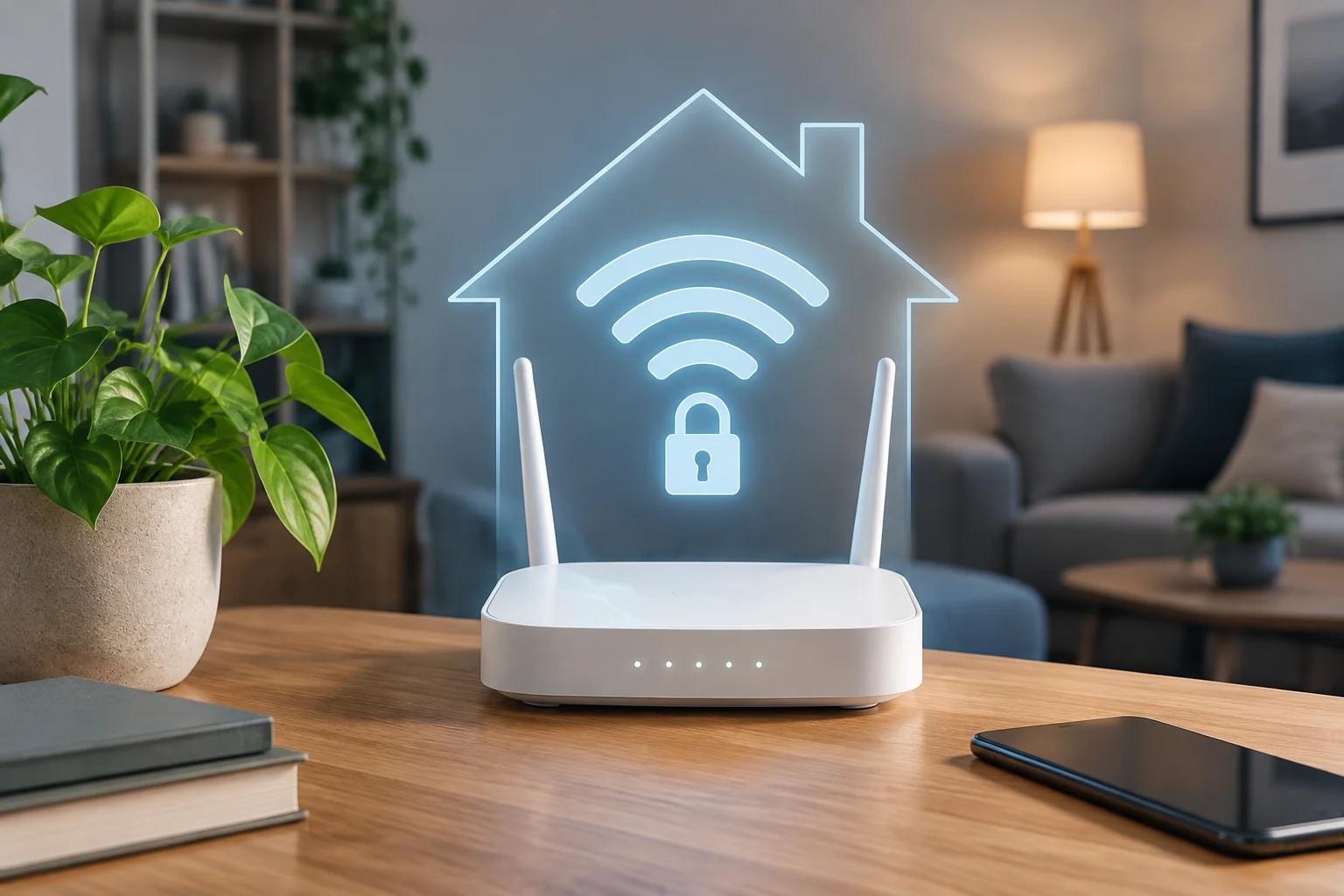
Nos ajustes sem fios, seleccione WPA3-Personal se o router e os dispositivos de casa o suportarem. Se algum aparelho antigo não conseguir ligar-se, verifique se existe um modo de transição WPA2/WPA3 ou uma opção compatível que conserve uma criptografia robusta. Não dê por certo que o nome do menu garante um nível concreto: verifique o modo selecionado no painel ou na documentação do fabricante.
Evite deixar ativados padrões obsoletos ou modos de compatibilidade fracos quando não forem necessários. Um guia de segurança da Aurum aconselha usar WPA2 ou WPA3, alterar as credenciais predefinidas, desativar WPS e manter o firmware atualizado (https://www.aurum-informatica.es/blog/como-configurar-una-red-wifi-segura). A compatibilidade importa, mas não convém baixar a proteção sem verificar que dispositivo a necessita e se há uma alternativa.
Atualize o router e reveja as opções de acesso
Procure no painel a opção de atualização do firmware e verifique se o equipamento instala atualizações automaticamente. Se não, consulte as instruções do fabricante ou do fornecedor antes de instalar um ficheiro: o modelo exato e a região devem coincidir. O firmware também faz parte da segurança; o INCIBE recomenda manter os dispositivos e programas atualizados para corrigir vulnerabilidades conhecidas (https://www.incibe.es/ciudadania/tematicas/configuraciones-dispositivos).
Desative WPS se não o utilizar para ligar dispositivos. A sua disponibilidade e o método de ligação dependem do router, por isso confirme que opção está a desligar no manual. Também é razoável desativar a administração remota se não a necessitar; se o fornecedor a requerer para suporte, pergunte antes de a alterar para não perder uma função necessária.
Não mude às cegas a configuração DNS, os canais ou a potência de transmissão com a expectativa de que sempre melhorarão a rede. São ajustes que dependem do ambiente e do hardware. Primeiro verifique se existe um problema concreto e se o fabricante recomenda uma configuração; guarde o estado inicial para poder reverter alterações que afetem a conexão.
Controle que dispositivos estão ligados
Na aplicação ou no painel, reveja a lista de dispositivos ligados e compare os nomes com os aparelhos de casa: telemóveis, televisores, câmaras, impressoras e equipamentos de convidados. Um nome desconhecido não demonstra por si só uma intrusão; alguns equipamentos aparecem com identificadores genéricos ou mudam o seu endereço de rede. Antes de agir, confirme que não seja um dispositivo próprio.
Se não reconhecer uma ligação após verificar os seus aparelhos, mude a palavra-passe do Wi-Fi e volte a ligar apenas os dispositivos autorizados. O guia da Aurum recomenda rever os equipamentos ligados e mudar a chave se aparecer algum que não se reconhece (https://www.aurum-informatica.es/blog/como-configurar-una-red-wifi-segura). Reveja também a palavra-passe de administração se suspeitar que alguém poderá ter acedido ao painel.
Uma rede de convidados pode separar o acesso de visitas da rede principal, se o router incluir essa função. Ative-a com uma chave própria e verifique no manual se os convidados ficam isolados dos dispositivos domésticos. Nem todos os routers implementam o isolamento da mesma forma, por isso não suponha que uma rede com outro nome basta para impedir o acesso à rede local.
Melhore a cobertura com verificações simples
O sinal depende da localização do router, das paredes, das interferências e das capacidades de cada dispositivo. Colocá-lo numa zona relativamente central e desimpedida pode ajudar a evitar obstáculos, mas não garante cobertura uniforme em toda a habitação. Se o desempenho muda de uma sala para outra, compare a experiência em vários pontos antes de comprar equipamento adicional.
Para separar uma incidência sem fios de um problema do fornecedor, verifique a conexão perto do router e, se possível, compare com uma conexão por cabo. Faça as verificações com o mesmo dispositivo e serviço, em momentos similares; uma prova isolada não permite concluir que o router seja a causa. Primeiro localize onde aparece a queda e depois decida se faz sentido mudar a localização ou consultar o operador.
Os ajustes de qualidade de serviço, quando existem, podem priorizar certos tipos de tráfego, mas não criam capacidade adicional numa conexão saturada. Siga a documentação do fabricante e mude uma opção de cada vez. Se não notar uma melhoria clara ou outra atividade piorar, restaure o ajuste anterior em vez de manter uma configuração difícil de diagnosticar.
Lista final e limites deste guia
Ao terminar, verifique que consegue ligar os dispositivos habituais, que a criptografia escolhida continua ativa e que conhece a nova chave. Guarde a informação de recuperação e volte a rever as atualizações e a lista de conexões de vez em quando. A frequência dependerá de quanto mude a rede; não há necessidade de converter a revisão numa tarefa diária.
Antes de dar por terminado o ajuste, repasse estes pontos: credenciais próprias e distintas, criptografia compatível e atualizada, WPS desativado se não for necessário, firmware revisto e conexões identificadas. Se o router pertencer ao operador ou o painel não oferecer uma opção, consulte a sua documentação e não substitua instruções específicas do modelo por recomendações genéricas.
Este guia reúne medidas de caráter geral e não certifica a segurança de um router concreto. As fontes consultadas apoiam práticas como atualizar o firmware, usar WPA2 ou WPA3, mudar chaves por defeito e rever equipamentos ligados; não fornecem uma prova independente de desempenho nem estabelecem uma configuração universal para cada habitação. A decisão adequada depende do modelo, das suas atualizações e dos dispositivos que devem ligar-se.