
O que são as Definições rápidas e quando as usar
As Definições rápidas são controlos acessíveis através do painel que aparece quando desliza o dedo para baixo a partir da parte superior do ecrã. Permitem alterar algumas opções habituais sem ter de procurar primeiro a respetiva página nas Definições. Entre os exemplos que podem aparecer estão o Wi-Fi, o Bluetooth e o modo Não incomodar; a seleção concreta depende do telemóvel e da respetiva configuração. A Ajuda do Android explica como aceder a estes controlos, mas não garante que todos os modelos apresentem exatamente os mesmos elementos. Google: alterar rapidamente as definições
A utilidade do painel está em reduzir o número de passos, não em substituir todas as definições do sistema. Um controlo pode ativar ou desativar uma função, abrir um ecrã com opções adicionais ou mostrar um estado. Por isso, antes de tocar num mosaico, verifique o respetivo nome e quaisquer indicações apresentadas. Não parta do princípio de que dois ícones semelhantes controlam a mesma coisa: os nomes e o comportamento podem variar entre versões do Android e interfaces dos fabricantes. O painel permite aceder rapidamente a alguns controlos, mas não é uma descrição completa do sistema.
Este guia centra-se nas operações gerais descritas na Ajuda do Android: abrir o painel, tocar nos controlos e adaptar os atalhos quando a interface o permite. Não descreve universalmente todos os telemóveis. Se as instruções não corresponderem ao ecrã apresentado, consulte a ajuda do fabricante ou verifique a versão do Android instalada. A diferença é particularmente importante na edição do painel, uma vez que os passos podem estar noutro local ou ter outro aspeto. Use como referência o dispositivo que tem à sua frente, em vez de esperar que todos os ecrãs correspondam a um exemplo geral.
Abrir o painel e reconhecer os controlos
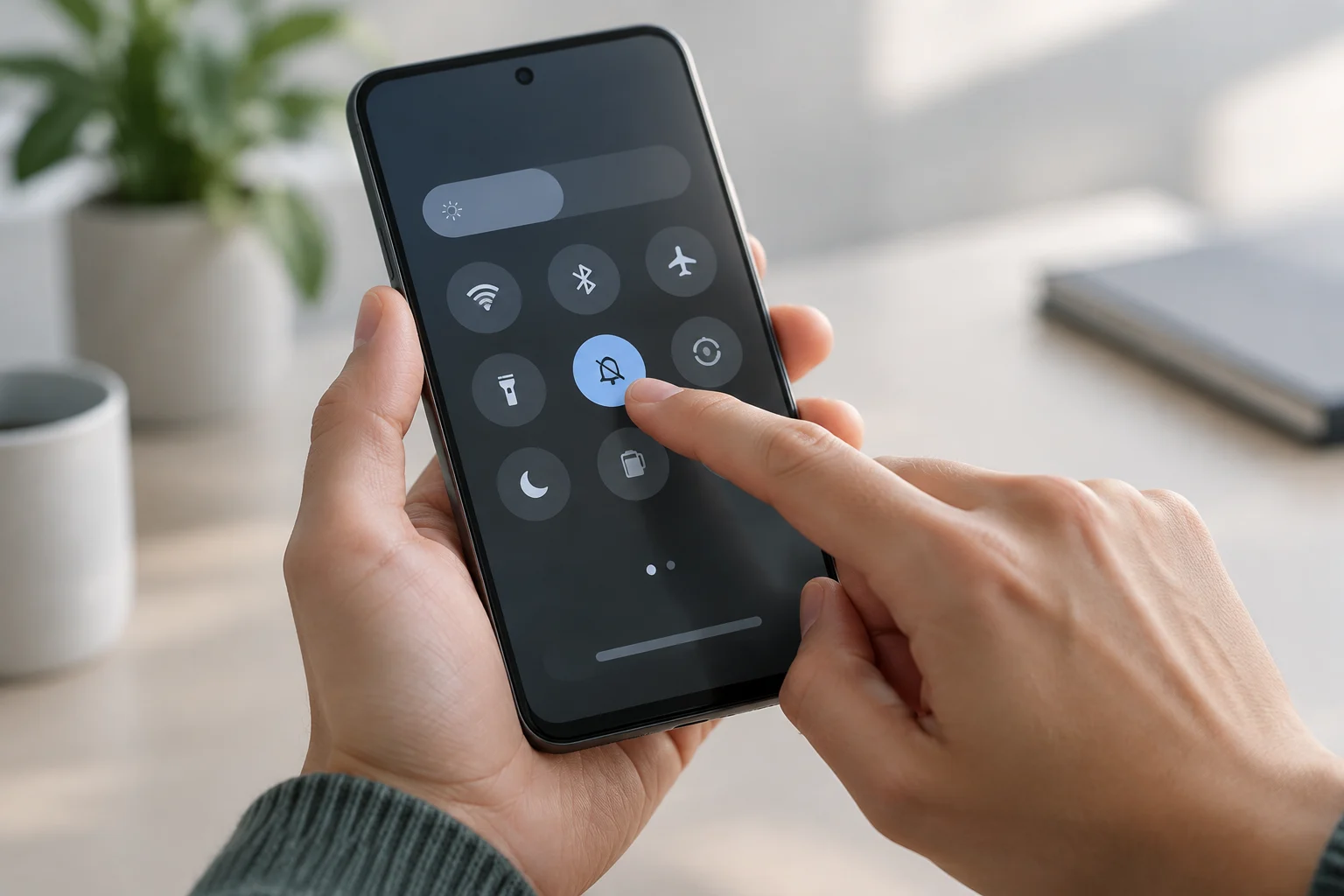
Deslize o dedo para baixo a partir do limite superior do ecrã para abrir o painel. Em muitos telemóveis, um segundo gesto para baixo apresenta uma vista mais ampla com mais controlos. A forma exata de passar de uma vista para outra pode variar; por isso, observe a resposta do seu dispositivo em vez de presumir que a disposição será igual à de uma captura de ecrã encontrada na Internet. Se o primeiro gesto não mostrar o controlo pretendido, expanda o painel antes de concluir que este não está disponível.
Procure o controlo através do respetivo rótulo e não apenas do símbolo. Se quiser alterar uma ligação ou ativar uma função específica, leia o nome do mosaico antes de tocar nele. O primeiro toque pode alterar diretamente o estado; em alguns casos, o controlo abre um ecrã com mais opções. Se o que aparecer não for o esperado, feche o painel ou volte atrás sem alterar outros elementos. Ler primeiro o rótulo é particularmente útil quando vários controlos têm símbolos semelhantes ou ainda não conhece bem o painel.
É útil distinguir entre tocar para agir e manter o dedo premido. Dependendo do controlo e do dispositivo, uma pressão prolongada pode abrir outras opções relacionadas. Nem todos os mosaicos se comportam da mesma forma; uma ação que abre detalhes num telemóvel pode não o fazer noutro. Considere o painel uma coleção de atalhos e verifique a resposta de cada controlo antes de o incorporar na sua rotina. Se não souber o que um gesto fará, comece por experimentar um único controlo e observe o resultado antes de tentar outro.
Ativar uma opção e alterar os respetivos parâmetros
Para ativar ou desativar uma função a partir do painel, abra as Definições rápidas e toque no mosaico correspondente. Verifique o estado visual ou a mensagem apresentada pelo telemóvel; não se baseie apenas num som ou numa animação breve. Se o controlo apresentar informações adicionais, confirme que a definição que pretendia alterar — e não outra relacionada — aparece como ativa. A Ajuda do Android descreve a utilização dos controlos rápidos, mas os detalhes de cada função dependem do que o dispositivo disponibiliza. Ajuda do Android
Se precisar de ajustar parâmetros mais específicos, abra o ecrã de detalhes correspondente ou aceda às Definições e pesquise a função pelo nome. O painel foi concebido para permitir o acesso rápido a determinados controlos; isso não significa que todas as opções avançadas possam ser alteradas através de um mosaico. Por exemplo, poderá ser necessário abrir a página completa de uma função para escolher uma rede, verificar permissões ou alterar preferências. Se o painel não apresentar a opção concreta de que precisa, não continue a tocar em mosaicos ao acaso: procure a definição pelo nome. A pesquisa nas Definições é uma forma mais direta de encontrar opções que não estão disponíveis como controlo rápido.
Uma verificação simples ajuda a evitar alterações involuntárias: identifique o controlo pelo nome, toque nele uma vez e observe qual o indicador que muda. Se abrir um ecrã, verifique o respetivo título antes de continuar. Para anular a ação, volte ao mesmo controlo e reponha o estado anterior, desde que saiba qual era. Se não conhecer o estado anterior, consulte os detalhes da definição antes de a alterar novamente; tocar repetidamente pode deixá-la configurada de forma diferente da pretendida. Pare um momento para perceber o que mudou, em vez de usar toques sucessivos para descobrir o resultado.
Organizar o painel e encontrar um controlo em falta
Alguns telemóveis permitem editar as Definições rápidas no próprio painel. Procure uma opção de edição, normalmente representada por um botão ou ícone relacionado com alterações, e siga as instruções apresentadas pelo telemóvel. Se abrir uma lista de controlos disponíveis, leia os respetivos nomes e utilize os mecanismos indicados no ecrã para os adicionar, remover ou reordenar. Não é possível garantir uma sequência de edição válida para todas as marcas e versões: se não encontrar essa opção, consulte o guia do fabricante ou a ajuda correspondente ao seu modelo. A presença da ferramenta de edição e o respetivo funcionamento não são necessariamente iguais em todos os dispositivos.
Um controlo que não esteja visível à primeira vista pode encontrar-se numa página posterior do painel, na área de edição ou numa secção das Definições. Percorra o painel antes de concluir que a função não está disponível. Se também não a encontrar na lista de edição, pesquise o nome da função nas Definições. A ausência do mosaico não prova, por si só, que o telemóvel não dispõe dessa capacidade: a opção pode estar noutro menu, depender do software ou não estar disponível nesse dispositivo. São possibilidades diferentes; verifique os menus existentes no telemóvel em vez de tirar conclusões com base apenas na primeira vista.
Organize o painel de acordo com as tarefas que repete realmente. Coloque os controlos que utiliza com frequência em posições fáceis de encontrar e evite adicionar atalhos apenas por estarem disponíveis. Uma seleção curta é muitas vezes mais fácil de reconhecer do que uma lista em que todos os elementos disputam a atenção. Se o sistema permitir alterar a ordem, coloque os atalhos habituais onde lhe forem mais convenientes e verifique o resultado depois de fechar a edição. Este é um critério prático de organização, não uma recomendação oficial sobre um número ideal de mosaicos. O importante é conseguir identificar e aceder aos controlos usados sem pesquisas desnecessárias.
Verificar as alterações e lidar com diferenças entre telemóveis
Depois de alterar uma opção, feche e volte a abrir o painel para verificar se o controlo apresenta o estado esperado. Se a definição afetar uma atividade específica, confirme também o resultado nessa atividade: a alteração do aspeto do mosaico nem sempre é suficiente para saber se a configuração pretendida foi aplicada. Se o resultado não for o esperado, abra os detalhes da função e verifique o estado. Para anular a alteração, reponha o controlo na posição anterior ou utilize a opção de reposição indicada no menu. Antes de voltar atrás, confirme o que o controlo representa, sobretudo se não tiver registado o estado inicial.
Se os nomes dos menus não coincidirem com os deste guia, tente pesquisar a função nas Definições e consulte as instruções do fabricante. A ajuda geral da Google é um ponto de partida para os controlos do Android, não uma especificação completa de todas as interfaces personalizadas. Os fabricantes podem alterar a apresentação do painel e a localização das ferramentas de edição. Os passos também podem mudar com as atualizações do sistema. Por isso, quando as instruções apresentadas no próprio telemóvel forem diferentes de uma explicação geral, dê prioridade às instruções do dispositivo. Uma diferença no nome ou na localização não significa necessariamente que a função esteja em falta.
Para fazer alterações com cuidado, siga esta ordem: identifique a função pelo nome; observe o estado atual; altere apenas o controlo pertinente; verifique o resultado; e reponha o estado anterior se não era o que pretendia. Este método ajuda a não confundir uma ação rápida com uma definição mais aprofundada. Se uma alteração puder ter consequências que não compreende, não a confirme antes de ler a descrição do sistema. A recomendação final é simples: personalize o painel para aceder ao que utiliza, mas verifique cada alteração no dispositivo concreto.