
Qué son los ajustes rápidos y cuándo conviene usarlos
Los ajustes rápidos son controles accesibles desde el panel que aparece al deslizar el dedo desde la parte superior de la pantalla. Sirven para cambiar algunas opciones habituales sin buscar primero su página dentro de Ajustes. Entre los ejemplos que pueden aparecer están la conexión Wi-Fi, el Bluetooth y el modo No molestar; la selección concreta depende del teléfono y de su configuración. La ayuda de Android explica cómo acceder a estos controles, pero no garantiza que todos los modelos muestren exactamente los mismos elementos. Google: cambiar ajustes rápidamente
La utilidad del panel está en reducir pasos, no en sustituir todos los ajustes del sistema. Un control puede activar o desactivar una función, abrir una pantalla con opciones adicionales o mostrar un estado. Por eso, antes de tocar un mosaico, fíjate en su nombre y en cualquier indicación que aparezca. No des por hecho que dos iconos parecidos controlan lo mismo: los rótulos y el comportamiento pueden variar entre versiones de Android y capas de fabricante.
Esta guía se centra en las operaciones generales que documenta la ayuda de Android: abrir el panel, tocar controles y adaptar los accesos cuando la interfaz lo permite. No es una descripción universal de cada móvil. Si las instrucciones no coinciden con la pantalla, consulta la ayuda del fabricante o la versión de Android instalada. La diferencia importa especialmente en los pasos de edición, que pueden cambiar de ubicación o de aspecto.
Abrir el panel y reconocer sus controles
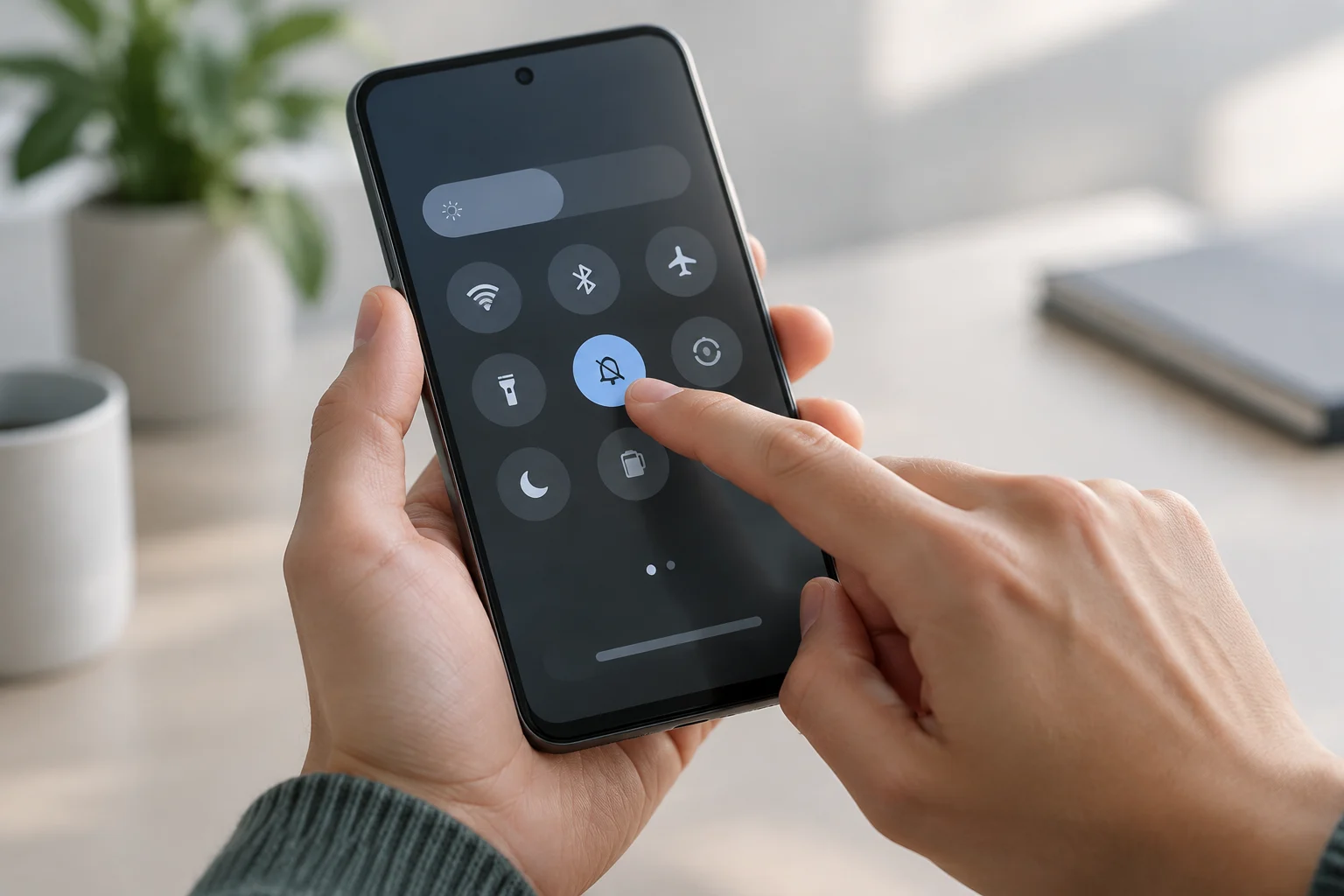
Desliza el dedo hacia abajo desde el borde superior de la pantalla para desplegar el panel. En muchos teléfonos, un segundo gesto hacia abajo muestra una vista más amplia con más controles. La manera exacta de pasar de una vista a otra puede variar, así que observa cómo responde tu dispositivo en lugar de asumir que la disposición será idéntica a la de una captura de pantalla encontrada en internet.
Busca el control que necesitas por su etiqueta y no solo por el símbolo. Si quieres cambiar una conexión o activar una función concreta, lee el nombre del mosaico antes de pulsarlo. El primer toque puede cambiar el estado directamente; en algunos casos, el control abre una pantalla con más opciones. Si lo que aparece no es lo que esperabas, cierra el panel o vuelve atrás sin modificar otros elementos.
Conviene distinguir entre un toque para actuar y mantener pulsado el dedo. Según el control y el dispositivo, una pulsación prolongada puede llevarte a más opciones relacionadas. No todos los mosaicos se comportan igual, y una acción que abre detalles en un teléfono puede no hacerlo en otro. Trata el panel como una colección de accesos y verifica la respuesta de cada control antes de incorporarlo a tu rutina.
Activar una opción y cambiar sus parámetros
Para activar o desactivar una función desde el panel, abre los ajustes rápidos y toca el mosaico correspondiente. Comprueba el estado visual o el mensaje que muestre el teléfono; no te bases únicamente en el sonido o en una animación breve. Si el control presenta información adicional, confirma que el ajuste que querías cambiar —y no otro relacionado— aparece activo. La ayuda de Android describe el uso de los controles rápidos, pero los detalles de cada función dependen de lo que ofrezca el dispositivo. Ayuda de Android
Si necesitas ajustar parámetros más específicos, abre la pantalla de detalles que corresponda o entra en Ajustes y busca la función por su nombre. El panel está pensado para acceder rápidamente a ciertos controles; no implica que cada opción avanzada pueda modificarse desde un mosaico. Por ejemplo, puede ser necesario acudir a la página completa de una función para elegir una red, revisar permisos o cambiar preferencias. Si el panel no presenta la opción concreta, no sigas probando mosaicos al azar: localiza el ajuste por su nombre.
Una comprobación sencilla ayuda a evitar cambios involuntarios: identifica el nombre del control, tócala una vez y observa qué indicador cambia. Si se abre una pantalla, revisa el título antes de continuar. Para revertir la acción, vuelve al mismo control y restablece el estado anterior, siempre que sepas cuál era. Si desconoces el estado previo, consulta los detalles del ajuste antes de cambiarlo otra vez; alternar repetidamente puede dejarte con una configuración distinta de la que pretendías.
Organizar el panel y encontrar un control que falta
Algunos teléfonos permiten editar los ajustes rápidos desde el propio panel. Busca una opción de edición, normalmente representada por un botón o un icono relacionado con modificar, y sigue las instrucciones que muestre tu móvil. Si se abre una lista de controles disponibles, revisa sus nombres y utiliza los mecanismos indicados en pantalla para añadir, quitar o cambiar el orden. No existe una secuencia de edición que pueda prometerse para todas las marcas y versiones: si no encuentras esa opción, consulta la guía del fabricante o la ayuda correspondiente al modelo.
Un control que no aparece a primera vista quizá esté en una página posterior del panel, en el área de edición o en una sección de Ajustes. Desplázate por el panel antes de concluir que la función no está disponible. Si tampoco la encuentras en la lista de edición, busca el nombre de la función dentro de Ajustes. La ausencia del mosaico no demuestra por sí sola que el teléfono carezca de esa capacidad: puede ser una opción ubicada en otro menú, depender del software o no estar disponible en ese dispositivo.
Organiza el panel a partir de tareas que realmente repites. Deja en posiciones fáciles de localizar los controles que uses con frecuencia y evita añadir accesos solo porque estén disponibles. Una selección breve suele ser más fácil de reconocer que una lista en la que todos los elementos compiten por atención. Si el sistema permite cambiar el orden, coloca los accesos habituales donde te resulte más cómodo y revisa el resultado al cerrar la edición. Esto es un criterio práctico, no una recomendación oficial sobre un número ideal de mosaicos.
Verificar los cambios y resolver diferencias entre móviles
Después de cambiar una opción, cierra y vuelve a abrir el panel para comprobar que el control refleja el estado esperado. Si el ajuste afecta a una actividad concreta, confirma el resultado allí también: que el mosaico cambie de apariencia no siempre basta para saber si se aplicó la configuración que querías. Si no ocurre lo esperado, abre los detalles de la función y revisa su estado. Para deshacer el cambio, devuelve el control a la posición anterior o utiliza la opción de restablecimiento que indique el propio menú.
Si los nombres de los menús no coinciden con esta guía, prueba a buscar la función en Ajustes y consulta las instrucciones del fabricante. La ayuda general de Google es un punto de partida para los controles de Android, no una especificación completa de cada interfaz personalizada. Las marcas pueden modificar la presentación del panel y la ubicación de las herramientas de edición. También pueden cambiar los pasos con las actualizaciones del sistema. Por eso, las instrucciones en pantalla del propio teléfono tienen prioridad cuando difieren de una explicación general.
Para hacer cambios con cautela, sigue este orden: identifica la función por su nombre; observa su estado actual; modifica solo el control pertinente; comprueba el resultado; y vuelve al estado anterior si no era lo que buscabas. Este método evita confundir una acción rápida con una configuración más profunda. Si el cambio tiene consecuencias que no entiendes, no lo confirmes hasta leer la descripción del sistema. La recomendación final es sencilla: personaliza el panel para acceder a lo que usas, pero verifica cada cambio en el dispositivo concreto.