
Was die Schnelleinstellungen sind und wann sie sinnvoll sind
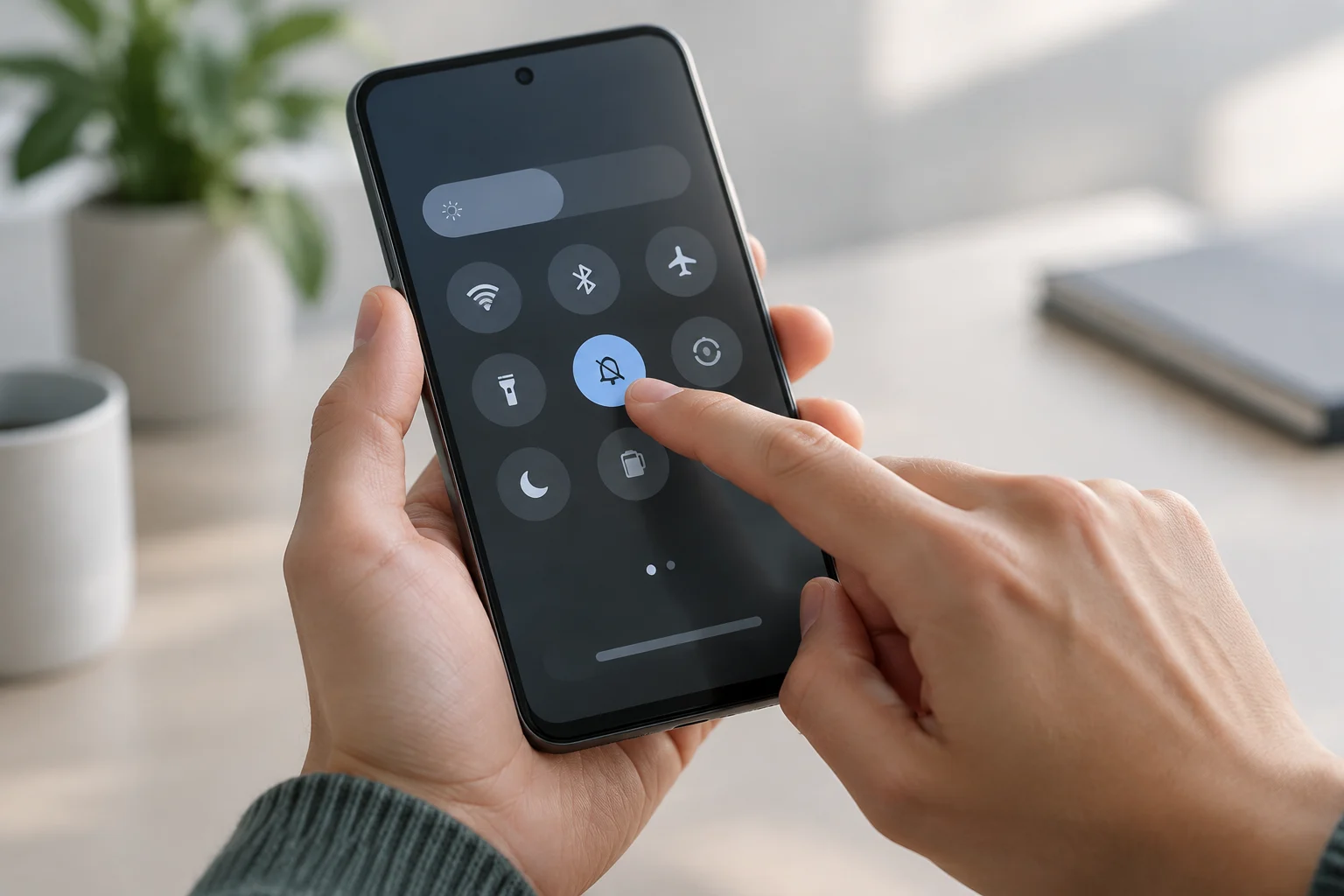
Die Schnelleinstellungen sind Steuerelemente in einem Panel, das erscheint, wenn du vom oberen Bildschirmrand nach unten wischst. Damit kannst du einige häufig benötigte Optionen ändern, ohne zuerst deren jeweilige Seite in den Einstellungen suchen zu müssen. Dazu gehören möglicherweise WLAN, Bluetooth und „Nicht stören“; welche Elemente genau angezeigt werden, hängt vom Smartphone und seiner Konfiguration ab. Die Android-Hilfe erklärt, wie du auf diese Steuerelemente zugreifst, garantiert aber nicht, dass jedes Modell genau dieselben Elemente zeigt. Google: Einstellungen schnell ändern
Das Panel ist nützlich, weil es Schritte spart, nicht weil es alle Systemeinstellungen ersetzt. Ein Steuerelement kann eine Funktion ein- oder ausschalten, einen Bildschirm mit zusätzlichen Optionen öffnen oder einen Status anzeigen. Prüfe deshalb vor dem Tippen die Bezeichnung und alle angezeigten Hinweise. Gehe nicht davon aus, dass zwei ähnlich aussehende Symbole dasselbe steuern: Bezeichnungen und Verhalten können sich zwischen Android-Versionen und Herstelleroberflächen unterscheiden. Das Panel bietet schnellen Zugriff auf ausgewählte Steuerelemente, ist aber keine vollständige Übersicht über das System.
Diese Anleitung konzentriert sich auf allgemeine Vorgänge, die in der Android-Hilfe beschrieben werden: das Panel öffnen, Steuerelemente antippen und Verknüpfungen anpassen, sofern die Oberfläche dies zulässt. Sie beschreibt nicht jedes Smartphone universell. Wenn die Schritte nicht zu deinem Bildschirm passen, lies die Hilfe des Herstellers oder prüfe, welche Android-Version installiert ist. Das ist besonders beim Bearbeiten wichtig, denn die entsprechenden Schritte können an anderer Stelle zu finden sein oder anders aussehen. Orientiere dich an deinem tatsächlichen Gerät, statt zu erwarten, dass jeder Bildschirm einem allgemeinen Beispiel entspricht.
Das Panel öffnen und Steuerelemente erkennen
Wische vom oberen Bildschirmrand nach unten, um das Panel zu öffnen. Bei vielen Smartphones zeigt ein zweiter Wisch nach unten eine erweiterte Ansicht mit weiteren Steuerelementen. Wie genau du zwischen den Ansichten wechselst, kann unterschiedlich sein. Beobachte daher, wie dein Gerät reagiert, statt anzunehmen, dass seine Anordnung mit einem online gefundenen Bildschirmfoto übereinstimmt. Wenn der erste Wisch das benötigte Steuerelement nicht zeigt, erweitere das Panel, bevor du davon ausgehst, dass es nicht verfügbar ist.
Suche das Steuerelement anhand seiner Bezeichnung und nicht nur anhand des Symbols. Wenn du eine Verbindung ändern oder eine bestimmte Funktion aktivieren möchtest, lies den Namen der Kachel, bevor du sie antippst. Durch einmaliges Tippen kann sich der Status direkt ändern; in manchen Fällen öffnet das Steuerelement einen Bildschirm mit weiteren Optionen. Wenn nicht das Erwartete erscheint, schließe das Panel oder gehe zurück, ohne andere Elemente zu ändern. Die Bezeichnung vorher zu lesen ist besonders hilfreich, wenn mehrere Steuerelemente ähnliche Symbole haben oder du mit dem Panel noch nicht vertraut bist.
Unterscheide zwischen Tippen zum Ausführen und Gedrückthalten. Je nach Steuerelement und Gerät kann ein längeres Drücken zu weiteren passenden Optionen führen. Nicht jede Kachel verhält sich gleich, und eine Aktion, die auf einem Smartphone Details öffnet, muss dies auf einem anderen nicht tun. Betrachte das Panel als Sammlung von Verknüpfungen und prüfe die Reaktion jedes Steuerelements, bevor du es in deine Routine aufnimmst. Wenn du nicht weißt, was eine Geste bewirkt, probiere zunächst nur ein Steuerelement aus und beobachte das Ergebnis, bevor du ein weiteres verwendest.
Eine Option aktivieren und ihre Einstellungen ändern
Um eine Funktion über das Panel ein- oder auszuschalten, öffne die Schnelleinstellungen und tippe auf die entsprechende Kachel. Prüfe den angezeigten Status oder die Meldung des Smartphones; verlasse dich nicht allein auf einen Ton oder eine kurze Animation. Wenn das Steuerelement zusätzliche Informationen zeigt, vergewissere dich, dass die Einstellung, die du ändern wolltest, als aktiv angezeigt wird – und nicht eine damit verwandte Einstellung. Die Android-Hilfe beschreibt die Nutzung der Schnellsteuerungen; welche Details verfügbar sind, hängt jedoch vom Gerät ab. Android-Hilfe
Wenn du genauere Einstellungen ändern musst, öffne den passenden Detailbildschirm oder gehe zu den Einstellungen und suche nach dem Namen der Funktion. Das Panel soll schnellen Zugriff auf bestimmte Steuerelemente ermöglichen. Daraus folgt nicht, dass sich jede erweiterte Option über eine Kachel ändern lässt. Beispielsweise musst du möglicherweise die vollständige Einstellungsseite einer Funktion öffnen, um ein Netzwerk auszuwählen, Berechtigungen zu prüfen oder Voreinstellungen zu ändern. Wenn das Panel die benötigte konkrete Option nicht anzeigt, tippe nicht wahllos weitere Kacheln an: Suche die Einstellung anhand ihres Namens. So findest du direkter Optionen, die nicht als Schnellsteuerung angeboten werden.
Eine einfache Kontrolle hilft, unbeabsichtigte Änderungen zu vermeiden: Bestimme das Steuerelement anhand seines Namens, tippe einmal darauf und beobachte, welcher Indikator sich ändert. Öffnet sich ein Bildschirm, prüfe vor dem Fortfahren dessen Titel. Um die Aktion rückgängig zu machen, kehre zum selben Steuerelement zurück und stelle den vorherigen Status wieder her, sofern du weißt, wie er war. Kennst du den vorherigen Status nicht, prüfe die Details der Einstellung, bevor du sie erneut änderst; wiederholtes Umschalten kann zu einer anderen Konfiguration führen als beabsichtigt. Finde zuerst heraus, was sich geändert hat, statt dies durch wiederholtes Tippen zu testen.
Das Panel organisieren und ein fehlendes Steuerelement finden
Auf manchen Smartphones lassen sich die Schnelleinstellungen direkt im Panel bearbeiten. Suche nach einer Bearbeitungsoption, die meist durch eine Schaltfläche oder ein Symbol zum Ändern dargestellt wird, und folge den Anweisungen auf dem Smartphone. Wenn sich eine Liste verfügbarer Steuerelemente öffnet, lies die Bezeichnungen und verwende die auf dem Bildschirm angegebenen Möglichkeiten, um Elemente hinzuzufügen, zu entfernen oder neu anzuordnen. Eine Bearbeitungsabfolge, die für alle Marken und Versionen gilt, lässt sich nicht versprechen: Findest du diese Option nicht, konsultiere die Anleitung des Herstellers oder die Hilfe für dein Modell. Vorhandensein und Funktionsweise der Bearbeitung sind nicht auf allen Geräten gleich.
Ein Steuerelement, das zunächst nicht sichtbar ist, befindet sich vielleicht auf einer späteren Panel-Seite, im Bearbeitungsbereich oder in einem Abschnitt der Einstellungen. Scrolle durch das Panel, bevor du annimmst, dass die Funktion nicht verfügbar ist. Findest du sie auch nicht in der Bearbeitungsliste, suche in den Einstellungen nach ihrem Namen. Dass eine Kachel fehlt, beweist allein nicht, dass das Smartphone die Funktion nicht unterstützt: Die Option kann sich in einem anderen Menü befinden, von der Software abhängen oder auf diesem Gerät nicht verfügbar sein. Das sind unterschiedliche Möglichkeiten. Prüfe die Menüs auf deinem Smartphone, statt allein anhand der ersten Ansicht zu entscheiden.
Richte das Panel nach Aufgaben aus, die du tatsächlich wiederholt ausführst. Platziere häufig verwendete Steuerelemente an leicht auffindbaren Stellen und füge keine Verknüpfungen nur deshalb hinzu, weil sie verfügbar sind. Eine kürzere Auswahl ist oft leichter zu überblicken als eine Liste, in der jedes Element um Aufmerksamkeit konkurriert. Wenn das System eine Änderung der Reihenfolge zulässt, platziere die üblichen Verknüpfungen dort, wo sie für dich am bequemsten sind, und prüfe das Ergebnis nach dem Schließen der Bearbeitung. Das ist ein praktisches Ordnungskriterium und keine offizielle Empfehlung für eine ideale Anzahl von Kacheln. Wichtig ist, dass du die verwendeten Steuerelemente ohne unnötige Suche erkennst und erreichst.
Änderungen prüfen und Unterschiede zwischen Smartphones berücksichtigen
Schließe das Panel nach einer Änderung und öffne es erneut, um zu prüfen, ob das Steuerelement den erwarteten Status anzeigt. Wenn die Einstellung eine bestimmte Aktivität betrifft, kontrolliere das Ergebnis auch dort: Eine veränderte Darstellung der Kachel reicht nicht immer aus, um festzustellen, ob die gewünschte Konfiguration angewendet wurde. Entspricht das Ergebnis nicht deinen Erwartungen, öffne die Details der Funktion und prüfe ihren Status. Um die Änderung rückgängig zu machen, setze das Steuerelement auf den vorherigen Status zurück oder verwende die im Menü angegebene Zurücksetzen-Option. Prüfe, wofür das Steuerelement steht, bevor du es zurückstellst, besonders wenn du den ursprünglichen Status nicht notiert hast.
Wenn die Menünamen nicht mit dieser Anleitung übereinstimmen, suche in den Einstellungen nach der Funktion und lies die Hinweise des Herstellers. Die allgemeine Google-Hilfe ist ein Ausgangspunkt für Android-Steuerelemente, aber keine vollständige Spezifikation jeder angepassten Oberfläche. Hersteller können die Darstellung des Panels und die Position der Bearbeitungswerkzeuge ändern. Auch durch Systemaktualisierungen können sich Schritte ändern. Deshalb haben die Anweisungen auf dem Smartphone Vorrang, wenn sie von einer allgemeinen Erklärung abweichen. Eine andere Bezeichnung oder Position bedeutet nicht automatisch, dass die betreffende Funktion fehlt.
Gehe bei Änderungen vorsichtig in dieser Reihenfolge vor: Identifiziere die Funktion anhand ihres Namens; prüfe ihren aktuellen Status; ändere nur das passende Steuerelement; kontrolliere das Ergebnis; und stelle den vorherigen Status wieder her, wenn es nicht das Gewünschte war. So vermeidest du, eine Schnellaktion mit einer umfassenderen Einstellung zu verwechseln. Wenn eine Änderung Folgen haben kann, die du nicht verstehst, bestätige sie erst, nachdem du die Systembeschreibung gelesen hast. Die abschließende Empfehlung ist einfach: Passe das Panel an die von dir verwendeten Steuerelemente an, prüfe aber jede Änderung auf dem jeweiligen Gerät.