
Mit einem Netzwerk verbunden zu sein, ist nicht dasselbe wie Internetzugang zu haben
Die WLAN-Anzeige bestätigt, dass das Gerät eine drahtlose Verbindung zu einem Zugangspunkt oder Router hergestellt hat. Sie beweist für sich genommen nicht, dass dieses Netzwerk einen funktionierenden Zugang zum Internet hat. Zwischen dem Gerät und einer Website liegen mehrere Komponenten: die lokale WLAN-Verbindung, der Router, die Ausrüstung, die den Dienst ins Haus bringt, und das Netzwerk des Anbieters. Ein Fehler in einem dieser Abschnitte kann verhindern, dass Seiten geladen werden, obwohl das Telefon oder der Computer weiterhin den Netzwerknamen als verbunden anzeigt.
Es kann auch sein, dass die Verbindung nur zeitweise funktioniert, bestimmte Dienste ausfallen oder eine Seite lange zum Öffnen braucht. Beschreiben Sie deshalb möglichst genau, was passiert: Wird keine Website geladen, funktioniert nur eine App nicht, bricht die Verbindung ab und kehrt zurück, oder erscheint eine Anmeldeseite? Bei einem öffentlichen oder Gastnetz müssen Sie möglicherweise auf einer Zugangsseite Bedingungen akzeptieren. In einem Heimnetz ist es dagegen sinnvoller, zunächst den Umfang des Problems festzustellen, wenn kein Dienst funktioniert, statt technische Optionen auf gut Glück zu ändern. Die Anleitungen von Android und Microsoft empfehlen schrittweise Prüfungen, auch wenn sich Menünamen je nach Gerät und Betriebssystemversion unterscheiden.
Notieren Sie vor Beginn, ob das Problem nach einer erkennbaren Änderung aufgetreten ist, etwa nach einem Stromausfall, einem Umzug, einem Update oder einer Passwortänderung. Gehen Sie nicht davon aus, dass diese Änderung die Ursache ist; nutzen Sie sie als Kontext, um Ihre Tests zu ordnen. Geben Sie in öffentlichen Foren keine Passwörter, Zugangscodes oder persönlichen Daten weiter. Zunächst geht es darum, beobachtbare Tatsachen von Vermutungen zu trennen: Die Anzeige „verbunden“ ist eine Tatsache; ein Ausfall beim Anbieter ist so lange nur eine Möglichkeit, bis er überprüft wurde.
Diese Unterscheidung hilft, zwei häufige Fehler zu vermeiden: jede Unterbrechung dem Anbieter zuzuschreiben und die Geräteeinstellungen zurückzusetzen, bevor geprüft wurde, ob andere Geräte dasselbe Problem haben. Googles Android-Anleitung behandelt die Prüfung der Verbindung und das Testen des Geräts; Microsoft bietet Schritte zur WLAN-Fehlerbehebung unter Windows. Diese Empfehlungen beziehen sich auf die jeweiligen Plattformen und garantieren nicht, dass in jedem Fall dieselbe Ursache vorliegt. Wird das Gerät von einem Unternehmen oder einer Bildungseinrichtung verwaltet, wenden Sie sich vor Änderungen an die zuständige Stelle, da für das Netzwerk eigene Richtlinien gelten können.
Diese Unterscheidung ist selbst dann hilfreich, wenn das Symptom eindeutig zu sein scheint. Ein Gerät kann drahtlos mit dem Router verbunden bleiben, während der Router den Anbieter nicht erreicht. Umgekehrt kann die Verbindung des Anbieters funktionieren, während ein einzelnes Gerät ein lokales Konfigurationsproblem hat. Die Anzeige sagt daher etwas über die Verbindung zwischen Gerät und Zugangspunkt aus, aber nicht über den Zustand aller Abschnitte bis zur Website. Wenn Sie genau beschreiben, was Sie beobachten, werden die nächsten Prüfungen aussagekräftiger und unnötige Änderungen lassen sich vermeiden.
Finden Sie heraus, ob ein Gerät, das lokale Netzwerk oder der Zugang des Anbieters betroffen ist
Die einfachste und aussagekräftigste Prüfung ist der Vergleich mit anderen Geräten. Verbinden Sie ein weiteres Telefon, einen Computer oder ein Tablet mit demselben WLAN und öffnen Sie mehr als einen bekannten Dienst. Wenn nur das ursprüngliche Gerät Probleme hat, deutet das auf dieses Gerät oder seine Einstellungen hin, auch wenn die genaue Ursache noch nicht feststeht. Können mehrere Geräte nicht auf das Internet zugreifen, ist ein Problem mit dem Router, dem Anschluss zu Hause oder dem Anbieter wahrscheinlicher. Das ist ein nützlicher Hinweis für den nächsten Schritt, aber keine endgültige Diagnose: Geräte können unterschiedliche Einstellungen verwenden und müssen nicht exakt dieselben Dienste aufrufen.
Wenn Sie dabei keine mobilen Daten verbrauchen und keine Kosten verursachen, vergleichen Sie die Verbindung mit einem anderen bekannten Zugang, etwa einem Mobilfunknetz oder einem anderen vertrauenswürdigen Netzwerk. Funktioniert dasselbe Gerät dort, spricht das eher dafür, dass das Problem mit dem ursprünglichen Netzwerk zusammenhängt; es beweist nicht, dass der Router defekt ist. Wenn andere Geräte über das betroffene WLAN surfen können, konzentrieren Sie sich zunächst auf das Gerät mit dem Fehler. Die offiziellen Hilfeseiten für Android und Windows enthalten plattformspezifische Verfahren. Verwenden Sie die passende Anleitung für Ihre Version, statt allgemeine Schritte für ein anderes System anzuwenden. Ein Gerät mit VPN, Proxy oder Sicherheitskontrollen kann sich ebenfalls anders verhalten; schalten Sie Schutzmaßnahmen für Arbeit oder Schule nicht ohne Erlaubnis aus.
Führen Sie die Tests geordnet aus und ändern Sie jeweils nur eine Variable:
- Prüfen Sie, ob das Gerät mit dem erwarteten Netzwerknamen und nicht mit einem ähnlich benannten Nachbarnetz verbunden ist.
- Testen Sie eine andere Website und eine andere App, damit Sie den Ausfall eines einzelnen Dienstes nicht mit einer allgemeinen Unterbrechung verwechseln.
- Prüfen Sie ein weiteres Gerät im selben WLAN und, falls verfügbar, das betroffene Gerät über eine andere vertrauenswürdige Verbindung.
- Notieren Sie Ergebnis und Uhrzeit jedes Tests, ohne private Informationen zu veröffentlichen.
Wenn eine Anmeldeseite erscheint, folgen Sie dem Verfahren des jeweiligen Ortes nur, wenn Sie das Netzwerk und seine Bedingungen kennen. Verbindet und trennt sich das Gerät wiederholt, wechseln Sie den Standort, um ein schwaches Signal oder eine physische Störung auszuschließen. Denken Sie jedoch daran, dass ein besseres Signal eine Unterbrechung beim Anbieter nicht unbedingt behebt. Der Gerätevergleich grenzt den Umfang des Problems ein, stellt aber nicht automatisch seine Ursache fest. Diese Einschränkung ist wichtig: Ein erfolgreicher Test auf einem Gerät schließt ein teilweises Problem bei anderen Geräten oder Diensten nicht aus.
Achten Sie darauf, den Vergleich so einheitlich wie möglich durchzuführen. Verwenden Sie dasselbe Netzwerk, testen Sie ungefähr zur gleichen Zeit und probieren Sie mehrere Dienste aus, damit ein einzelnes App- oder Websiteproblem das Ergebnis nicht verfälscht. Wenn Sie das Gerät mit einem anderen Netzwerk verbinden, notieren Sie, was sich geändert hat. Ein Ergebnis in einem anderen Netzwerk liefert Kontext, beweist aber nicht, was zu Hause ausgefallen ist. Ändern Sie während des Vergleichs nicht mehrere Einstellungen, denn sonst lässt sich schwer feststellen, welche Bedingung das Ergebnis beeinflusst hat. Mit diesen Prüfungen sollen die wahrscheinlichen Fehlerbereiche eingegrenzt und der nächste sinnvolle Schritt – am Gerät, im lokalen Netzwerk oder beim Anbieter – bestimmt werden.
Probieren Sie zuerst einfache, umkehrbare Maßnahmen aus
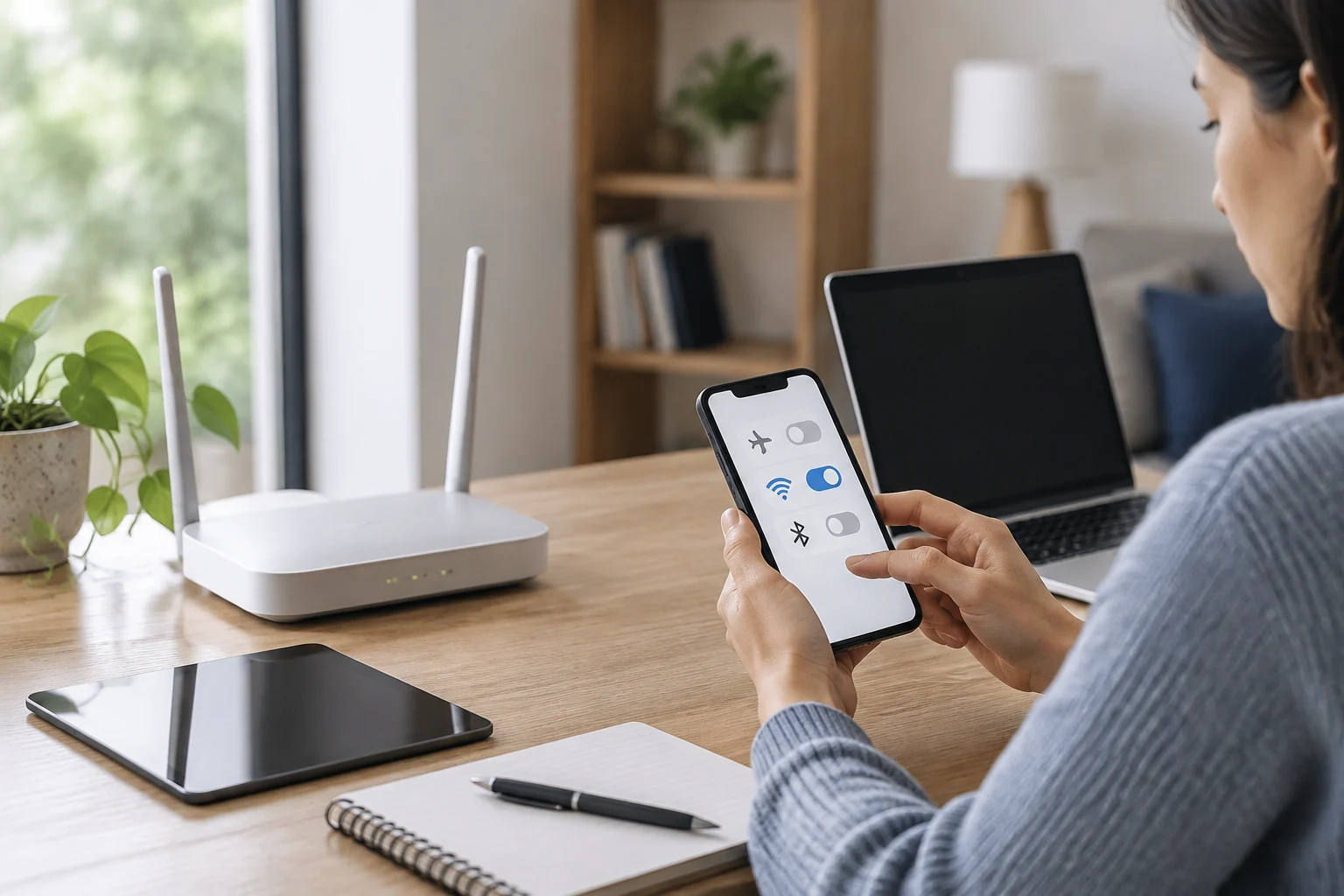
Wenn das Problem offenbar nur ein Gerät betrifft, beginnen Sie mit Schritten, die keine Daten löschen und das Netzwerk nicht für alle verändern. Prüfen Sie, ob der Flugmodus ausgeschaltet und WLAN aktiviert ist und ob das Gerät weiterhin mit dem richtigen Netzwerk verbunden ist. Schalten Sie WLAN aus und wieder ein oder starten Sie das Gerät neu, sofern das sinnvoll ist. Testen Sie anschließend erneut. Googles Anleitung für Android-Verbindungen und Microsofts Anleitung für Windows enthalten gerätebezogene Verfahren zur Fehlerbehebung; Schritte und Optionen können je nach Version, Hersteller und Konfiguration abweichen.
Ist nur eine App betroffen, schließen Sie sie und öffnen Sie sie erneut. Testen Sie außerdem einen anderen Dienst, bevor Sie Daten löschen oder etwas neu installieren. Eine App-Störung beweist keinen Internetausfall. Benötigt das Netzwerk eine Zugangsseite, öffnen Sie einen Browser und prüfen Sie, ob das Portal erscheint. Geben Sie Zugangsdaten nicht auf unerwarteten Seiten ein. Gehört das Gerät zu einer Organisation, entfernen Sie keine Verwaltungsprofile, Zertifikate oder Sicherheits-Apps: Sie könnten den Zugriff verlieren oder gegen Netzwerkregeln verstoßen. Bei anhaltenden Problemen sind die offiziellen Ressourcen des Herstellers besser geeignet als Befehlsfolgen von unbekannten Websites.
Manchmal wird empfohlen, das Netzwerk zu „vergessen“ und die Verbindung neu einzurichten. Das kann sinnvoll sein, wenn Sie das Passwort kennen und zur Nutzung berechtigt sind, ist aber nicht der erste Schritt: Sie müssen die Zugangsdaten erneut eingeben und benötigen möglicherweise besondere Konfigurationsinformationen. Prüfen Sie vorher den Netzwerknamen und stellen Sie sicher, dass Sie das Passwort aus einer legitimen Quelle erhalten können. Verwenden Sie einen vollständigen Netzwerk-Reset nicht als ersten Test; dadurch können gespeicherte Verbindungen und weitere Einstellungen gelöscht werden, die sich möglicherweise nicht ohne Weiteres wiederherstellen lassen.
Gehen Sie geordnet vor: eine Maßnahme, ein neuer Test und eine Notiz zum Ergebnis. Wenn sich etwas verbessert, wissen Sie, welche Änderung zeitlich mit der Wiederherstellung zusammenfiel; wird es schlechter, lässt sich die Änderung leichter rückgängig machen. Android bietet erweiterte Netzwerkoptionen, aber ihre Verfügbarkeit bedeutet nicht, dass sie bei einem häufigen Verbindungsproblem angepasst werden müssen. Ändern Sie DNS, IP-Adresse, Proxy, VPN oder Sicherheitseinstellungen nicht, wenn Sie die Auswirkungen nicht verstehen oder keine verlässliche Anleitung haben. Wenn der Support Sie bittet, einen Wert zu ändern, fragen Sie, wie Sie den aktuellen Zustand festhalten und wiederherstellen können. Die Supportverfahren von Android und Microsoft sind plattformspezifisch; es gibt kein universelles Menü, das für alle Smartphones und Computer passt.
Einfache Prüfungen sind gerade deshalb hilfreich, weil sie sich leicht rückgängig machen lassen und keine bestimmte Ursache voraussetzen. Prüfen Sie den Netzwerknamen, bevor Sie die Verbindung neu einrichten, und stellen Sie sicher, dass Sie dazu berechtigt sind und das Passwort zuverlässig erhalten können, falls ein Schritt es verlangt. Folgen Sie nicht unbesehen Anweisungen für ein anderes Betriebssystem oder Gerätemodell. Bei einem verwalteten Gerät kann eine scheinbar gewöhnliche Einstellung von einer Administration stammen; vorher nachzufragen kann verhindern, dass der Zugriff verloren geht. Warten Sie nach jedem Schritt ausreichend lange, um eine Änderung des Symptoms festzustellen, und halten Sie das Ergebnis fest, bevor Sie weitere Einstellungen ändern.
Starten Sie den Router nur neu, wenn es sinnvoll ist
Wenn mehrere Geräte zu Hause im selben Netzwerk ausfallen, sollten Sie möglicherweise den Router oder die Zugangsausrüstung überprüfen. Sehen Sie sich zunächst die Anzeigen und Meldungen des Geräts an, lesen Sie das Handbuch oder die offizielle App des Anbieters und prüfen Sie, ob eine Störung gemeldet wurde. Anzeigen haben keine allgemeingültige Bedeutung; sie hängt vom Modell ab. Deuten Sie eine Farbe daher nicht, ohne die Dokumentation des Geräts oder des Anbieters zu konsultieren. Prüfen Sie außerdem, ob sichtbare Kabel fest sitzen und unbeschädigt sind. Ziehen Sie keine Glasfaserverbindungen ab und hantieren Sie nicht mit unbekannten Geräten.
Ein normaler Neustart kann bei bestimmten vorübergehenden Problemen helfen, behebt aber keine externe Störung und garantiert keine Lösung. Wenn Sie ihn versuchen möchten, verwenden Sie die vom Hersteller oder Anbieter empfohlene Methode. Netzwerkgeräte können einige Zeit benötigen, bis sie wieder verbunden sind. Wenn Telefon, Alarmanlage, Telearbeit oder andere Dienste von dem Gerät abhängen, bedenken Sie mögliche Auswirkungen, bevor Sie es unterbrechen. Wird der Router vom Anbieter oder einer Organisation verwaltet, halten Sie sich an deren Anweisungen, statt zu improvisieren.
Unterscheiden Sie einen Neustart vom Zurücksetzen auf Werkseinstellungen. Letzteres kann den Netzwerknamen, das Passwort und weitere Parameter löschen, sodass Sie keine Verbindung haben, bis der Dienst erneut eingerichtet wurde. Halten Sie keine Reset-Taste lange gedrückt und ändern Sie nicht automatisch erweiterte Optionen wie DHCP, Bridge-Modus, Kanäle, Sicherheit oder DNS, nur weil „verbunden, kein Internet“ angezeigt wird. Apples Dokumentation zu Routern konzentriert sich zwar auf Empfehlungen für WLAN-Netzwerke, zeigt aber, dass die WLAN-Konfiguration Parameter umfasst, die bewusst geprüft werden sollten; sie ist keine Liste von Änderungen, die ohne Diagnose ausprobiert werden sollen.
Warten Sie nach einem genehmigten Neustart, bis das Gerät den abgeschlossenen Start anzeigt, und testen Sie dann mit mehreren Geräten. Kehrt die Verbindung nur kurz zurück, notieren Sie das; wiederholte Unterbrechungen sind für den Anbieter nützliche Informationen. Wenn Sie nicht wissen, welches Gerät Modem, Router oder eine Kombinationseinheit ist, ziehen Sie nicht wahllos Stecker. Ein Foto der Anschlüsse vor dem Eingriff kann helfen, den ursprünglichen Zustand wiederherzustellen – sofern darauf keine Passwörter oder anderen vertraulichen Daten zu sehen sind.
Ein Neustart soll zeigen, ob ein vorübergehender Zustand verschwindet; er ist nicht dazu gedacht, das Netzwerk umfassend zu verändern. Geben Sie dem Gerät ausreichend Zeit zum vollständigen Hochfahren, bevor Sie den Versuch als erfolglos bewerten, und beachten Sie die Anweisungen des Anbieters für das jeweilige Modell oder den Dienst. Ein Gerät kann mehrere Haushaltsdienste bereitstellen, sodass eine Unterbrechung mehr als das Surfen im Web beeinträchtigen kann. Wenn das Gerät gemietet, aus der Ferne verwaltet oder vom Anbieter installiert wurde, hat dessen Support möglicherweise spezielle Hinweise für einen sicheren Neustart. Verwechseln Sie einen Neustart nicht mit dem Zurücksetzen auf Werkseinstellungen: Dabei können Einstellungen verloren gehen, die zur Wiederherstellung des Dienstes nötig sind, und möglicherweise ist Hilfe vom Anbieter erforderlich.
Wann Sie den Anbieter kontaktieren sollten und welche Informationen Sie bereithalten sollten
Wenden Sie sich an den Anbieter, wenn mehrere Geräte nach den grundlegenden Prüfungen weiterhin keinen Zugang haben, wenn die Anzeigen des Geräts laut Handbuch eine Störung melden oder wenn der Dienst wiederholt ausfällt. Prüfen Sie zuerst die offiziellen Störungskanäle, denn möglicherweise liegt eine regionale Störung vor oder Arbeiten sind geplant. Anhand des WLAN-Symbols lässt sich nicht erkennen, ob der Anbieter ausgefallen ist, die physische Verbindung ein Problem hat oder der Fehler lokal liegt. Gerätevergleiche und die vom Unternehmen gemeldete Lage grenzen den Bereich ein, doch der Betreiber muss möglicherweise die Leitung prüfen.
Wenn nur ein Gerät ausfällt und andere surfen können, ist der Anbieter möglicherweise nicht die beste erste Anlaufstelle. Wenden Sie sich in diesem Fall an den Gerätehersteller oder den Betriebssystem-Support, insbesondere wenn das Problem auch in anderen Netzwerken auftritt. Für Windows dokumentiert Microsoft außerdem einen Bericht zum Drahtlosnetzwerk, der Informationen über Verbindungen und Ereignisse liefern kann. Er ist ein Diagnosewerkzeug und kein endgültiger Beweis dafür, dass der Router oder Anbieter verantwortlich ist. Senden Sie vollständige Protokolle nicht über öffentliche Kanäle: Sie können Kennungen oder andere Informationen enthalten, die nicht veröffentlicht werden sollten.
Sammeln Sie vor einer Supportanfrage Angaben, mit denen sich das Problem nachvollziehen und eingrenzen lässt:
- Ungefährer Beginn und die Information, ob die Verbindung ständig oder zeitweise ausfällt.
- Welche Geräte betroffen sind und welche im selben Netzwerk surfen können.
- Die genaue Meldung des Geräts und der Zustand der Anzeigen, gemäß Handbuch beschrieben.
- Welche Prüfungen Sie durchgeführt haben und welches Ergebnis sie jeweils hatten, einschließlich genehmigter Neustarts.
- Das Modell der Netzwerkausrüstung und, sofern bekannt, ob sie vom Anbieter stammt.
Senden Sie keine WLAN-Passwörter, Bestätigungscodes oder Zahlungsdaten über inoffizielle Kanäle. Wenn der Support sensible Informationen anfordert, vergewissern Sie sich, dass Sie über einen offiziellen Weg mit dem Unternehmen sprechen. Halten Sie inne, bevor Sie schwer umkehrbare Änderungen vornehmen: Zurücksetzen auf Werkseinstellungen, manuelle IP- oder DNS-Einstellungen, das Abschalten von Schutzmaßnahmen und Sicherheitsänderungen sind keine routinemäßigen Schritte für alle Betroffenen. Wenn das Problem nach einer solchen Änderung begonnen hat, teilen Sie dies mit und fragen Sie, wie der vorherige Wert wiederhergestellt werden kann. Es geht nicht darum, jede Option auszuprobieren, sondern klare Beobachtungen zu liefern, damit die nächste Diagnose schneller und sicherer ist.
Ein kurzer, geordneter Bericht kann Zeit sparen, weil der Support damit eine Störung des gesamten Netzwerks von einem Problem an einem einzelnen Gerät unterscheiden kann, ohne dass Sie jeden Test wiederholen müssen. Notieren Sie, was passiert ist, wann es passiert ist und ob auf einem anderen Gerät dasselbe Ergebnis auftrat; vermuten Sie nicht einfach eine Ursache. Halten Sie auch fest, ob Sie bereits mit dem Support gesprochen oder eine bestimmte Anweisung befolgt haben. Technische Protokolle sollten Sie nur über einen verifizierten Supportkanal und nur auf Anfrage weitergeben. Klare Beobachtungen sind hilfreicher als eine lange Liste unerklärter Änderungen. Wenn Sie die ursprüngliche Konfiguration beibehalten, können Sie Änderungen leichter rückgängig machen, falls die Diagnose eine andere Ursache nahelegt.