
Se connecter à un réseau n’est pas la même chose qu’avoir Internet
L’indicateur Wi-Fi confirme que l’appareil a établi une connexion sans fil avec un point d’accès ou un routeur. À lui seul, il ne prouve pas que ce réseau dispose d’un accès fonctionnel à Internet. Plusieurs éléments se trouvent entre l’appareil et un site web : la connexion Wi-Fi locale, le routeur, l’équipement qui apporte le service au domicile et le réseau du fournisseur. Une panne sur l’un de ces segments peut empêcher le chargement des pages alors que le téléphone ou l’ordinateur affiche toujours le nom du réseau comme connecté.
La connexion peut aussi ne fonctionner que par intermittence, certains services peuvent être en panne ou une page peut mettre longtemps à s’ouvrir. Il est donc utile de décrire le symptôme précis : aucun site ne s’ouvre-t-il, une seule application échoue-t-elle, la connexion se coupe-t-elle puis revient-elle, ou une page de connexion apparaît-elle ? Un réseau public ou invité peut exiger l’acceptation de conditions sur une page d’accès. À domicile, en revanche, si aucun service ne fonctionne, mieux vaut commencer par déterminer l’étendue du problème plutôt que modifier au hasard des options techniques. Les recommandations d’Android et de Microsoft préconisent des vérifications progressives, même si les noms des menus varient selon l’appareil et la version du système.
Avant de commencer, notez si le problème est apparu après un changement identifiable, comme une coupure de courant, un déménagement, une mise à jour ou une modification du mot de passe. Ne supposez pas que ce changement est la cause ; utilisez-le comme élément de contexte pour organiser les tests. Évitez de partager des mots de passe, des codes d’accès ou des données personnelles sur des forums publics. Le premier objectif consiste à distinguer les faits observables des hypothèses : l’icône indiquant « connecté » est un fait ; une panne du fournisseur reste une possibilité tant qu’elle n’a pas été vérifiée.
Cette distinction évite deux erreurs fréquentes : attribuer toute interruption au fournisseur et réinitialiser les réglages de l’appareil avant de vérifier si d’autres appareils rencontrent le même problème. Le guide Google pour Android traite de la vérification de la connexion et du test de l’appareil, tandis que Microsoft propose des étapes de dépannage Wi-Fi pour Windows. Ce sont des recommandations adaptées à leurs plateformes respectives, et non la garantie qu’une même cause explique tous les cas. Si l’appareil est géré par une entreprise ou un établissement scolaire, consultez son responsable avant de modifier les réglages, car le réseau peut être soumis à ses propres règles.
Cette distinction reste utile même lorsque le symptôme paraît évident. Un appareil peut conserver sa liaison sans fil avec le routeur alors que celui-ci ne parvient pas à joindre le fournisseur ; inversement, la liaison du fournisseur peut fonctionner alors qu’un seul appareil rencontre un problème de configuration locale. L’indicateur renseigne donc sur la liaison entre l’appareil et le point d’accès, mais pas sur l’état de tous les segments qui conduisent jusqu’au site web. Décrire avec soin ce que vous constatez rendra les vérifications suivantes plus pertinentes et évitera des changements inutiles.
Déterminez si le problème concerne un appareil, le réseau local ou l’accès du fournisseur
La vérification la plus simple et la plus informative consiste à comparer plusieurs appareils. Essayez un autre téléphone, ordinateur ou tablette connecté au même réseau Wi-Fi et ouvrez plusieurs services connus. Si seul l’appareil initial échoue, le problème semble lié à cet appareil ou à ses réglages, sans que cela en révèle encore la cause précise. Si plusieurs appareils ne parviennent pas à accéder à Internet, le routeur, la connexion du domicile ou le fournisseur sont plus probablement en cause. C’est une déduction utile pour choisir l’étape suivante, pas un diagnostic définitif : les appareils peuvent avoir des réglages différents et ne pas utiliser exactement les mêmes services.
Si vous pouvez le faire sans utiliser votre forfait mobile ni entraîner de frais, comparez avec une autre connexion connue, par exemple un réseau mobile ou un autre réseau de confiance. Si le même appareil fonctionne alors, l’hypothèse d’un problème lié au réseau initial est renforcée ; cela ne prouve pas que le routeur est défectueux. Si d’autres appareils naviguent sur le Wi-Fi concerné, concentrez-vous d’abord sur celui qui échoue. Les aides officielles Android et Windows proposent des procédures adaptées à chaque plateforme ; suivez celles qui correspondent à la version concernée au lieu d’appliquer des instructions génériques prévues pour un autre système. Un appareil utilisant un VPN, un proxy ou des contrôles de sécurité peut aussi se comporter différemment ; ne désactivez pas les protections liées au travail ou aux études sans autorisation.
Effectuez les tests dans l’ordre et ne modifiez qu’un seul élément à la fois :
- Vérifiez que l’appareil est connecté au nom de réseau attendu et non à un réseau voisin portant un nom semblable.
- Essayez un autre site et une autre application afin de ne pas confondre la panne d’un service avec une déconnexion générale.
- Vérifiez un autre appareil sur le même Wi-Fi et, si possible, l’appareil concerné sur une autre connexion de confiance.
- Notez le résultat et l’heure de chaque test, sans publier d’informations privées.
Si une page de connexion apparaît, suivez la procédure de l’établissement uniquement si vous reconnaissez le réseau et ses conditions. Si l’appareil se connecte puis se déconnecte, changez d’endroit pour écarter un signal faible ou une interférence physique, tout en gardant à l’esprit qu’un meilleur signal ne résout pas nécessairement une interruption chez le fournisseur. Comparer les appareils permet de localiser l’étendue du problème ; cela n’en identifie pas automatiquement la cause. Cette limite est importante : un test réussi sur un appareil n’exclut pas un problème partiel touchant d’autres appareils ou services.
Essayez de rendre la comparaison aussi cohérente que possible. Utilisez le même réseau, effectuez les tests à peu près au même moment et essayez plusieurs services afin qu’un problème propre à une application ou à un site ne fausse pas le résultat. Si vous passez l’appareil sur une autre connexion, notez ce qui a changé ; le résultat obtenu sur un autre réseau constitue un élément de contexte, pas une preuve de ce qui est en panne à domicile. Évitez de modifier plusieurs réglages pendant la comparaison, car il devient alors difficile de savoir quelle condition a produit le résultat. Ces vérifications servent à réduire le champ des causes probables et à déterminer si l’étape suivante concerne un appareil, le réseau local ou le fournisseur.
Essayez d’abord des mesures simples et réversibles
Lorsque le problème semble limité à un seul appareil, commencez par des actions qui n’effacent aucune donnée et ne modifient pas le réseau pour les autres. Vérifiez que le mode avion est désactivé, que le Wi-Fi est activé et que l’appareil est toujours associé au bon réseau. Désactivez puis réactivez le Wi-Fi, ou redémarrez l’appareil si cela est raisonnable. Faites ensuite un nouvel essai. Le guide Google sur les connexions Android et celui de Microsoft pour Windows présentent des procédures de dépannage centrées sur l’appareil ; les étapes et options disponibles peuvent varier selon la version, le fabricant et la configuration.
Si une seule application est concernée, fermez-la puis rouvrez-la et essayez un autre service avant d’effacer des données ou de réinstaller quoi que ce soit. Le dysfonctionnement d’une application ne prouve pas que l’accès à Internet est interrompu. Si le réseau nécessite une page d’accès, ouvrez un navigateur et vérifiez si le portail apparaît ; évitez de saisir des identifiants sur une page inattendue. Si l’appareil appartient à une organisation, ne supprimez ni profils de gestion, ni certificats, ni applications de sécurité : vous pourriez perdre l’accès ou enfreindre les règles du réseau. En cas de problème persistant, les ressources officielles du fabricant sont préférables aux séquences de commandes copiées depuis des sites inconnus.
On conseille parfois d’« oublier » le réseau avant de se reconnecter. Cela peut être raisonnable si vous connaissez le mot de passe et êtes autorisé à utiliser le réseau, mais ce n’est pas la première étape : vous devrez saisir de nouveau les identifiants et pourriez avoir besoin de renseignements de configuration particuliers. Avant de le faire, vérifiez le nom du réseau et assurez-vous de pouvoir obtenir la clé auprès d’une source légitime. N’utilisez pas la réinitialisation complète du réseau comme premier test ; elle peut supprimer les connexions enregistrées et d’autres réglages difficiles à restaurer.
Gardez une séquence simple : une action, un nouvel essai et une note du résultat. Si la situation s’améliore, vous saurez quel changement a coïncidé avec le rétablissement ; si elle empire, il sera plus facile de revenir en arrière. Android propose des options réseau avancées, mais leur présence ne signifie pas qu’il faut les modifier pour un problème de connexion courant. Ne changez pas le DNS, l’adresse IP, le proxy, le VPN ni les options de sécurité sans en comprendre l’effet ou disposer d’instructions fiables. Si le support vous demande de modifier une valeur, demandez comment noter l’état actuel et comment le restaurer. Les procédures Android et Microsoft sont propres à chaque plateforme : il n’existe pas de menu universel applicable à tous les téléphones et ordinateurs.
Ces vérifications simples sont utiles précisément parce qu’elles sont faciles à annuler et ne présupposent pas une cause particulière. Vérifiez le nom du réseau avant de vous reconnecter et assurez-vous d’avoir l’autorisation et un moyen fiable de retrouver le mot de passe si l’étape l’exige. Évitez de suivre des instructions destinées à un autre système ou à un autre modèle d’appareil. Si l’appareil est géré, un réglage apparemment ordinaire peut avoir été défini par un administrateur ; demander conseil au préalable peut éviter une perte d’accès. Après chaque action, attendez suffisamment pour observer un éventuel changement du symptôme et notez le résultat avant d’essayer autre chose.
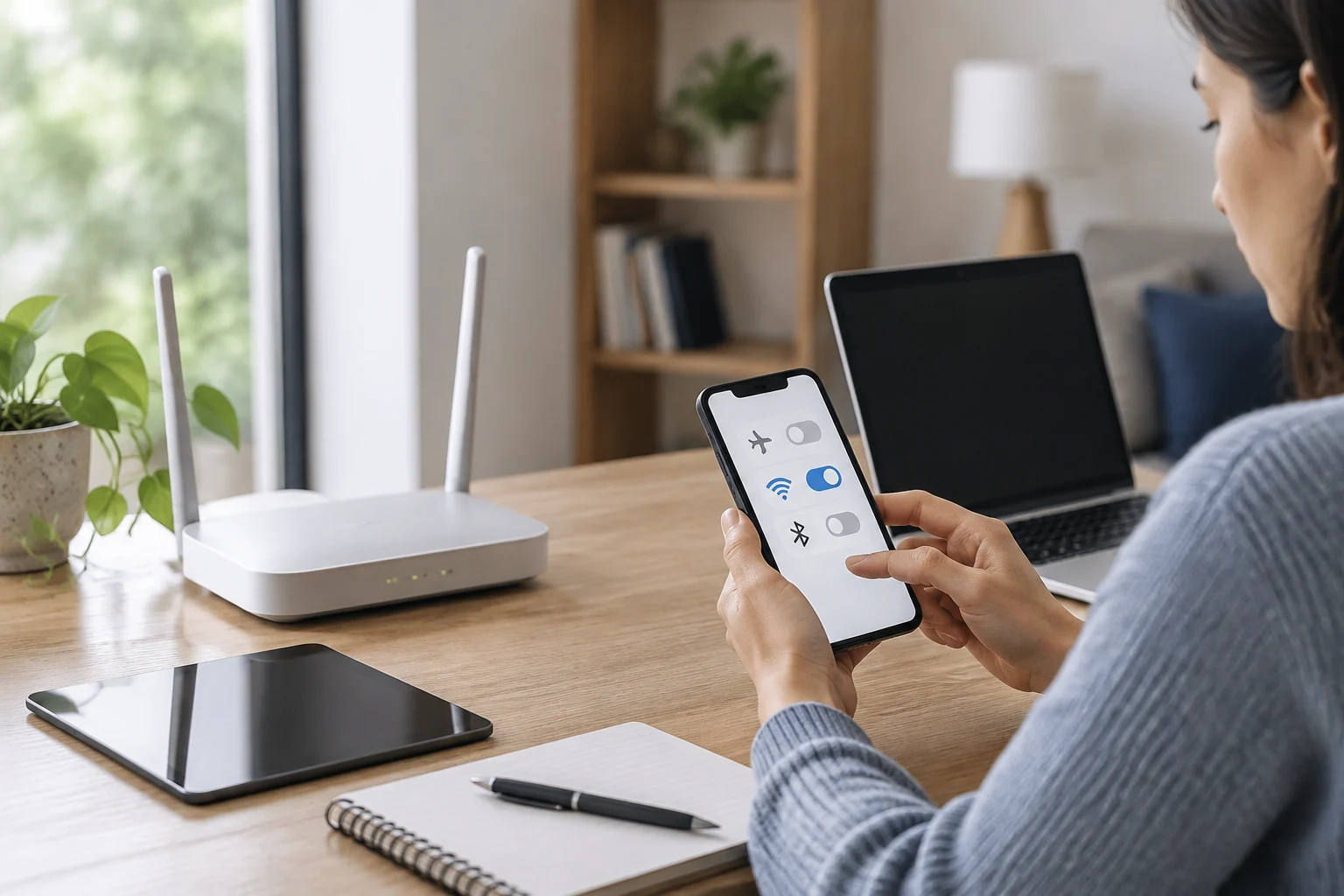
Ne redémarrez le routeur que si cela a du sens
Si plusieurs appareils du domicile échouent sur le même réseau, le routeur ou l’équipement d’accès mérite peut-être une vérification. Regardez d’abord ses voyants et ses messages, consultez le manuel ou l’application officielle du fournisseur et vérifiez si une panne a été signalée. Les voyants n’ont pas de signification universelle : elle dépend du modèle ; ne déduisez donc pas leur signification d’une couleur sans consulter la documentation de l’appareil ou du fournisseur. Vérifiez également que les câbles visibles sont bien branchés et en bon état ; ne débranchez pas les fibres et ne manipulez pas d’équipement que vous ne connaissez pas.
Un redémarrage normal peut aider à résoudre certains problèmes temporaires, mais il ne répare pas une panne externe et ne garantit pas une solution. Si vous décidez d’essayer, suivez la méthode recommandée par le fabricant ou le fournisseur. Les appareils réseau peuvent mettre du temps à se reconnecter. Si vous utilisez le téléphone, des alarmes, le télétravail ou d’autres services dépendant de cet équipement, évaluez les conséquences avant de l’interrompre. Lorsque le routeur est géré par le fournisseur ou une organisation, suivez ses consignes au lieu d’improviser.
Distinguez redémarrer de rétablir les paramètres d’usine. Cette seconde opération peut effacer le nom du réseau, le mot de passe et d’autres paramètres, et vous laisser sans connexion jusqu’à la reconfiguration du service. N’appuyez pas longuement sur un bouton de réinitialisation et ne modifiez pas automatiquement des options avancées telles que DHCP, le mode pont, les canaux, la sécurité ou le DNS en réponse à « connecté, sans Internet ». La documentation d’Apple sur les routeurs, bien qu’axée sur ses recommandations Wi-Fi, montre que la configuration sans fil comprend des paramètres à examiner avec soin ; ce n’est pas une liste de changements à essayer sans diagnostic.
Après un redémarrage autorisé, attendez que l’équipement indique que son démarrage est terminé, puis refaites un essai depuis plusieurs appareils. Si la connexion ne revient que brièvement, notez-le ; les interruptions répétées sont utiles au fournisseur. Si vous ne savez pas quel appareil est le modem, le routeur ou une unité combinée, ne débranchez pas les appareils au hasard. Photographier les branchements avant d’y toucher peut aider à rétablir leur disposition initiale, à condition que l’image ne montre pas de mots de passe ou d’autres données sensibles.
L’objectif d’un redémarrage est de vérifier si un état temporaire disparaît, et non de modifier largement le réseau. Laissez à l’équipement le temps de démarrer complètement avant de conclure que l’essai a échoué, et consultez les instructions du fournisseur pour le modèle ou le service concerné. Un appareil peut fournir plusieurs services du domicile ; l’interrompre peut donc affecter autre chose que la navigation web. Si l’équipement est loué, géré à distance ou installé par le fournisseur, son équipe d’assistance peut avoir des consignes précises pour le redémarrer sans risque. Ne confondez pas un redémarrage physique avec une réinitialisation d’usine : cette dernière peut supprimer des réglages nécessaires au rétablissement du service et exiger l’aide du fournisseur.
Quand contacter le fournisseur et quelles informations préparer
Contactez le fournisseur si plusieurs appareils n’accèdent toujours pas à Internet après les vérifications de base, si les voyants de l’équipement signalent un problème selon son manuel ou si le service se coupe à répétition. Consultez d’abord les canaux officiels de signalement des pannes, car un incident local ou des travaux prévus peuvent être en cours. L’icône Wi-Fi ne permet pas de savoir si le fournisseur est en panne, si la liaison physique est défectueuse ou si le problème est local : la comparaison des appareils et l’état publié par l’entreprise aident à cerner la situation, mais l’opérateur peut devoir vérifier la ligne.
Si un seul appareil échoue alors que les autres naviguent, le fournisseur n’est peut-être pas le premier interlocuteur à contacter. Dans ce cas, consultez l’assistance du fabricant ou du système d’exploitation, surtout si le problème persiste sur différents réseaux. Pour Windows, Microsoft documente également un rapport de réseau sans fil qui peut fournir des informations sur les connexions et les événements ; c’est un outil de diagnostic, pas une preuve définitive que le routeur ou le fournisseur est responsable. Évitez d’envoyer des journaux complets sur des canaux publics : ils peuvent contenir des identifiants ou d’autres informations qu’il ne faut pas divulguer.
Avant de demander de l’aide, rassemblez des éléments permettant de reproduire et de délimiter le problème :
- L’heure approximative du début et le caractère continu ou intermittent de la panne.
- Les appareils concernés et ceux qui peuvent naviguer sur le même réseau.
- Le message exact affiché par l’appareil et l’état des voyants, décrit conformément au manuel.
- Les vérifications effectuées et le résultat de chacune, y compris les redémarrages autorisés.
- Le modèle de l’équipement réseau et, si vous le savez, s’il est fourni par le fournisseur.
N’envoyez pas de mots de passe Wi-Fi, de codes de vérification ni de données de paiement par des canaux non officiels. Si l’assistance demande des informations sensibles, vérifiez que vous communiquez avec l’entreprise par un moyen officiel. Arrêtez-vous avant toute modification difficile à annuler : les réinitialisations d’usine, les réglages manuels d’IP ou de DNS, la désactivation de protections et les changements de sécurité ne sont pas des étapes courantes à appliquer à toute personne concernée. Si le problème a commencé après une modification de ce type, signalez-le et demandez comment rétablir l’ancienne valeur. L’objectif n’est pas de tout essayer, mais de fournir des observations claires afin que le diagnostic suivant soit plus rapide et plus sûr.
Un compte rendu concis peut faire gagner du temps, car il aide l’assistance à distinguer une panne générale du réseau d’un problème touchant un seul appareil, sans vous demander de répéter tous les tests. Indiquez ce qui s’est passé, quand, et si le même résultat a été observé sur un autre appareil ; évitez de deviner la cause. Si vous avez déjà contacté l’assistance ou suivi une consigne précise, notez-le également. Ne communiquez des journaux techniques que par un canal d’assistance vérifié et uniquement sur demande. Des observations claires sont plus utiles qu’une longue liste de changements inexpliqués, et conserver la configuration initiale facilite l’annulation d’une modification si le diagnostic indique une autre piste.