
Ligar-se a uma rede não é o mesmo que ter Internet
O indicador de Wi-Fi confirma que o dispositivo estabeleceu uma ligação sem fios a um ponto de acesso ou router. Por si só, não prova que essa rede tenha uma ligação funcional à Internet. Entre o dispositivo e um site existem vários elementos: a ligação Wi-Fi local, o router, o equipamento que leva o serviço até casa e a rede do fornecedor. Uma falha em qualquer um destes troços pode impedir o carregamento de páginas, mesmo que o telemóvel ou computador continue a mostrar o nome da rede como ligado.
Também pode acontecer que a ligação funcione apenas de forma intermitente, que alguns serviços falhem ou que uma página demore muito a abrir. Por isso, é útil descrever o sintoma concreto: não carrega nenhum site, só falha uma aplicação, a ligação cai e volta, ou aparece uma página de início de sessão? Uma rede pública ou de convidados pode exigir a aceitação de condições numa página de acesso. Numa rede doméstica, pelo contrário, se nenhum serviço funcionar, é mais útil começar por determinar a dimensão do problema do que alterar opções técnicas ao acaso. As orientações do Android e da Microsoft recomendam verificações progressivas, embora os nomes dos menus variem consoante o dispositivo e a versão do sistema operativo.
Antes de começar, anote se o problema começou depois de uma alteração identificável, como uma falha de energia, uma mudança de casa, uma atualização ou a alteração da palavra-passe. Não pressuponha que essa alteração foi a causa; use-a como contexto para organizar os testes. Evite partilhar palavras-passe, códigos de acesso ou dados pessoais em fóruns públicos. O objetivo inicial é separar factos observáveis de hipóteses: o ícone dizer «ligado» é um facto; o fornecedor estar com uma falha é uma possibilidade até ser verificada.
Esta distinção evita dois erros comuns: atribuir qualquer interrupção ao fornecedor e repor as definições do dispositivo antes de saber se outros dispositivos têm o mesmo problema. O guia da Google para Android aborda a verificação da ligação e o teste do dispositivo, enquanto a Microsoft disponibiliza passos de resolução de problemas de Wi-Fi para Windows. São orientações para as respetivas plataformas, não uma garantia de que uma única causa explique todos os casos. Se o dispositivo for gerido por uma empresa ou instituição de ensino, consulte o responsável antes de alterar definições, porque a rede pode ter políticas próprias.
Esta distinção também é útil quando o sintoma parece óbvio. Um dispositivo pode manter a ligação sem fios ao router enquanto este não consegue alcançar o fornecedor; em contrapartida, a ligação do fornecedor pode estar a funcionar enquanto um único dispositivo tem um problema de configuração local. O indicador dá, portanto, informações sobre a ligação entre o dispositivo e o ponto de acesso, mas não sobre o estado de todos os troços até ao site. Descrever com cuidado o que observa tornará os testes seguintes mais úteis e ajudará a evitar alterações desnecessárias.
Determine se o problema afeta um dispositivo, a rede local ou o acesso do fornecedor
A verificação mais simples e informativa consiste em comparar dispositivos. Experimente outro telemóvel, computador ou tablet ligado à mesma rede Wi-Fi e abra mais do que um serviço conhecido. Se só o dispositivo original falhar, o problema aponta para esse dispositivo ou para as suas definições, embora ainda não identifique a causa exata. Se vários dispositivos não conseguirem aceder, é mais provável que o problema esteja no router, na ligação de casa ou no fornecedor. É uma inferência útil para escolher o passo seguinte, não um diagnóstico definitivo: os dispositivos podem ter definições diferentes e não utilizar exatamente os mesmos serviços.
Se o puder fazer sem gastar dados móveis nem incorrer em custos, compare com outra ligação conhecida, por exemplo uma rede móvel ou outra rede de confiança. Se o mesmo dispositivo funcionar nessa ligação, aumenta a possibilidade de o problema estar relacionado com a rede original; isso não prova que o router esteja avariado. Se os outros dispositivos conseguirem navegar na rede Wi-Fi afetada, comece por se concentrar no dispositivo que falha. A ajuda oficial para Android e Windows disponibiliza procedimentos específicos para cada plataforma; siga os adequados à versão em causa em vez de aplicar instruções genéricas de outro sistema. Um dispositivo com VPN, proxy ou controlos de segurança também pode comportar-se de forma diferente; não desative proteções de trabalho ou estudo sem autorização.
Faça os testes por ordem, alterando uma variável de cada vez:
- Confirme que o dispositivo está ligado ao nome de rede esperado e não a uma rede próxima com um nome parecido.
- Experimente um site e uma aplicação diferentes para não confundir uma falha isolada de um serviço com uma desconexão geral.
- Verifique outro dispositivo na mesma rede Wi-Fi e, se estiver disponível, o dispositivo afetado noutra ligação de confiança.
- Anote o resultado e a hora de cada teste, sem publicar informações privadas.
Se aparecer um ecrã de início de sessão, siga o procedimento do estabelecimento apenas se reconhecer a rede e as respetivas condições. Se o dispositivo se ligar e desligar, mude de local para excluir um sinal fraco ou uma interferência física, mas lembre-se de que melhorar o sinal não resolve necessariamente uma interrupção do fornecedor. A comparação entre dispositivos ajuda a localizar o âmbito do problema; não identifica automaticamente a causa. Esta limitação é importante: um teste bem-sucedido num dispositivo não exclui um problema parcial que afete outros dispositivos ou serviços.
Tente manter a comparação tão consistente quanto possível. Utilize a mesma rede, faça os testes aproximadamente à mesma hora e experimente vários serviços para que um problema isolado de uma aplicação ou site não distorça o resultado. Se mudar o dispositivo para outra ligação, anote o que mudou; um resultado obtido noutra rede é um elemento de contexto, não uma prova do que falhou em casa. Evite alterar várias definições durante a comparação, porque assim será mais difícil saber que condição produziu o resultado. O objetivo destas verificações é restringir as áreas prováveis da falha e decidir se o passo seguinte deve incidir num dispositivo, na rede local ou no fornecedor.
Experimente primeiro medidas simples e reversíveis
Quando o problema parece estar limitado a um dispositivo, comece por ações que não apagam informações nem alteram a rede para todos. Verifique se o modo de avião está desativado, se o Wi-Fi está ligado e se o dispositivo continua associado à rede correta. Desative e volte a ativar o Wi-Fi ou reinicie o dispositivo, se for razoável fazê-lo. Depois, volte a testar. O guia da Google para ligações Android e o da Microsoft para Windows incluem procedimentos de resolução de problemas orientados para o dispositivo; os passos e as opções disponíveis podem variar consoante a versão, o fabricante e a configuração.
Se o problema afetar apenas uma aplicação, feche-a e volte a abri-la; experimente também um serviço diferente antes de apagar dados ou reinstalar alguma coisa. Uma falha numa aplicação não prova que a Internet esteja interrompida. Se a rede exigir uma página de acesso, abra um navegador e verifique se o portal aparece; evite introduzir credenciais em páginas inesperadas. Se o dispositivo pertencer a uma organização, não remova perfis de gestão, certificados nem aplicações de segurança: poderá perder o acesso ou infringir as regras dessa rede. Se o problema persistir, os recursos oficiais do fabricante são preferíveis a sequências de comandos copiadas de sites desconhecidos.
Por vezes, recomenda-se «esquecer» a rede e voltar a ligar-se. Pode ser razoável se conhecer a palavra-passe e tiver autorização para utilizar a rede, mas não é o primeiro passo: terá de introduzir novamente as credenciais e poderá precisar de informações de configuração especiais. Antes de o fazer, confirme o nome da rede e assegure-se de que pode obter a palavra-passe através de uma fonte legítima. Não utilize a reposição completa da rede como teste inicial; pode eliminar ligações guardadas e outras definições que talvez não seja simples recuperar.
Mantenha uma sequência simples: uma ação, um novo teste e uma nota do resultado. Se algo melhorar, saberá que alteração coincidiu com a recuperação; se piorar, será mais fácil revertê-la. O Android inclui opções avançadas de rede, mas a sua existência não significa que seja necessário ajustá-las perante um problema de ligação comum. Não altere DNS, endereço IP, proxy, VPN ou opções de segurança sem compreender o efeito ou dispor de instruções fiáveis. Se o suporte lhe pedir para alterar um valor, pergunte como registar o estado atual e como o restaurar. Os procedimentos de suporte do Android e da Microsoft são específicos de cada plataforma; não existe um menu universal que possa ser recomendado para todos os telemóveis e computadores.
Estas verificações simples são úteis precisamente por serem fáceis de reverter e não pressuporem uma causa específica. Confirme o nome da rede antes de voltar a ligar-se e assegure-se de que tem autorização e uma forma fiável de obter a palavra-passe, caso um passo a exija. Evite seguir instruções destinadas a outro sistema operativo ou modelo de dispositivo. Se o equipamento for gerido, uma definição aparentemente comum poderá ter sido configurada por um administrador; perguntar primeiro pode evitar uma perda de acesso. Depois de cada passo, aguarde o tempo suficiente para verificar se o sintoma mudou e anote o resultado antes de fazer outras alterações.
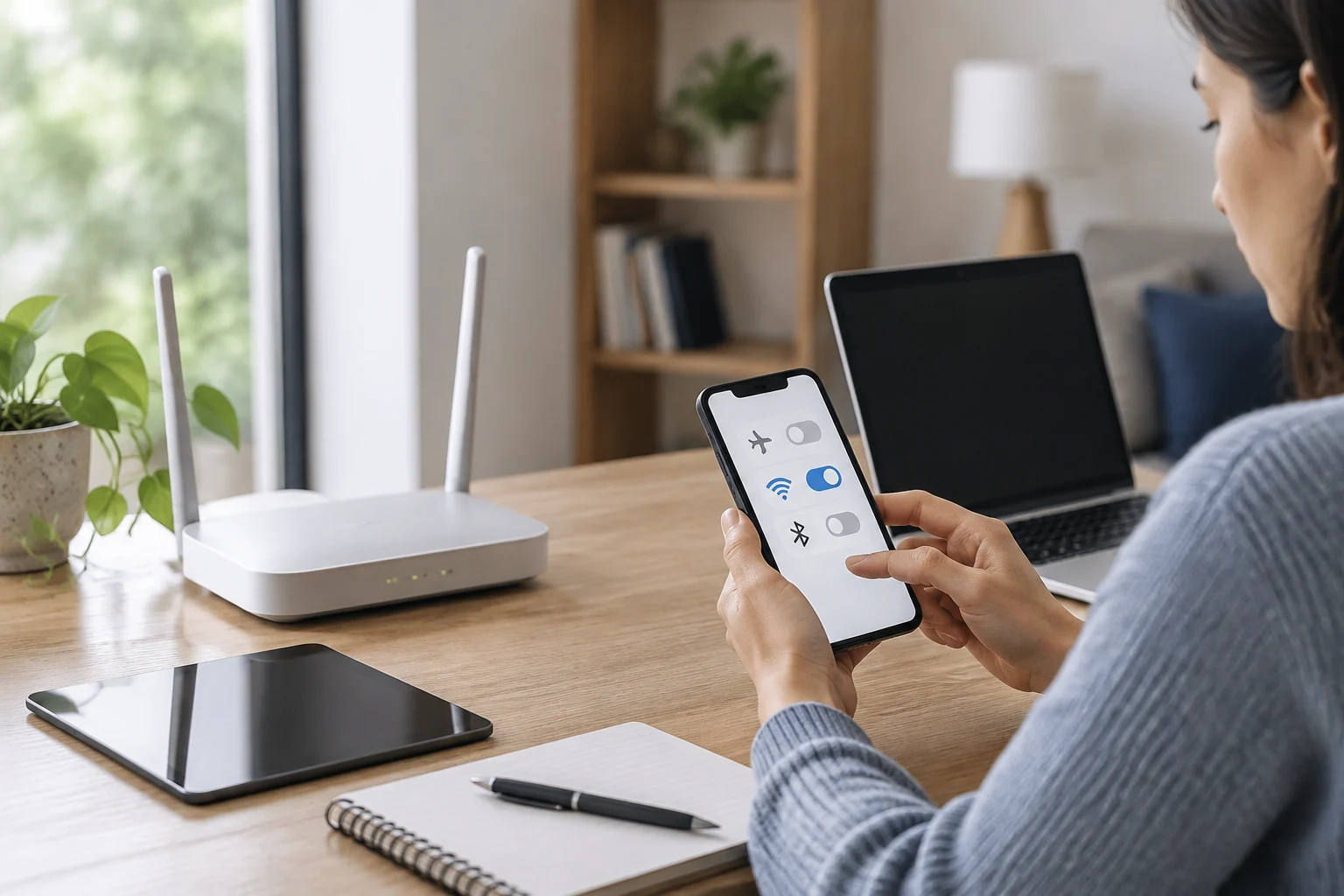
Reinicie o router apenas quando fizer sentido
Se vários dispositivos em casa falharem na mesma rede, poderá ser necessário verificar o router ou o equipamento de acesso. Comece por observar as luzes e as mensagens do equipamento, consultar o manual ou a aplicação oficial do fornecedor e verificar se foi comunicada alguma falha. Os indicadores não têm um significado universal: dependem do modelo, por isso não interprete uma cor sem consultar a documentação do equipamento ou do fornecedor. Confirme também que os cabos visíveis estão bem ligados e não apresentam danos; não desligue fibras nem manuseie equipamentos que não conheça.
Um reinício normal pode ajudar em alguns problemas temporários, mas não resolve uma interrupção externa nem garante uma solução. Se decidir experimentá-lo, utilize o método recomendado pelo fabricante ou fornecedor. Os equipamentos de rede podem demorar a voltar a ligar-se. Se tiver telefone, alarmes, teletrabalho ou outros serviços que dependam do equipamento, considere o possível impacto antes de o interromper. Quando o router é gerido pelo fornecedor ou por uma organização, siga as respetivas indicações em vez de improvisar.
Distinga reiniciar de repor as definições de fábrica. A segunda operação pode apagar o nome da rede, a palavra-passe e outros parâmetros, deixando-o sem ligação até o serviço ser configurado novamente. Não mantenha premido um botão de reposição nem altere opções avançadas como DHCP, modo bridge, canais, segurança ou DNS como resposta automática a «ligado, sem Internet». A documentação da Apple sobre routers, embora se centre nas suas recomendações para redes Wi-Fi, mostra que a configuração sem fios inclui parâmetros que devem ser ponderados deliberadamente; não é uma lista de alterações para experimentar sem diagnóstico.
Depois de um reinício autorizado, aguarde até o equipamento indicar que concluiu o arranque e volte a testar em mais do que um dispositivo. Se a ligação regressar apenas por pouco tempo, anote esse facto; as interrupções repetidas são informações úteis para o fornecedor. Se não souber qual é o modem, o router ou uma unidade combinada, não desligue equipamentos ao acaso. Fotografar as ligações antes de lhes tocar pode ajudar a repô-las na disposição original, desde que a imagem não mostre palavras-passe ou outros dados sensíveis.
O objetivo do reinício é verificar se um estado temporário desaparece, não alterar a rede de forma abrangente. Dê tempo suficiente ao equipamento para arrancar por completo antes de concluir que a tentativa falhou e consulte as instruções do fornecedor para o modelo ou serviço em causa. Um equipamento pode fornecer vários serviços domésticos, pelo que interrompê-lo pode afetar mais do que a navegação na Web. Se o equipamento for alugado, gerido remotamente ou instalado pelo fornecedor, a equipa de apoio poderá ter instruções específicas para o reiniciar em segurança. Não confunda um reinício físico com uma reposição de fábrica: esta pode apagar definições necessárias para restabelecer o serviço e exigir ajuda do fornecedor.
Quando contactar o fornecedor e que informações preparar
Contacte o fornecedor se vários dispositivos continuarem sem acesso depois das verificações básicas, se os indicadores do equipamento assinalarem uma falha segundo o manual ou se o serviço se interromper repetidamente. Consulte primeiro os canais oficiais de avarias, pois poderá existir uma falha na zona ou uma intervenção prevista. O ícone de Wi-Fi não permite determinar se o fornecedor está com uma falha, se existe um problema na ligação física ou se a avaria é local: comparar os dispositivos e consultar o estado comunicado pela empresa ajuda a restringir o problema, mas o operador poderá ter de verificar a linha.
Se apenas um dispositivo falhar e os outros conseguirem navegar, o fornecedor poderá não ser o primeiro contacto. Nesse caso, consulte o apoio do fabricante ou do sistema operativo, sobretudo se o problema persistir em redes diferentes. Para o Windows, a Microsoft também documenta um relatório da rede sem fios que pode fornecer informações sobre ligações e eventos; é uma ferramenta de diagnóstico, não uma prova definitiva de que o router ou o fornecedor sejam responsáveis. Evite enviar registos completos através de canais públicos: podem conter identificadores ou outras informações que não convém divulgar.
Antes de pedir ajuda, reúna dados que permitam reproduzir e delimitar o problema:
- Hora aproximada em que começou e se a ligação falha continuamente ou de forma intermitente.
- Dispositivos afetados e os que conseguem navegar na mesma rede.
- A mensagem exata apresentada pelo dispositivo e o estado das luzes, descrito de acordo com o manual.
- Verificações efetuadas e resultado de cada uma, incluindo reinícios autorizados.
- Modelo do equipamento de rede e, se souber, se foi fornecido pelo fornecedor.
Não envie palavras-passe de Wi-Fi, códigos de verificação ou dados de pagamento através de canais não oficiais. Se o apoio pedir informações sensíveis, confirme que está a falar com a empresa através de um meio oficial. Pare antes de fazer alterações difíceis de reverter: reposições de fábrica, definições manuais de IP ou DNS, desativação de proteções e alterações de segurança não são passos de rotina para todas as pessoas afetadas. Se o problema começou depois de uma alteração deste tipo, comunique-o e pergunte como repor o valor anterior. O objetivo não é experimentar todas as opções, mas transmitir observações claras para que o diagnóstico seguinte seja mais rápido e seguro.
Um registo conciso pode poupar tempo, pois permite ao apoio distinguir uma falha em toda a rede de um problema num único dispositivo sem lhe pedir que repita todos os testes. Inclua o que aconteceu, quando aconteceu e se o mesmo resultado ocorreu noutro dispositivo; evite adivinhar a causa. Se já contactou o apoio ou seguiu uma instrução específica, anote também esse facto. Partilhe registos técnicos apenas através de um canal de apoio verificado e somente quando forem solicitados. Observações claras são mais úteis do que uma longa lista de alterações sem explicação, e manter a configuração original facilita a reversão de uma alteração caso o diagnóstico aponte para outra causa.