
Connettersi a una rete non significa avere Internet
L’indicatore Wi-Fi conferma che il dispositivo ha stabilito una connessione wireless con un punto di accesso o un router. Da solo, non dimostra che la rete disponga di un accesso funzionante a Internet. Tra il dispositivo e un sito web intervengono vari elementi: la connessione Wi-Fi locale, il router, l’apparecchiatura che porta il servizio in casa e la rete del provider. Un guasto in uno qualsiasi di questi tratti può impedire il caricamento delle pagine anche se il telefono o il computer continua a mostrare il nome della rete come connesso.
Può anche succedere che la connessione funzioni solo a intermittenza, che alcuni servizi non siano disponibili o che una pagina impieghi molto tempo ad aprirsi. Per questo è utile descrivere il sintomo preciso: non si carica nessun sito, non funziona solo un’app, la connessione cade e poi torna oppure compare una pagina di accesso? Una rete pubblica o per ospiti può richiedere di accettare le condizioni su una pagina di accesso. In una rete domestica, invece, se non funziona alcun servizio, è più utile iniziare verificando quanto è esteso il problema che modificare a caso opzioni tecniche. Le indicazioni di Android e Microsoft raccomandano controlli progressivi, anche se i nomi dei menu variano in base al dispositivo e alla versione del sistema operativo.
Prima di iniziare, annota se il problema è comparso dopo un cambiamento identificabile, come un’interruzione di corrente, un trasloco, un aggiornamento o una modifica della password. Non dare per scontato che quel cambiamento sia la causa: usalo come contesto per organizzare le prove. Evita di condividere password, codici di accesso o dati personali nei forum pubblici. L’obiettivo iniziale è separare i fatti osservabili dalle ipotesi: l’icona che indica «connesso» è un fatto; un’interruzione del provider è solo una possibilità finché non viene verificata.
Questa distinzione evita due errori comuni: attribuire ogni interruzione al provider e ripristinare le impostazioni del dispositivo prima di sapere se anche altri dispositivi hanno lo stesso problema. La guida di Google per Android tratta il controllo della connessione e la prova del dispositivo; Microsoft offre passaggi di risoluzione dei problemi Wi-Fi per Windows. Sono indicazioni relative alle rispettive piattaforme, non la garanzia che un’unica causa spieghi ogni caso. Se il dispositivo è gestito da un’azienda o da un istituto scolastico, consulta il responsabile prima di modificare le impostazioni, perché la rete potrebbe avere regole proprie.
Questa distinzione è utile anche quando il sintomo sembra evidente. Un dispositivo può mantenere la connessione wireless al router mentre il router non riesce a raggiungere il provider; al contrario, la connessione del provider può funzionare mentre un singolo dispositivo ha un problema di configurazione locale. L’indicatore fornisce quindi informazioni sul collegamento tra dispositivo e punto di accesso, ma non descrive lo stato di tutti i tratti che portano al sito web. Descrivere con attenzione ciò che osservi renderà più significativi i controlli successivi e ti aiuterà a evitare modifiche non necessarie.
Stabilisci se il problema riguarda un dispositivo, la rete locale o l’accesso del provider
Il controllo più semplice e informativo consiste nel confrontare i dispositivi. Prova un altro telefono, computer o tablet connesso alla stessa rete Wi-Fi e apri più di un servizio noto. Se non funziona solo il dispositivo originale, il problema sembra riguardare quel dispositivo o le sue impostazioni, anche se la causa precisa non è ancora chiara. Se più dispositivi non riescono ad accedere, è più probabile che il problema riguardi il router, la connessione domestica o il provider. È un’indicazione utile per scegliere il passaggio successivo, non una diagnosi definitiva: i dispositivi possono avere impostazioni diverse e non usare esattamente gli stessi servizi.
Se puoi farlo senza consumare dati mobili o sostenere costi, confronta il risultato con un’altra connessione nota, per esempio una rete mobile o un’altra rete affidabile. Se lo stesso dispositivo funziona lì, aumenta la possibilità che il problema sia legato alla rete originale; questo non dimostra che il router sia guasto. Se altri dispositivi navigano sulla rete Wi-Fi interessata, concentrati prima sul dispositivo che non funziona. Le guide ufficiali per Android e Windows propongono procedure specifiche per le rispettive piattaforme: segui quella adatta alla versione in uso invece di applicare istruzioni generiche pensate per un altro sistema. Un dispositivo con VPN, proxy o controlli di sicurezza può comportarsi diversamente; non disattivare le protezioni di lavoro o studio senza autorizzazione.
Esegui le prove in modo ordinato, modificando una sola variabile per volta:
- Verifica che il dispositivo sia connesso al nome di rete previsto e non a una rete vicina con un nome simile.
- Prova un altro sito e un’altra applicazione, per non confondere il guasto isolato di un servizio con una disconnessione generale.
- Controlla un altro dispositivo sulla stessa rete Wi-Fi e, se disponibile, il dispositivo interessato su un’altra connessione affidabile.
- Annota il risultato e l’ora di ogni prova senza pubblicare informazioni private.
Se compare una schermata di accesso, segui la procedura del luogo solo se riconosci la rete e le sue condizioni. Se il dispositivo si connette e si disconnette, spostati per escludere un segnale debole o un’interferenza fisica; ricorda però che un segnale migliore non risolve necessariamente un’interruzione del provider. Il confronto tra dispositivi aiuta a individuare l’ambito del problema, ma non ne identifica automaticamente la causa. Questa limitazione è importante: un esito positivo su un dispositivo non esclude un problema parziale che interessi altri dispositivi o servizi.
Cerca di rendere il confronto il più coerente possibile. Usa la stessa rete, esegui le prove più o meno nello stesso momento e prova più servizi, così un problema circoscritto a un’app o a un sito non altera il risultato. Se sposti il dispositivo su un’altra connessione, annota che cosa è cambiato: il risultato ottenuto su un’altra rete è un elemento di contesto, non la prova di che cosa non funzioni a casa. Evita di modificare più impostazioni durante il confronto, perché diventa difficile capire quale condizione abbia determinato il risultato. Questi controlli servono a restringere il campo delle cause probabili e a decidere se il passaggio successivo debba riguardare un dispositivo, la rete locale o il provider.
Prova prima misure semplici e reversibili
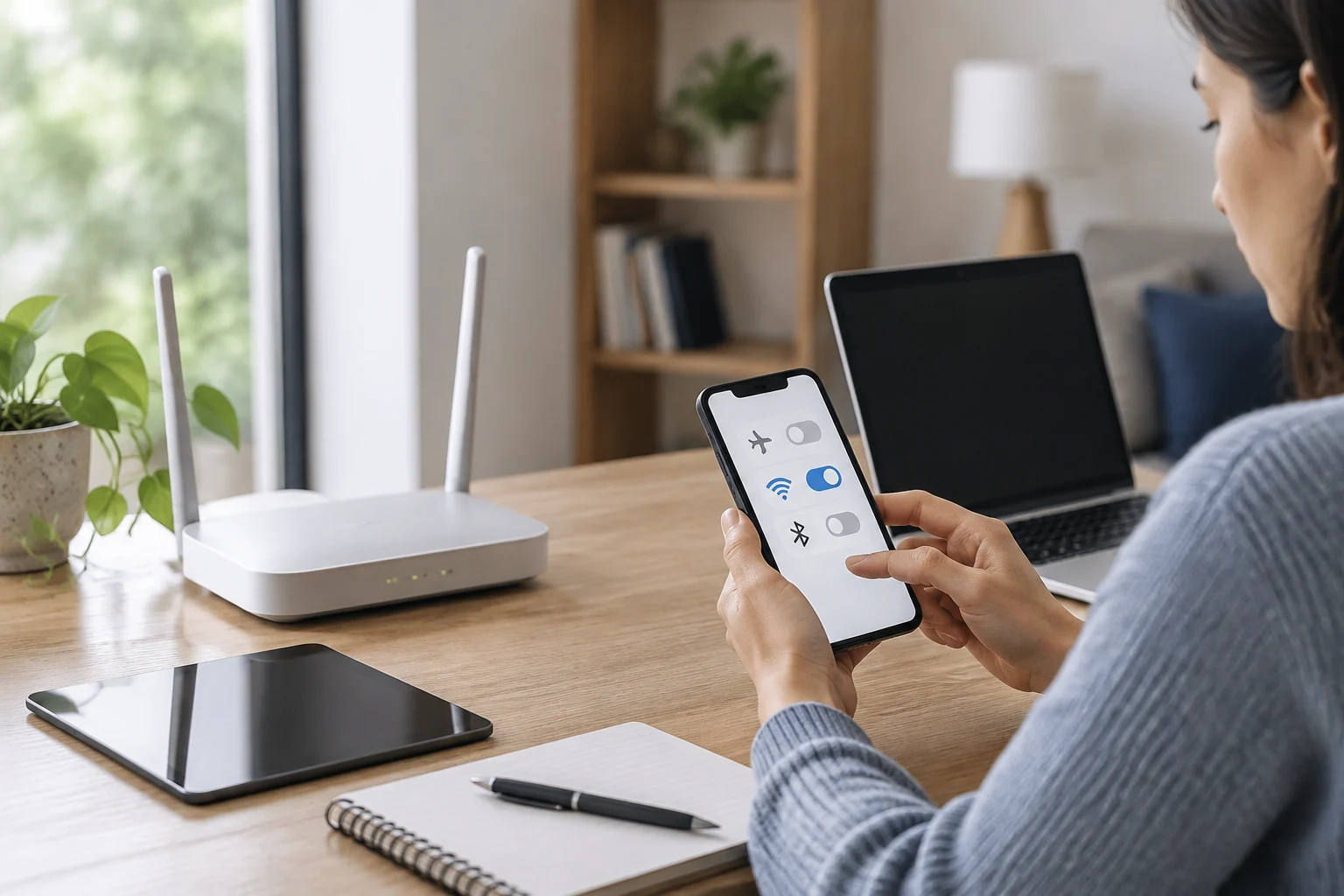
Quando il problema sembra limitato a un dispositivo, inizia con azioni che non cancellano informazioni e non modificano la rete per tutti. Controlla che la modalità aereo sia disattivata, che il Wi-Fi sia acceso e che il dispositivo sia ancora associato alla rete corretta. Disattiva e riattiva il Wi-Fi oppure riavvia il dispositivo, se è ragionevole farlo. Poi prova di nuovo. La guida di Google per le connessioni Android e quella di Microsoft per Windows includono procedure di risoluzione dei problemi relative al dispositivo; passaggi e opzioni disponibili possono variare in base a versione, produttore e configurazione.
Se il problema riguarda una sola app, chiudila e riaprila, quindi prova un servizio diverso prima di cancellare dati o reinstallare qualcosa. Un malfunzionamento dell’app non dimostra che Internet sia interrotto. Se la rete richiede una pagina di accesso, apri un browser e controlla se appare il portale; evita di inserire credenziali in pagine inattese. Se il dispositivo appartiene a un’organizzazione, non rimuovere profili di gestione, certificati o app di sicurezza: potresti perdere l’accesso o violare le regole della rete. Se il problema persiste, le risorse ufficiali del produttore sono preferibili a sequenze di comandi copiate da siti sconosciuti.
A volte viene consigliato di «dimenticare» la rete e connettersi di nuovo. Può essere ragionevole se conosci la password e sei autorizzato a usarla, ma non è il primo passaggio: dovrai inserire nuovamente le credenziali e potresti avere bisogno di informazioni di configurazione speciali. Prima di farlo, verifica il nome della rete e assicurati di poter ottenere la chiave da una fonte legittima. Non usare il ripristino completo della rete come prova iniziale: può eliminare connessioni salvate e altre impostazioni che non è semplice recuperare.
Mantieni una sequenza semplice: un’azione, una nuova prova e una nota del risultato. Se la situazione migliora, saprai quale cambiamento è coinciso con il ripristino; se peggiora, sarà più facile annullarlo. Android dispone di opzioni di rete avanzate, ma la loro presenza non significa che sia necessario modificarle per un comune problema di connessione. Non cambiare DNS, indirizzo IP, proxy, VPN o opzioni di sicurezza senza comprenderne l’effetto o disporre di istruzioni affidabili. Se il supporto ti chiede di cambiare un valore, chiedi come registrare lo stato attuale e come ripristinarlo. Le procedure di supporto di Android e Microsoft sono specifiche per piattaforma; non esiste un menu universale adatto a tutti i telefoni e computer.
Questi controlli semplici sono utili proprio perché si possono annullare facilmente e non presuppongono una causa specifica. Verifica il nome della rete prima di riconnetterti e assicurati di avere l’autorizzazione e un modo affidabile per recuperare la password se un passaggio la richiede. Evita di seguire istruzioni destinate a un sistema operativo o a un modello diverso. Se il dispositivo è gestito, un’impostazione apparentemente ordinaria potrebbe essere stata configurata da un amministratore: chiedere prima può evitare una perdita di accesso. Dopo ogni operazione, attendi abbastanza per verificare se il sintomo cambia e annota il risultato prima di procedere con altre modifiche.
Riavvia il router solo quando ha senso
Se più dispositivi in casa non funzionano sulla stessa rete, potrebbe essere necessario controllare il router o l’apparecchiatura di accesso. Per prima cosa osserva le spie e i messaggi dell’apparecchio, consulta il manuale o l’app ufficiale del provider e verifica se è stata segnalata un’interruzione. Le spie non hanno un significato universale: dipende dal modello, quindi non interpretare un colore senza consultare la documentazione dell’apparecchio o del provider. Controlla anche che i cavi visibili siano collegati saldamente e non siano danneggiati; non scollegare fibre e non maneggiare apparecchiature che non conosci.
Un normale riavvio può aiutare con alcuni problemi temporanei, ma non ripara un’interruzione esterna e non garantisce una soluzione. Se decidi di provarlo, usa il metodo consigliato dal produttore o dal provider. Gli apparati di rete possono impiegare del tempo per riconnettersi. Se hai telefono, allarmi, lavoro da remoto o altri servizi che dipendono dall’apparecchio, considera il possibile impatto prima di interromperlo. Se il router è gestito dal provider o da un’organizzazione, segui le sue indicazioni invece di improvvisare.
Distingui riavviare da ripristinare le impostazioni di fabbrica. La seconda operazione può cancellare il nome della rete, la password e altri parametri, lasciandoti senza connessione finché il servizio non viene configurato di nuovo. Non tenere premuto un pulsante di ripristino e non modificare opzioni avanzate come DHCP, modalità bridge, canali, sicurezza o DNS come risposta automatica a «connesso, senza Internet». La documentazione Apple sui router, pur concentrandosi sulle sue raccomandazioni per le reti Wi-Fi, mostra che la configurazione wireless include parametri da valutare con attenzione; non è un elenco di modifiche da provare senza una diagnosi.
Dopo un riavvio autorizzato, attendi che l’apparecchio indichi di aver completato l’avvio e prova di nuovo da più di un dispositivo. Se la connessione torna solo per poco tempo, annotalo: le interruzioni ripetute sono informazioni utili per il provider. Se non sai quale apparecchio sia il modem, il router o un’unità combinata, non scollegare dispositivi a caso. Fotografare i collegamenti prima di toccarli può aiutarti a riportarli allo stato originale, purché la foto non mostri password o altri dati sensibili.
Lo scopo del riavvio è verificare se si risolve uno stato temporaneo, non modificare in modo ampio la rete. Lascia all’apparecchio il tempo di avviarsi completamente prima di decidere che il tentativo non ha funzionato e consulta le istruzioni del provider per il modello o il servizio in uso. Un dispositivo può fornire più servizi domestici, quindi interromperlo può incidere anche su funzioni diverse dalla navigazione web. Se l’apparecchio è a noleggio, gestito da remoto o installato dal provider, il suo servizio di assistenza potrebbe avere istruzioni specifiche per riavviarlo in sicurezza. Non confondere un riavvio fisico con il ripristino dei dati di fabbrica: quest’ultimo può cancellare impostazioni necessarie per ripristinare il servizio e richiedere l’aiuto del provider.
Quando contattare il provider e quali informazioni preparare
Contatta il provider se più dispositivi non riescono ancora ad accedere dopo i controlli di base, se le spie dell’apparecchio indicano un problema secondo il manuale o se il servizio si interrompe ripetutamente. Controlla prima i canali ufficiali per le segnalazioni di guasto: potrebbe esserci un’interruzione nella zona o un intervento programmato. Dall’icona Wi-Fi non è possibile sapere se il provider è fuori servizio, se c’è un problema sul collegamento fisico o se il guasto è locale: confrontare i dispositivi e verificare lo stato comunicato dall’azienda aiuta a restringere il campo, ma l’operatore potrebbe dover controllare la linea.
Se non funziona un solo dispositivo mentre gli altri navigano, il provider potrebbe non essere il primo contatto da chiamare. In quel caso consulta l’assistenza del produttore o del sistema operativo, soprattutto se il problema persiste su reti diverse. Per Windows, Microsoft documenta anche un rapporto della rete wireless che può fornire dati su connessioni ed eventi; è uno strumento diagnostico, non la prova definitiva che la responsabilità sia del router o del provider. Evita di inviare registri completi attraverso canali pubblici: potrebbero contenere identificativi o altre informazioni che è meglio non divulgare.
Prima di chiedere assistenza, raccogli i dati utili a riprodurre e delimitare il problema:
- Ora approssimativa di inizio e indicazione se la connessione non funziona sempre o a intermittenza.
- Dispositivi interessati e dispositivi che riescono a navigare sulla stessa rete.
- Messaggio esatto mostrato dal dispositivo e stato delle spie, descritto secondo il manuale.
- Controlli eseguiti e risultato di ciascuno, compresi eventuali riavvii autorizzati.
- Modello dell’apparecchiatura di rete e, se noto, indicazione se è fornita dal provider.
Non inviare password Wi-Fi, codici di verifica o dati di pagamento attraverso canali non ufficiali. Se l’assistenza richiede informazioni sensibili, verifica di parlare con l’azienda tramite un canale ufficiale. Fermati prima di modifiche difficili da annullare: ripristini di fabbrica, impostazioni manuali di IP o DNS, disattivazione delle protezioni e modifiche di sicurezza non sono passaggi di routine per chiunque abbia un problema. Se il problema è iniziato dopo una modifica di questo tipo, segnalalo e chiedi come ripristinare il valore precedente. L’obiettivo non è provare ogni opzione, ma fornire osservazioni chiare affinché la diagnosi successiva sia più rapida e sicura.
Un resoconto conciso può far risparmiare tempo, perché permette all’assistenza di distinguere un guasto dell’intera rete da un problema di un solo dispositivo senza chiederti di ripetere tutte le prove. Indica che cosa è successo, quando e se lo stesso risultato si è verificato su un altro dispositivo; evita di indovinare la causa. Se hai già contattato l’assistenza o seguito un’istruzione specifica, annota anche questo. Condividi registri tecnici solo tramite un canale di assistenza verificato e solo quando vengono richiesti. Osservazioni chiare sono più utili di un lungo elenco di modifiche non spiegate, e conservare la configurazione iniziale rende più semplice annullare un cambiamento se la diagnosi porta altrove.