
Che cosa sono le Impostazioni rapide e quando usarle
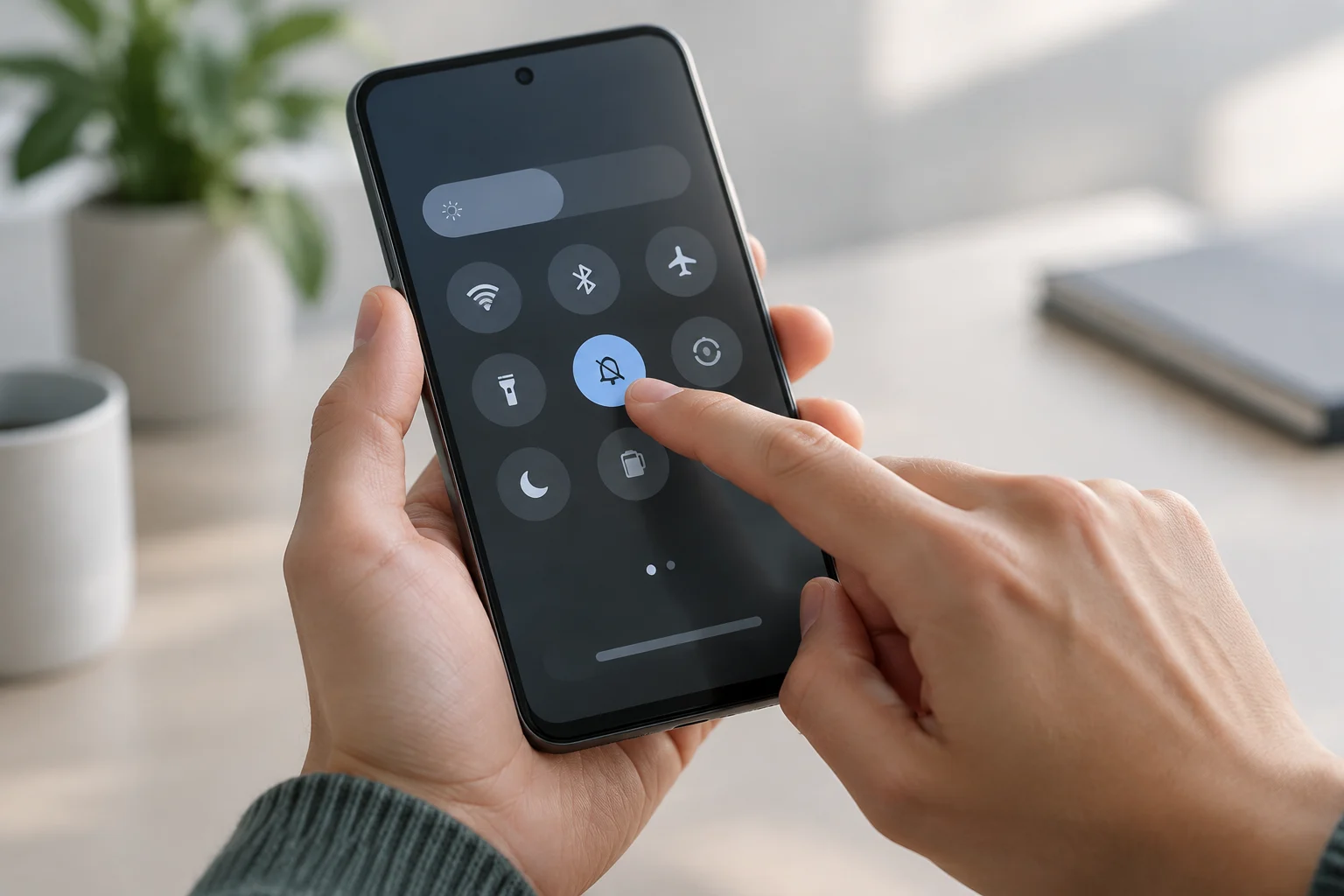
Le Impostazioni rapide sono controlli accessibili dal pannello che compare quando scorri verso il basso dalla parte superiore dello schermo. Permettono di modificare alcune opzioni comuni senza dover prima cercare la relativa pagina nelle Impostazioni. Tra gli esempi che potrebbero comparire ci sono Wi-Fi, Bluetooth e Non disturbare; la selezione precisa dipende dal telefono e dalla sua configurazione. La Guida di Android spiega come accedere a questi controlli, ma non garantisce che tutti i modelli mostrino esattamente gli stessi elementi. Google: modificare rapidamente le impostazioni
Il vantaggio del pannello è ridurre i passaggi, non sostituire tutte le impostazioni di sistema. Un controllo può attivare o disattivare una funzione, aprire una schermata con altre opzioni oppure mostrare uno stato. Prima di toccare un riquadro, quindi, controllane il nome e le eventuali indicazioni visualizzate. Non dare per scontato che due icone simili controllino la stessa cosa: le etichette e il comportamento possono cambiare tra le versioni di Android e le interfacce dei produttori. Il pannello offre un accesso rapido ad alcuni controlli, ma non rappresenta una mappa completa del sistema.
Questa guida si concentra sulle operazioni generali descritte nella Guida di Android: aprire il pannello, toccare i controlli e adattare le scorciatoie quando l’interfaccia lo consente. Non è una descrizione universale di tutti i telefoni. Se le istruzioni non corrispondono alla schermata visualizzata, consulta la guida del produttore o verifica quale versione di Android è installata. La differenza è particolarmente importante per la modifica del pannello, perché i passaggi possono trovarsi in un’altra posizione o avere un aspetto diverso. Prendi come riferimento il dispositivo che hai davanti, anziché aspettarti che ogni schermata corrisponda a un esempio generale.
Aprire il pannello e riconoscere i controlli
Scorri verso il basso dal bordo superiore dello schermo per aprire il pannello. Su molti telefoni, un secondo gesto verso il basso mostra una vista più ampia con altri controlli. Il modo preciso per passare da una vista all’altra può variare: osserva quindi come risponde il dispositivo invece di presumere che la disposizione sia identica a quella di una schermata trovata online. Se il primo gesto non mostra il controllo che cerchi, espandi il pannello prima di concludere che non sia disponibile.
Individua il controllo leggendo l’etichetta, non guardando soltanto il simbolo. Se vuoi modificare una connessione o attivare una funzione precisa, leggi il nome del riquadro prima di toccarlo. Il primo tocco può cambiare direttamente lo stato; in alcuni casi il controllo apre una schermata con altre opzioni. Se quello che appare non è ciò che ti aspettavi, chiudi il pannello o torna indietro senza modificare altri elementi. Leggere prima l’etichetta è particolarmente utile quando più controlli hanno simboli simili o non conosci ancora bene il pannello.
È utile distinguere tra un tocco per intervenire e tenere premuto. A seconda del controllo e del dispositivo, una pressione prolungata può aprire altre opzioni correlate. Non tutti i riquadri funzionano allo stesso modo: un’azione che mostra i dettagli su un telefono potrebbe non farlo su un altro. Considera il pannello come una raccolta di scorciatoie e verifica la risposta di ogni controllo prima di inserirlo nelle tue abitudini. Se non sai che cosa farà un gesto, prova prima con un solo controllo e osserva il risultato, invece di passare subito a un altro.
Attivare un’opzione e modificarne i parametri
Per attivare o disattivare una funzione dal pannello, apri le Impostazioni rapide e tocca il riquadro corrispondente. Controlla lo stato visivo o il messaggio mostrato dal telefono; non basarti soltanto su un suono o su una breve animazione. Se il controllo presenta informazioni aggiuntive, assicurati che risulti attiva l’impostazione che volevi modificare — e non un’altra correlata. La Guida di Android descrive l’uso dei controlli rapidi, ma i dettagli di ciascuna funzione dipendono da ciò che offre il dispositivo. Guida di Android
Se devi modificare parametri più specifici, apri la schermata dei dettagli pertinente oppure vai in Impostazioni e cerca la funzione per nome. Il pannello è pensato per offrire un accesso rapido ad alcuni controlli; questo non significa che tutte le opzioni avanzate si possano modificare da un riquadro. Per esempio, potrebbe essere necessario aprire la pagina completa di una funzione per scegliere una rete, controllare le autorizzazioni o cambiare preferenze. Se il pannello non mostra l’opzione precisa che ti serve, non continuare a toccare riquadri a caso: cerca l’impostazione per nome. La ricerca nelle Impostazioni è un modo più diretto per trovare le opzioni che non sono disponibili come controllo rapido.
Una semplice verifica aiuta a evitare modifiche involontarie: identifica il controllo dal nome, toccalo una volta e osserva quale indicatore cambia. Se si apre una schermata, controllane il titolo prima di proseguire. Per annullare l’azione, torna allo stesso controllo e ripristina lo stato precedente, purché tu sappia qual era. Se non conosci lo stato iniziale, consulta i dettagli dell’impostazione prima di modificarla di nuovo; toccarla ripetutamente potrebbe lasciarla configurata in modo diverso da quello desiderato. Prenditi il tempo di capire che cosa è cambiato, anziché usare tocchi ripetuti per scoprirlo.
Organizzare il pannello e trovare un controllo mancante
Alcuni telefoni permettono di modificare le Impostazioni rapide direttamente dal pannello. Cerca un’opzione di modifica, di solito rappresentata da un pulsante o da un’icona legata alle modifiche, e segui le istruzioni mostrate dal telefono. Se si apre un elenco di controlli disponibili, leggine i nomi e usa gli strumenti indicati sullo schermo per aggiungerli, rimuoverli o riordinarli. Non esiste una procedura di modifica valida per tutte le marche e le versioni: se non trovi l’opzione, consulta la guida del produttore o le istruzioni per il tuo modello. La presenza del comando di modifica e il suo funzionamento non sono necessariamente uguali su tutti i dispositivi.
Un controllo che non compare subito potrebbe trovarsi in una pagina successiva del pannello, nell’area di modifica o in una sezione delle Impostazioni. Scorri il pannello prima di concludere che la funzione non è disponibile. Se non compare nemmeno nell’elenco di modifica, cercane il nome nelle Impostazioni. L’assenza del riquadro non dimostra da sola che il telefono non disponga della funzione: l’opzione potrebbe trovarsi in un altro menu, dipendere dal software oppure non essere disponibile su quel dispositivo. Sono possibilità diverse; controlla i menu presenti sul telefono invece di trarre conclusioni dalla sola prima schermata.
Organizza il pannello in base alle attività che ripeti davvero. Metti i controlli che usi spesso in posizioni facili da trovare ed evita di aggiungere scorciatoie solo perché sono disponibili. Una selezione breve è spesso più facile da riconoscere di un elenco in cui ogni elemento compete per attirare l’attenzione. Se il sistema permette di cambiare l’ordine, colloca le scorciatoie abituali dove ti sono più comode e controlla il risultato dopo aver chiuso la modifica. È un criterio pratico, non una raccomandazione ufficiale su un numero ideale di riquadri. L’importante è riuscire a riconoscere e raggiungere i controlli usati senza ricerche inutili.
Verificare le modifiche e gestire le differenze tra telefoni
Dopo aver modificato un’opzione, chiudi e riapri il pannello per controllare che il controllo mostri lo stato previsto. Se l’impostazione riguarda un’attività specifica, verifica il risultato anche in quell’attività: il cambiamento dell’aspetto del riquadro non sempre basta a confermare che sia stata applicata la configurazione desiderata. Se il risultato non è quello previsto, apri i dettagli della funzione e controllane lo stato. Per annullare la modifica, riporta il controllo alla posizione precedente oppure usa l’opzione di ripristino indicata dal menu. Prima di tornare indietro, verifica che cosa rappresenta il controllo, soprattutto se non avevi annotato lo stato iniziale.
Se i nomi dei menu non corrispondono a quelli di questa guida, prova a cercare la funzione nelle Impostazioni e consulta le istruzioni del produttore. La guida generale di Google è un punto di partenza per i controlli di Android, non una specifica completa di ogni interfaccia personalizzata. I produttori possono cambiare la presentazione del pannello e la posizione degli strumenti di modifica. Anche i passaggi possono cambiare con gli aggiornamenti del sistema. Per questo, quando differiscono da una spiegazione generale, hanno la precedenza le istruzioni visualizzate sul telefono. Una differenza nel nome o nella posizione non significa necessariamente che la funzione sia assente.
Per apportare modifiche con cautela, segui questo ordine: identifica la funzione per nome; osservane lo stato attuale; modifica soltanto il controllo pertinente; verifica il risultato; e ripristina lo stato precedente se non era ciò che volevi. Questo metodo evita di confondere un’azione rapida con un’impostazione più approfondita. Se una modifica può avere conseguenze che non comprendi, non confermarla prima di aver letto la descrizione del sistema. La raccomandazione finale è semplice: personalizza il pannello per accedere a ciò che usi, ma verifica ogni modifica sul dispositivo specifico.