
Conectarse a una red no es lo mismo que tener Internet
El indicador de Wi‑Fi confirma que el dispositivo ha establecido una conexión inalámbrica con un punto de acceso o router. No demuestra por sí solo que esa red tenga una salida funcional a Internet. Entre el dispositivo y un sitio web intervienen varios elementos: la conexión Wi‑Fi local, el router, el equipo que lleva el servicio al hogar y la red del proveedor. Un fallo en cualquiera de esos tramos puede impedir que carguen páginas aunque el teléfono o el ordenador siga mostrando el nombre de la red como conectado.
También puede ocurrir que la conexión funcione solo de forma intermitente, que fallen ciertos servicios o que una página tarde en abrir. Por eso conviene describir el síntoma concreto: ¿no carga ningún sitio?, ¿solo falla una aplicación?, ¿la conexión se interrumpe y vuelve?, ¿aparece una página de inicio de sesión? Una red pública o de invitados puede requerir aceptar condiciones en una página de acceso. En una red doméstica, en cambio, si ningún servicio funciona, es más útil empezar por comprobar el alcance del problema que modificar opciones técnicas al azar. Las instrucciones de Android y Microsoft recomiendan abordar la conexión mediante comprobaciones progresivas, aunque los nombres de menús varían según el dispositivo y la versión del sistema.
Antes de empezar, anota si el problema comenzó tras un cambio identificable, como un corte eléctrico, una mudanza, una actualización o la modificación de la contraseña. No presupongas que ese cambio es la causa; úsalo como contexto para ordenar las pruebas. Evita compartir contraseñas, códigos de acceso o datos personales en foros públicos. La meta inicial es separar hechos observables de hipótesis: que el icono diga «conectado» es un hecho; que el proveedor esté caído es, hasta comprobarlo, una posibilidad.
Esta distinción evita dos errores comunes: atribuir cualquier interrupción al proveedor y restablecer la configuración del dispositivo antes de saber si otros equipos tienen el mismo problema. La guía de Google para Android contempla revisar la conexión y probar el dispositivo, y Microsoft ofrece pasos de solución para Wi‑Fi en Windows. Son orientaciones para sus respectivas plataformas, no garantía de que una misma causa explique todos los casos. Si el equipo es administrado por una empresa o centro educativo, consulta a su responsable antes de cambiar ajustes, porque puede haber políticas de red propias.
Determina si falla un dispositivo, la red local o el acceso del proveedor
La comprobación más informativa y sencilla es comparar dispositivos. Prueba otro teléfono, ordenador o tableta conectado a la misma red Wi‑Fi y abre más de un servicio conocido. Si solo falla el equipo original, el problema apunta a ese dispositivo o a su configuración, aunque todavía no identifica la causa exacta. Si varios equipos no pueden acceder, es más probable que el problema esté en el router, en el enlace de casa o en el proveedor. Es una inferencia útil para elegir el siguiente paso, no un diagnóstico definitivo: los dispositivos pueden tener ajustes distintos y no todos usan exactamente los mismos servicios.
Si puedes hacerlo sin gastar datos ni asumir costes, compara con otra conexión conocida, por ejemplo una red móvil o una red de confianza distinta. Que el mismo dispositivo funcione allí refuerza la hipótesis de que el problema está ligado a la red original; no prueba que el router esté averiado. Si otros equipos sí navegan por la Wi‑Fi afectada, céntrate primero en el dispositivo que falla. La ayuda oficial de Android y la de Windows ofrecen procedimientos específicos para sus plataformas; conviene seguir los de la versión correspondiente en vez de aplicar instrucciones genéricas de otro sistema. Un equipo con VPN, proxy o controles de seguridad también puede comportarse de forma distinta; no desactives protecciones de trabajo o estudio sin permiso.
Haz una prueba ordenada, cambiando una sola variable cada vez:
- Confirma que el dispositivo está conectado al nombre de red esperado y no a una red cercana con un nombre parecido.
- Prueba una página y una aplicación distintas; así evitas confundir una caída puntual de un servicio con una desconexión general.
- Comprueba otro dispositivo en la misma Wi‑Fi y, si está disponible, el equipo afectado en otra conexión de confianza.
- Anota el resultado y la hora de cada prueba, sin publicar información privada.
Si aparece una pantalla para iniciar sesión, sigue el procedimiento del establecimiento solo si reconoces la red y sus condiciones. Si el dispositivo se conecta y desconecta, cambia de lugar para descartar una señal débil o una interferencia física, pero recuerda que mejorar la señal no resuelve necesariamente una interrupción del proveedor. La comparación entre equipos localiza el ámbito del fallo; no identifica automáticamente la causa. Esa limitación importa: un resultado positivo en un equipo no descarta un problema parcial que afecte a otros dispositivos o servicios.
Prueba primero medidas simples y reversibles
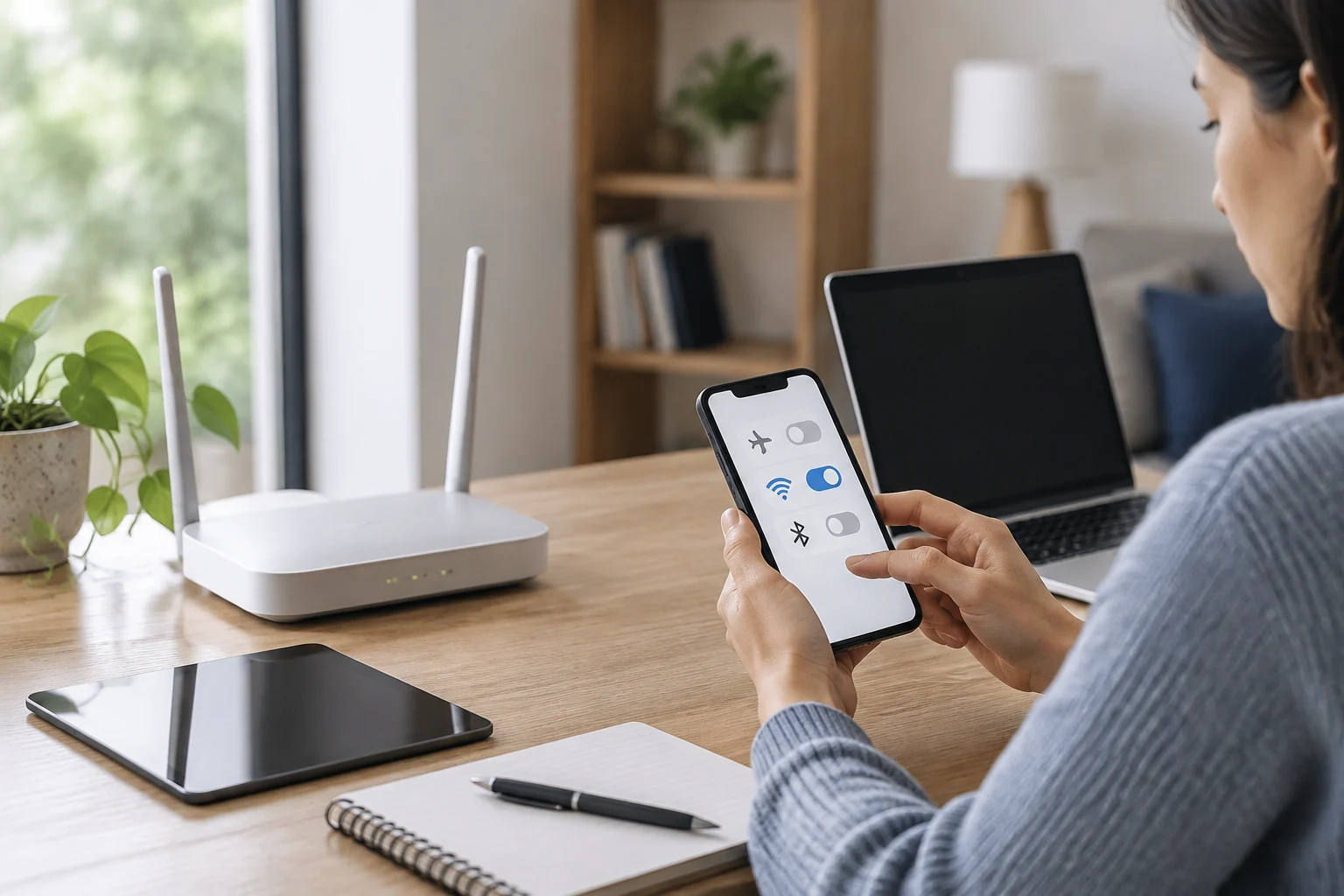
Cuando el fallo parece limitarse a un equipo, empieza por acciones que no borran información ni alteran la red para todos. Comprueba que el modo avión esté desactivado, que el Wi‑Fi esté encendido y que el equipo siga asociado a la red correcta. Desactiva y vuelve a activar el Wi‑Fi o reinicia el dispositivo si es razonable hacerlo. Después, vuelve a probar. La guía de Google para conexiones Android y la de Microsoft para Windows incluyen procedimientos de solución orientados al dispositivo; los pasos y las opciones disponibles pueden variar por versión, fabricante y configuración.
Si el problema afecta solo a una aplicación, cierra y vuelve a abrirla, y prueba un servicio diferente antes de borrar datos o reinstalar nada. Un fallo de una aplicación no demuestra una caída de Internet. Si la red exige una página de acceso, abre un navegador y comprueba si aparece el portal; evita introducir credenciales en páginas inesperadas. Si el equipo pertenece a una organización, no elimines perfiles de administración, certificados ni aplicaciones de seguridad: podrías perder acceso o incumplir las reglas de esa red. Para un problema persistente, los recursos oficiales del fabricante son preferibles a secuencias de comandos copiadas de sitios desconocidos.
En ocasiones se recomienda «olvidar» la red y volver a conectarse. Puede ser razonable si conoces la contraseña y tienes autorización para usarla, pero no es el primer paso: tendrás que introducir de nuevo las credenciales y podrías necesitar información de configuración especial. Antes de hacerlo, confirma el nombre de red y que puedes obtener la clave de una fuente legítima. No uses el restablecimiento completo de red como prueba inicial; puede eliminar conexiones guardadas y otros ajustes cuya recuperación no sea obvia.
Mantén el orden: una acción, una nueva prueba y una nota del resultado. Si algo mejora, sabrás qué cambio coincidió con la recuperación; si empeora, será más fácil revertirlo. En Android existen opciones avanzadas de red, pero su presencia no significa que sea necesario ajustarlas para un fallo común. No cambies DNS, dirección IP, proxy, VPN ni opciones de seguridad sin entender el efecto o contar con instrucciones fiables. Si un equipo de soporte te pide modificar un valor, solicita que te indique cómo registrar el estado actual y cómo restaurarlo. Los procedimientos de soporte de Android y Microsoft son específicos de plataforma; no hay un menú universal que pueda recomendarse para todos los móviles y ordenadores.
Reinicia el router solo cuando tenga sentido
Si varios dispositivos de la casa fallan en la misma red, el router o el equipo de acceso pueden necesitar una comprobación. Mira primero las luces y los mensajes del equipo, consulta el manual o la aplicación oficial del proveedor y revisa si hay una incidencia comunicada. Los indicadores no tienen un significado universal: depende del modelo, así que no interpretes un color sin consultar la documentación del aparato o del proveedor. Asegúrate también de que los cables visibles estén firmemente conectados y no presenten daños; no desconectes fibras ni manipules equipos que no conozcas.
Un reinicio normal puede ayudar en ciertos problemas transitorios, pero no repara una interrupción externa ni garantiza una solución. Si decides probarlo, usa el método recomendado por el fabricante o el proveedor. Ten en cuenta que los dispositivos de red pueden tardar en volver a conectarse. Si tienes teléfono, alarmas, teletrabajo u otros servicios que dependen de ese equipo, considera el posible impacto antes de interrumpirlo. Cuando el router está gestionado por el proveedor o por una organización, sigue sus indicaciones en vez de improvisar.
Distingue reiniciar de restablecer la configuración de fábrica. El segundo puede borrar el nombre de la red, la contraseña y otros parámetros, y dejarte sin conexión hasta que el servicio se configure otra vez. No pulses un botón de reinicio prolongado ni cambies opciones avanzadas como DHCP, modo puente, canales, seguridad o DNS como respuesta automática a «conectado, sin Internet». La documentación de Apple sobre routers, aunque enfocada en sus recomendaciones para redes Wi‑Fi, muestra que la configuración inalámbrica incluye parámetros que deben considerarse de forma deliberada; no es una lista de cambios que haya que probar sin diagnóstico.
Después de un reinicio autorizado, espera a que el equipo indique que ha terminado de iniciar y vuelve a probar desde más de un dispositivo. Si la conexión regresa solo por poco tiempo, anótalo; las interrupciones repetidas son información útil para el proveedor. Si no sabes qué aparato es el módem, el router o una unidad combinada, no desconectes equipos al azar. Fotografiar las conexiones antes de tocarlas puede ayudar a devolverlas a su estado original, siempre que no aparezcan en la imagen contraseñas u otros datos sensibles.
Cuándo contactar con el proveedor y qué información llevar
Contacta con el proveedor si varios equipos siguen sin acceso después de las comprobaciones básicas, si los indicadores del equipo señalan una incidencia según su manual, o si el servicio se interrumpe repetidamente. Consulta primero los canales oficiales de averías, porque puede haber una incidencia de zona o una actuación prevista. No es posible determinar desde el icono de Wi‑Fi si hay una caída del proveedor, un problema del enlace físico o un fallo local: la comparación de dispositivos y el estado que comunique la compañía ayudan a acotar, pero el operador puede necesitar revisar la línea.
Si solo falla un dispositivo y los demás navegan, el proveedor quizá no sea el primer contacto. En ese caso, consulta soporte del fabricante o del sistema operativo, especialmente si el problema persiste en distintas redes. Para Windows, Microsoft documenta también un informe de red inalámbrica que puede aportar datos sobre conexiones y eventos; es una herramienta de diagnóstico, no una prueba definitiva de que el router o el proveedor sean responsables. Evita enviar registros completos en canales públicos: pueden contener identificadores u otra información que no conviene divulgar.
Antes de pedir ayuda, reúne datos que permitan reproducir y delimitar el problema:
- Hora aproximada de inicio y si la conexión falla de forma continua o intermitente.
- Qué dispositivos están afectados y cuáles sí pueden navegar en la misma red.
- El mensaje exacto que muestra el dispositivo y el estado de las luces, descrito según el manual.
- Qué comprobaciones hiciste y qué resultado tuvo cada una, incluidos reinicios autorizados.
- Modelo del equipo de red y, si se conoce, si lo proporciona el proveedor.
No envíes contraseñas de Wi‑Fi, códigos de verificación ni datos de pago por canales no oficiales. Si el soporte pide información sensible, verifica que estás hablando con la compañía mediante un medio oficial. Detente antes de cambios difíciles de revertir: restablecimientos de fábrica, ajustes manuales de IP o DNS, desactivación de protecciones y cambios de seguridad no son pasos rutinarios para toda persona afectada. Si el problema empezó tras una modificación de este tipo, comunícalo y pregunta cómo volver al valor anterior. El objetivo no es probar todas las opciones, sino entregar observaciones claras para que el siguiente diagnóstico sea más rápido y seguro.