Prima di modificare le impostazioni: identifica il router e salva l'accesso
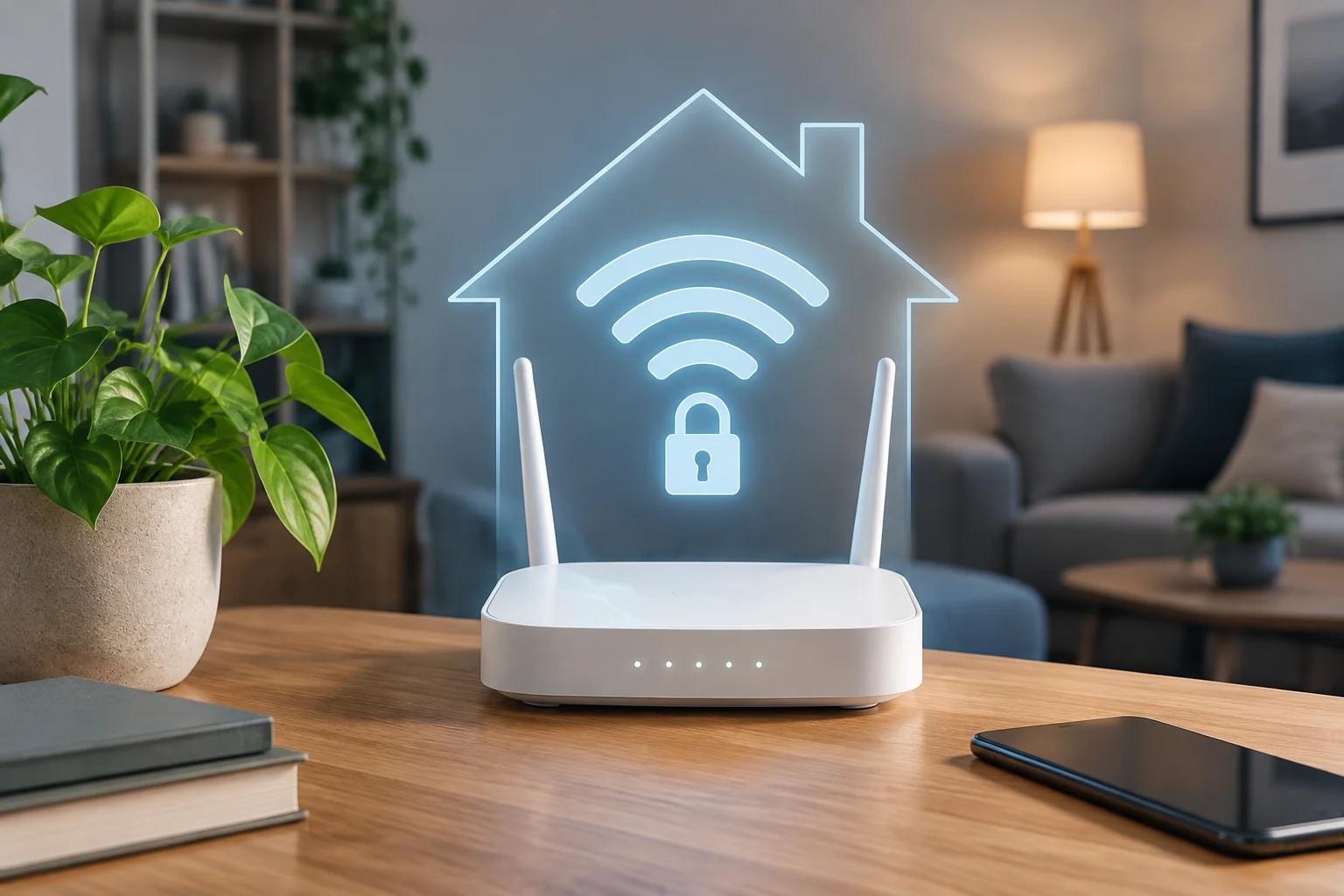
La configurazione wireless si trova solitamente in un'applicazione del provider o nel pannello di amministrazione del router. I nomi dei menu variano a seconda del produttore e della versione del firmware; pertanto, è consigliabile localizzare prima il manuale o la pagina di supporto del modello, invece di seguire istruzioni pensate per un altro dispositivo.
Prima di modificare qualsiasi cosa, annota come rientrare nel pannello e salva la password di amministrazione in un luogo sicuro. La chiave Wi-Fi non è la stessa della password del router: la prima consente di collegare i dispositivi alla rete; la seconda dà accesso alle impostazioni che possono modificarne la sicurezza e il funzionamento.
Effettua le modifiche da un dispositivo collegato alla rete di casa ed evita di condividere screenshot che rivelino password, indirizzi o codici di accesso. Se la connessione smette di funzionare, potrai tornare a rivedere il pannello; se il dispositivo appartiene all'operatore, alcune opzioni potrebbero essere bloccate o gestite dal suo servizio tecnico.
Rafforza le credenziali e la crittografia wireless
Cambia le credenziali predefinite se il router le conserva ancora. Scegli una password Wi-Fi lunga e difficile da indovinare, che non riutilizzi in altri servizi, e usa una password diversa per amministrare il router. La guida di Cyberzaintza raccomanda chiavi di almeno 12 caratteri e di attivare un secondo fattore quando disponibile per gli account che lo supportano (https://ciberseguridad.euskadi.eus/ciberpedia/buenas-practicas/configuracion-segura-de-los-dispositivos/webcyb00-contdocu/es/).
Nelle impostazioni wireless, seleziona WPA3-Personal se il router e i dispositivi di casa lo supportano. Se un dispositivo vecchio non può collegarsi, verifica se esiste una modalità di transizione WPA2/WPA3 o un'opzione compatibile che mantenga una crittografia robusta. Non dare per scontato che il nome del menu garantisca un livello specifico: verifica la modalità selezionata nel pannello o nella documentazione del produttore.
Evita di lasciare attivi standard obsoleti o modalità di compatibilità deboli quando non necessari. Una guida di sicurezza di Aurum consiglia di usare WPA2 o WPA3, cambiare le credenziali predefinite, disattivare WPS e mantenere aggiornato il firmware (https://www.aurum-informatica.es/blog/como-configurar-una-red-wifi-segura). La compatibilità conta, ma non è consigliabile ridurre la protezione senza verificare quale dispositivo ne ha bisogno e se esiste un'alternativa.
Aggiorna il router e rivedi le opzioni di accesso
Cerca nel pannello l'opzione di aggiornamento del firmware e verifica se il dispositivo installa gli aggiornamenti automaticamente. Se no, consulta le istruzioni del produttore o del provider prima di installare un file: il modello esatto e la regione devono corrispondere. Il firmware fa anche parte della sicurezza; INCIBE raccomanda di mantenere aggiornati i dispositivi e i programmi per correggere le vulnerabilità note (https://www.incibe.es/ciudadania/tematicas/configuraciones-dispositivos).
Disattiva WPS se non lo usi per collegare i dispositivi. La sua disponibilità e il metodo di connessione dipendono dal router, quindi conferma quale opzione stai spegnendo nel manuale. È anche ragionevole disabilitare l'amministrazione remota se non ne hai bisogno; se il provider la richiede per il supporto, chiedi prima di modificarla per non perdere una funzione necessaria.
Non cambiare alla cieca la configurazione DNS, i canali o la potenza di trasmissione con l'aspettativa che miglioreranno sempre la rete. Sono impostazioni che dipendono dall'ambiente e dall'hardware. Prima verifica se esiste un problema specifico e se il produttore raccomanda una configurazione; salva lo stato iniziale per poter annullare le modifiche che influenzano la connessione.
Controlla quali dispositivi sono collegati
Nell'applicazione o nel pannello, rivedi l'elenco dei dispositivi collegati e confronta i nomi con gli apparecchi di casa: cellulari, televisori, telecamere, stampanti e dispositivi per ospiti. Un nome sconosciuto non dimostra da solo un'intrusione; alcuni dispositivi appaiono con identificatori generici o cambiano il loro indirizzo di rete. Prima di agire, conferma che non sia un dispositivo tuo.
Se non riconosci una connessione dopo aver controllato i tuoi dispositivi, cambia la password del Wi-Fi e ricollega solo i dispositivi autorizzati. La guida di Aurum raccomanda di rivedere i dispositivi collegati e di cambiare la chiave se ne appare uno non riconosciuto (https://www.aurum-informatica.es/blog/como-configurar-una-red-wifi-segura). Rivedi anche la password di amministrazione se sospetti che qualcuno possa aver acceso al pannello.
Una rete per ospiti può separare l'accesso delle visite dalla rete principale, se il router include quella funzione. Attivala con una chiave propria e verifica nel manuale se gli ospiti sono isolati dai dispositivi domestici. Non tutti i router implementano l'isolamento allo stesso modo, quindi non supporre che una rete con un altro nome basti per impedire l'accesso alla rete locale.
Migliora la copertura con verifiche semplici
Il segnale dipende dalla posizione del router, dai muri, dalle interferenze e dalle capacità di ogni dispositivo. Posizionarlo in una zona relativamente centrale e libera può aiutare a evitare ostacoli, ma non garantisce una copertura uniforme in tutta l'abitazione. Se le prestazioni cambiano da una stanza all'altra, confronta l'esperienza in diversi punti prima di acquistare attrezzature aggiuntive.
Per separare un incidente wireless da un problema del provider, verifica la connessione vicino al router e, se possibile, confronta con una connessione cablata. Esegui le verifiche con lo stesso dispositivo e servizio, in momenti simili; un test isolato non permette di concludere che il router sia la causa. Prima localizza dove appare la caduta e poi decidi se ha senso cambiare la posizione o consultare l'operatore.
Le impostazioni di qualità del servizio, quando esistono, possono prioritizzare certi tipi di traffico, ma non creano capacità aggiuntiva in una connessione satura. Segui la documentazione del produttore e cambia un'opzione alla volta. Se non noti un miglioramento chiaro o un'altra attività peggiora, ripristina l'impostazione precedente invece di mantenere una configurazione difficile da diagnosticare.
Elenco finale e limiti di questa guida
A fine, verifica di poter collegare i dispositivi abituali, che la crittografia scelta resta attiva e che conosci la nuova chiave. Salva le informazioni di recupero e rivedi gli aggiornamenti e l'elenco delle connessioni di tanto in tanto. La frequenza dipenderà da quanto cambia la rete; non c'è bisogno di trasformare la verifica in un compito quotidiano.
Prima di concludere la configurazione, ripassa questi punti: credenziali proprie e distinte, crittografia compatibile e aggiornata, WPS disattivato se non necessario, firmware rivisto e connessioni identificate. Se il router appartiene all'operatore o il pannello non offre un'opzione, consulta la sua documentazione e non sostituire istruzioni specifiche del modello con raccomandazioni generiche.
Questa guida raccoglie misure di carattere generale e non certifica la sicurezza di un router specifico. Le fonti consultate supportano pratiche come aggiornare il firmware, usare WPA2 o WPA3, cambiare le chiavi predefinite e rivedere i dispositivi collegati; non forniscono una prova indipendente di prestazioni né stabiliscono una configurazione universale per ogni abitazione. La decisione giusta dipende dal modello, dai suoi aggiornamenti e dai dispositivi che devono collegarsi.