Antes de cambiar ajustes: identifica el router y guarda el acceso
La configuración inalámbrica suele estar en una aplicación del proveedor o en el panel de administración del router. El nombre de los menús varía según el fabricante y la versión del firmware; por eso, conviene localizar primero el manual o la página de soporte del modelo, en vez de seguir instrucciones pensadas para otro equipo.
Antes de modificar nada, anota cómo volver a entrar al panel y guarda la contraseña de administración en un lugar seguro. No es lo mismo la clave del Wi‑Fi que la del router: la primera permite conectar dispositivos a la red; la segunda da acceso a los ajustes que pueden cambiar su seguridad y funcionamiento.
Haz los cambios desde un dispositivo conectado a la red de casa y evita compartir capturas que revelen contraseñas, direcciones o códigos de acceso. Si la conexión deja de funcionar, podrás volver a revisar el panel; si el equipo es del operador, algunas opciones pueden estar bloqueadas o gestionadas por su servicio técnico.
Refuerza las credenciales y el cifrado inalámbrico
Cambia las credenciales predeterminadas si el router todavía las conserva. Elige una contraseña Wi‑Fi larga y difícil de adivinar, que no reutilices en otros servicios, y utiliza una contraseña distinta para administrar el router. La guía de Cyberzaintza recomienda claves de al menos 12 caracteres y activar un segundo factor cuando esté disponible para las cuentas que lo admiten (https://ciberseguridad.euskadi.eus/ciberpedia/buenas-practicas/configuracion-segura-de-los-dispositivos/webcyb00-contdocu/es/).
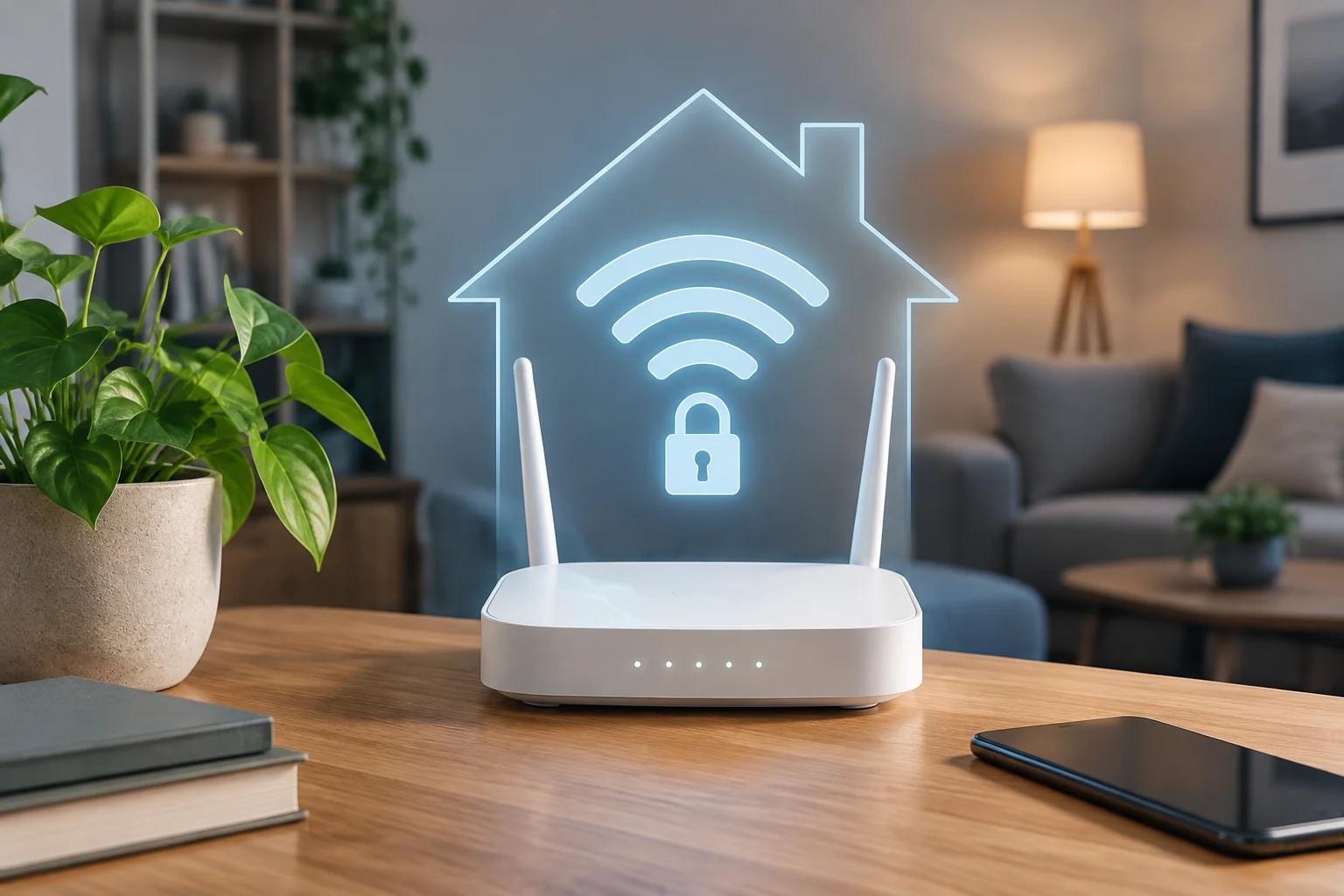
En los ajustes inalámbricos, selecciona WPA3-Personal si el router y los dispositivos de la casa lo admiten. Si algún aparato antiguo no puede conectarse, comprueba si existe un modo de transición WPA2/WPA3 o una opción compatible que conserve un cifrado robusto. No des por hecho que el nombre del menú garantiza un nivel concreto: verifica el modo seleccionado en el panel o en la documentación del fabricante.
Evita dejar activados estándares obsoletos o modos de compatibilidad débiles cuando no sean necesarios. Una guía de seguridad de Aurum aconseja usar WPA2 o WPA3, cambiar las credenciales predeterminadas, desactivar WPS y mantener actualizado el firmware (https://www.aurum-informatica.es/blog/como-configurar-una-red-wifi-segura). La compatibilidad importa, pero no conviene rebajar la protección sin comprobar qué dispositivo lo necesita y si hay una alternativa.
Actualiza el router y revisa las opciones de acceso
Busca en el panel la opción de actualización del firmware y comprueba si el equipo instala actualizaciones automáticamente. Si no, consulta las instrucciones del fabricante o del proveedor antes de instalar un archivo: el modelo exacto y la región deben coincidir. El firmware también forma parte de la seguridad; INCIBE recomienda mantener actualizados los dispositivos y programas para corregir vulnerabilidades conocidas (https://www.incibe.es/ciudadania/tematicas/configuraciones-dispositivos).
Desactiva WPS si no lo utilizas para conectar dispositivos. Su disponibilidad y el método de conexión dependen del router, así que confirma qué opción estás apagando en el manual. También es razonable deshabilitar la administración remota si no la necesitas; si el proveedor la requiere para soporte, pregunta antes de cambiarla para no perder una función necesaria.
No cambies a ciegas la configuración de DNS, los canales o la potencia de transmisión con la expectativa de que siempre mejorarán la red. Son ajustes que dependen del entorno y del hardware. Primero comprueba si existe un problema concreto y si el fabricante recomienda una configuración; guarda el estado inicial para poder revertir cambios que afecten a la conexión.
Controla qué dispositivos están conectados
En la aplicación o el panel, revisa la lista de dispositivos conectados y compara los nombres con los aparatos de casa: móviles, televisores, cámaras, impresoras y equipos de invitados. Un nombre desconocido no demuestra por sí solo una intrusión; algunos equipos aparecen con identificadores genéricos o cambian su dirección de red. Antes de actuar, confirma que no sea un dispositivo propio.
Si no reconoces una conexión después de comprobar tus aparatos, cambia la contraseña del Wi‑Fi y vuelve a conectar únicamente los dispositivos autorizados. La guía de Aurum recomienda revisar los equipos conectados y cambiar la clave si aparece alguno que no se reconoce (https://www.aurum-informatica.es/blog/como-configurar-una-red-wifi-segura). Revisa también la contraseña de administración si sospechas que alguien pudo acceder al panel.
Una red de invitados puede separar el acceso de visitas de la red principal, si el router incluye esa función. Actívala con una clave propia y comprueba en el manual si los invitados quedan aislados de los dispositivos domésticos. No todos los routers implementan el aislamiento igual, así que no supongas que una red con otro nombre basta para impedir el acceso a la red local.
Mejora la cobertura con comprobaciones sencillas
La señal depende de la ubicación del router, las paredes, las interferencias y las capacidades de cada dispositivo. Colocarlo en una zona relativamente central y despejada puede ayudar a evitar obstáculos, pero no garantiza cobertura uniforme en toda la vivienda. Si el rendimiento cambia de una habitación a otra, compara la experiencia en varios puntos antes de comprar equipo adicional.
Para separar una incidencia inalámbrica de un problema del proveedor, comprueba la conexión cerca del router y, si es posible, compara con una conexión por cable. Haz las comprobaciones con el mismo dispositivo y servicio, en momentos similares; una prueba aislada no permite concluir que el router sea la causa. Primero localiza dónde aparece la caída y después decide si tiene sentido cambiar la ubicación o consultar al operador.
Los ajustes de calidad de servicio, cuando existen, pueden priorizar ciertos tipos de tráfico, pero no crean capacidad adicional en una conexión saturada. Sigue la documentación del fabricante y cambia una opción cada vez. Si no notas una mejora clara o empeora otra actividad, restaura el ajuste anterior en lugar de mantener una configuración difícil de diagnosticar.
Lista final y límites de esta guía
Al terminar, comprueba que puedes conectar los dispositivos habituales, que el cifrado elegido sigue activo y que conoces la clave nueva. Guarda la información de recuperación y vuelve a revisar las actualizaciones y la lista de conexiones de vez en cuando. La frecuencia dependerá de cuánto cambie la red; no hace falta convertir la revisión en una tarea diaria.
Antes de dar por terminado el ajuste, repasa estos puntos: credenciales propias y distintas, cifrado compatible y actualizado, WPS desactivado si no se necesita, firmware revisado y conexiones identificadas. Si el router pertenece al operador o el panel no ofrece una opción, consulta su documentación y no sustituyas instrucciones específicas del modelo por recomendaciones genéricas.
Esta guía reúne medidas de carácter general y no certifica la seguridad de un router concreto. Las fuentes consultadas respaldan prácticas como actualizar el firmware, usar WPA2 o WPA3, cambiar claves por defecto y revisar equipos conectados; no proporcionan una prueba independiente de rendimiento ni establecen una configuración universal para cada vivienda. La decisión adecuada depende del modelo, sus actualizaciones y los dispositivos que deban conectarse.