Ce que font les modes d'économie et pourquoi ils ne sont pas identiques
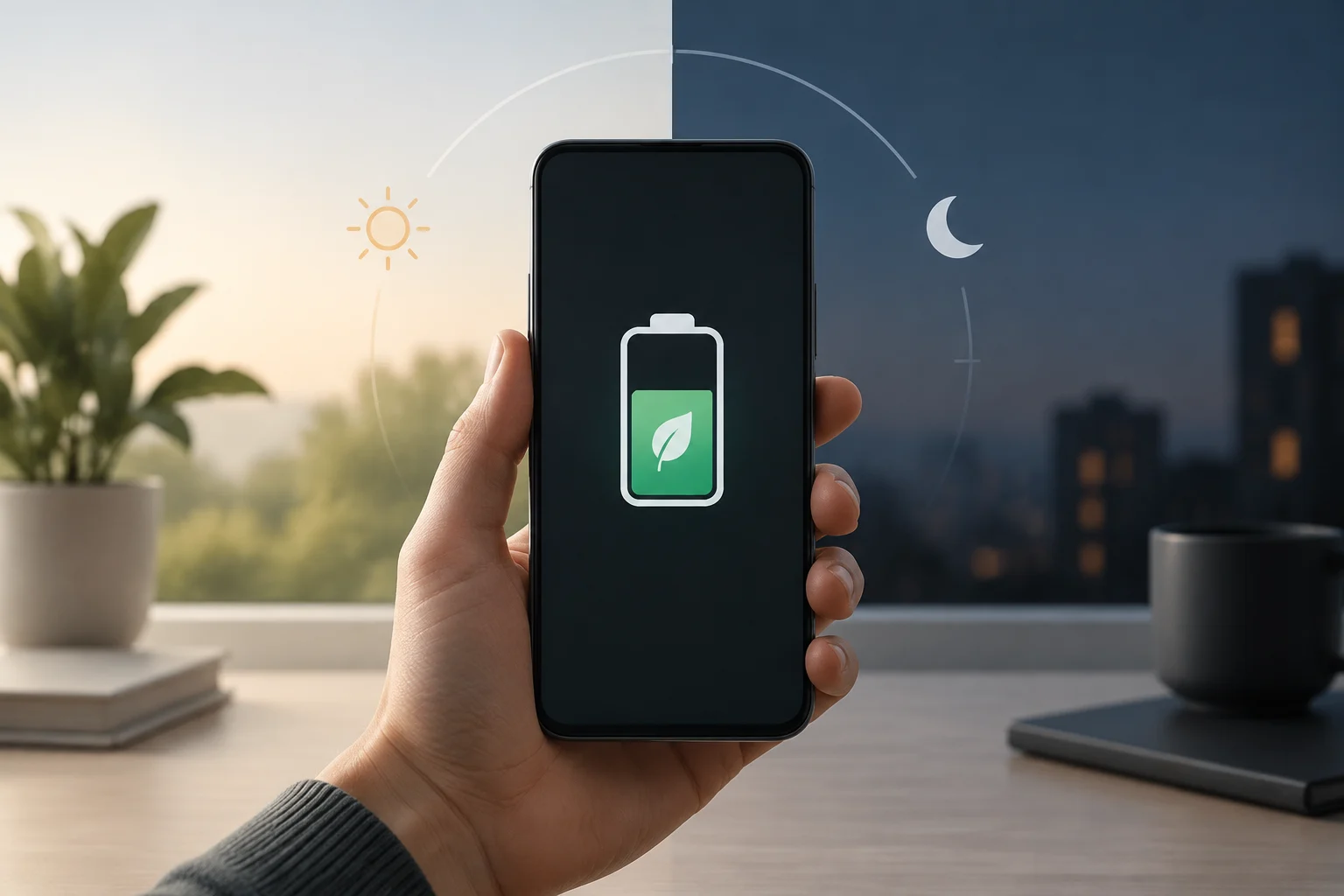
Le mode d'économie de batterie n'est pas un réglage universel avec le même effet sur tous les téléphones. Android peut varier selon le fabricant : Google indique que certains appareils incluent un mode d'économie et renvoie à l'assistance du fabricant pour connaître celui disponible sur chaque modèle. Par conséquent, les noms des menus, les options et les restrictions peuvent changer ; il est conseillé de chercher la fonction dans les Paramètres plutôt que de supposer un chemin identique pour tous.
Sur iPhone, Apple documente un ensemble plus concret de changements pour le mode basse consommation : il réduit la luminosité, raccourcit le verrouillage automatique, désactive la mise à jour des apps en arrière-plan et les téléchargements automatiques, et met temporairement en pause Photos iCloud et la vérification automatique du courrier. Il désactive également certains effets visuels. Le compromis est moins d'activité automatique, pas une promesse de durée déterminée : la source n'établit pas combien d'heures supplémentaires chaque personne obtiendra.
La recommandation pratique est de considérer ces modes comme des profils d'urgence ou d'utilisation prolongée, pas comme des optimiseurs magiques. Réduire l'activité en arrière-plan peut retarder les mises à jour ou synchronisations ; baisser la luminosité peut affecter le confort de lecture. L'économie et la fonctionnalité s'équilibrent selon ce dont vous avez besoin que le téléphone fasse pendant que le mode est actif.
Android : activer l'économie et revoir les réglages utiles
Sur de nombreux téléphones Android, le point de départ est d'ouvrir les Paramètres et de chercher « Batterie » ou « Économie de batterie ». L'aide de Google décrit l'activation manuelle depuis Paramètres > Batterie > Économie de batterie, mais avertit que certaines instructions dépendent de la version et que tous les appareils n'ont pas exactement les mêmes options. Si vous ne trouvez pas ce chemin, consultez l'aide du fabricant ou utilisez la recherche interne des Paramètres.
Google recommande plusieurs mesures de faible consommation qui figurent dans sa documentation : réduire la luminosité, faire s'éteindre l'écran plus tôt, activer la luminosité adaptative et restreindre les apps à forte consommation. Il mentionne également la Batterie adaptative et le thème sombre comme options disponibles selon l'appareil. Ces recommandations sont un point de départ, pas une classification universelle d'efficacité : l'effet dépend du téléphone et de l'utilisation. Si une app de messagerie, de navigation ou de travail doit vous avertir en arrière-plan, examinez les conséquences avant de la restreindre.
Réglages qui méritent d'être vérifiés
Commencez par réduire la luminosité à un niveau lisible et raccourcir le temps avant l'extinction de l'écran. Si l'appareil offre la luminosité adaptative, vous pouvez l'essayer et observer si elle s'ajuste bien à vos environnements. Ensuite, examinez la section d'utilisation de la batterie pour localiser les applications qui consomment beaucoup ; restreignez uniquement celles qui n'ont pas besoin de rester actives ou d'envoyer des alertes rapides. Changez une chose à la fois pour identifier quel réglage vous est utile sans interrompre des fonctions importantes.
Le taux de rafraîchissement mérite prudence : le brouillon proposait de passer de 120 à 60 Hz comme une amélioration garantie, mais les sources disponibles ne documentent pas ce réglage ni ne quantifient son effet. Si votre téléphone permet de choisir une fréquence plus faible, vous pouvez l'essayer comme option du fabricant, mais il n'est pas responsable de promettre une économie notable pour tous les modèles. Vérifiez également si l'option altère la fluidité attendue lors du défilement ou du jeu.
Android : automatisation et variations entre téléphones
La programmation de l'économie n'est pas non plus uniforme. La documentation d'Android Open Source Project explique qu'Android 10 a introduit une option « Based on routine » pour programmer l'économiseur via des signaux d'une application choisie par le fabricant ; l'implémentation est optionnelle et nécessite une configuration de l'appareil. Cela ne signifie pas que tous les téléphones offrent cette option ni que l'utilisateur peut configurer la même automatisation sur n'importe quelle version ou marque.
En pratique, cherchez dans l'écran de batterie des options comme la programmation, l'activation par pourcentage ou l'économie automatique, si elles sont présentes. Si vous n'avez besoin que d'étirer une charge spécifique, l'activer manuellement est généralement plus direct. Avant de l'automatiser, considérez quelles tâches pourraient être retardées et si vous voulez que le téléphone active des restrictions lorsque vous avez encore besoin de recevoir des notifications ou de compléter des synchronisations.
Évitez de modifier des configurations système avancées juste parce qu'un guide générique les mentionne. Les téléphones de différentes marques peuvent organiser les contrôles différemment, et un chemin publié pour une version ne garantit pas qu'il reste valable pour une autre. La documentation du modèle spécifique a la priorité sur les instructions universelles, surtout pour les permissions d'activité en arrière-plan ou les réglages d'écran.
iPhone : activer le mode basse consommation
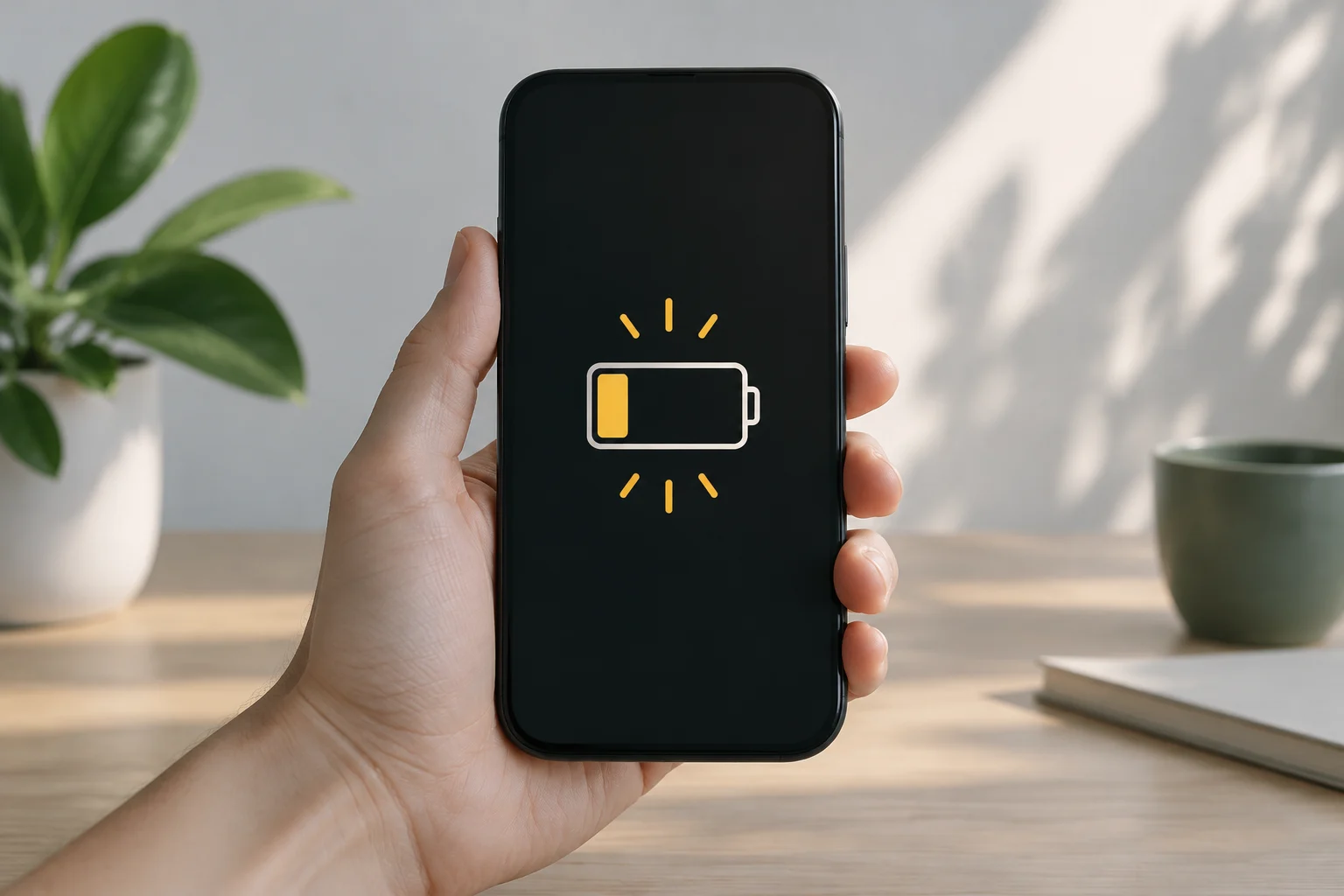
Sur iPhone, Apple indique que le chemin dépend du modèle : sur les modèles 15 et ultérieurs, allez dans Paramètres > Batterie > Mode d'énergie et activez le Mode basse consommation ; sur les modèles 14 et antérieurs, ouvrez Paramètres > Batterie et activez-le là. Il peut également être activé depuis le Centre de contrôle ou via Siri. L'icône jaune de batterie permet de reconnaître que le mode est actif.
Le mode réduit la luminosité, établit le verrouillage automatique à 30 secondes, désactive certaines animations, les téléchargements automatiques et la mise à jour en arrière-plan, et met temporairement en pause Photos iCloud. La récupération automatique du courrier est également désactivée, bien que l'effet puisse varier selon la configuration de vos comptes. Cela n'équivaut pas à éteindre iCloud complètement : la documentation spécifie une pause de Photos iCloud, pas la désactivation générale de tous les services de synchronisation.
Apple indique que le mode s'éteint lorsque l'iPhone atteint une charge de 80 % ou plus. Si l'appareil prend en charge l'Énergie adaptative et qu'elle est activée, la fonction peut allumer le mode en passant sous les 20 %. Sur les modèles iPhone 12 et 13, la documentation indique que le 5G est maintenu pour le streaming et les gros téléchargements ; par conséquent, il ne doit pas être décrit comme une restriction universelle du 5G. Vérifiez le comportement sur votre modèle si vous dépendez d'une fonction spécifique pendant que l'économie est active.
Comment vérifier si les changements vous aident
Il n'y a pas de test comparatif dans les sources consultées permettant d'affirmer combien d'heures un téléphone spécifique gagnera avec ces changements. La façon utile de vérifier est d'observer la consommation dans des conditions comparables : notez le pourcentage au début et à la fin d'une période, le temps d'écran et les tâches effectuées, et comparez des jours aux habitudes similaires. N'attribuez pas une différence à un seul réglage si vous avez également changé la couverture, la luminosité, l'utilisation de la vidéo ou les applications.
Sur Android, examinez le panneau de batterie et la consommation par application pour détecter quels programmes apparaissent comme utilisateurs d'énergie pertinents. Sur iPhone, consultez Paramètres > Batterie et comparez les périodes présentées par le système ; évitez d'interpréter un graphique comme preuve que le mode a éliminé un pic par lui-même. Le pourcentage restant décrit l'état de charge, pas une mesure directe des heures futures, qui dépendent de l'activité et des conditions.
Un registre simple peut aider à décider quoi conserver :
- Jour et période observés : comparez des plages de durée similaires.
- Réglage testé : par exemple, mode d'économie activé ou luminosité réduite.
- Utilisation et contexte : écran, vidéo, navigation, signal mobile et notifications pertinentes.
- Résultat observé : pourcentage consommé et toute fonction qui a été retardée ou limitée.
Si un changement réduit la consommation mais interrompt une fonction importante, il ne vaut peut-être pas la peine de le laisser toujours actif. L'objectif raisonnable n'est pas d'obtenir un chiffre universel, mais de trouver un équilibre qui s'adapte à votre journée et à vos priorités.
Mythes et décisions à éviter
Désactiver le Wi-Fi n'est pas une règle générale pour économiser la batterie. Apple indique que, lors de l'utilisation de données, la connexion Wi-Fi consomme moins d'énergie que la connexion mobile. Si vous avez un réseau stable disponible, maintenir le Wi-Fi peut être préférable à transférer des données via le réseau cellulaire ; le résultat concret dépendra de la couverture, de l'activité et de l'appareil. Cette recommandation ne permet pas d'affirmer que désactiver le Wi-Fi ou le Bluetooth n'aide jamais : elle écarte seulement de le présenter comme une amélioration automatique dans n'importe quelle situation.
Il n'est pas non plus nécessaire de décharger la batterie à 0 % pour « apprendre » au téléphone sa capacité. Google dit expressément qu'il n'est pas nécessaire d'effectuer des cycles de charge complète à décharge complète et recommande de garder l'appareil frais, car la chaleur peut accélérer la consommation et nuire à la batterie. Le même guide conseille d'utiliser l'adaptateur fourni avec le téléphone, car d'autres chargeurs pourraient charger lentement ou causer des dommages. Ne confondez pas autonomie et durée de vie utile : la première est la durée d'une charge ; la seconde, le temps pendant lequel la batterie conserve sa capacité avant de nécessiter un remplacement.
Une routine prudente consisterait à activer le mode natif lorsque la charge est faible ou lorsque vous pouvez accepter des synchronisations moins fréquentes ; baisser la luminosité à un niveau confortable ; examiner la consommation par application ; et conserver le Wi-Fi si le réseau disponible est stable. Il n'est pas nécessaire d'installer une app tierce pour commencer. La décision dépend de ce que vous voulez préserver : alertes immédiates, synchronisation, fluidité de l'écran ou pourcentage restant en fin de journée.