Cosa fanno le modalità di risparmio e perché non sono uguali
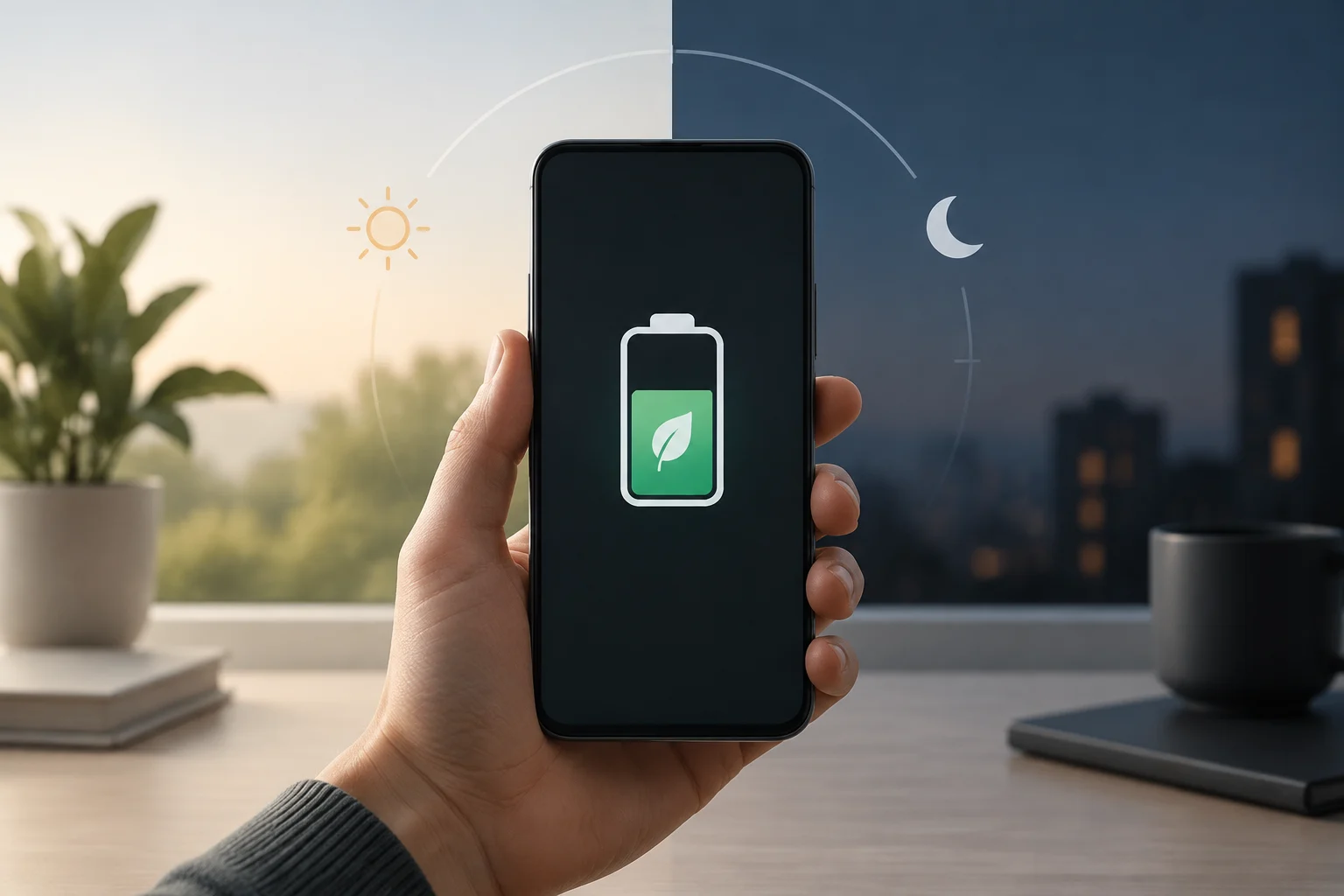
La modalità di risparmio batteria non è un'impostazione universale con lo stesso effetto su tutti i telefoni. Android può variare in base al produttore: Google segnala che alcuni dispositivi includono una modalità di risparmio e rimanda all'assistenza del produttore per conoscere quella disponibile su ogni modello. Pertanto, i nomi dei menu, le opzioni e le restrizioni possono cambiare; è consigliabile cercare la funzione nelle Impostazioni anziché assumere un percorso identico per tutti.
Su iPhone, Apple documenta un insieme più concreto di modifiche per la modalità a basso consumo: riduce la luminosità, accorcia il blocco automatico, disattiva l'aggiornamento delle app in background e i download automatici, e mette temporaneamente in pausa Foto iCloud e la verifica automatica della posta. Disattiva anche alcuni effetti visivi. Il compromesso è meno attività automatica, non una promessa di durata determinata: la fonte non stabilisce quante ore aggiuntive otterrà ogni persona.
Il consiglio pratico è considerare queste modalità come profili di emergenza o di uso prolungato, non come ottimizzatori magici. Ridurre l'attività in background può ritardare aggiornamenti o sincronizzazioni; abbassare la luminosità può influire sul comfort di lettura. Risparmio e funzionalità si bilanciano in base a ciò di cui hai bisogno che il telefono faccia mentre la modalità è attiva.
Android: attivare il risparmio e rivedere le impostazioni utili
Su molti telefoni Android, il punto di partenza è aprire Impostazioni e cercare “Batteria” o “Risparmio batteria”. L'aiuto di Google descrive l'attivazione manuale da Impostazioni > Batteria > Risparmio batteria, ma avverte che alcune istruzioni dipendono dalla versione e che non tutti i dispositivi hanno esattamente le stesse opzioni. Se non trovi quel percorso, consulta l'aiuto del produttore o usa la ricerca interna delle Impostazioni.
Google raccomanda diverse misure a basso consumo che compaiono nella sua documentazione: ridurre la luminosità, far spegnere lo schermo prima, attivare la luminosità adattiva e limitare le app ad alto consumo. Menziona anche Batteria adattiva e tema scuro come opzioni disponibili a seconda del dispositivo. Queste raccomandazioni sono un punto di partenza, non una classificazione universale di efficacia: l'effetto dipende dal telefono e dall'uso. Se un'app di messaggistica, navigazione o lavoro deve avvisarti in background, rivedi le conseguenze prima di limitarla.
Impostazioni che vale la pena verificare
Inizia riducendo la luminosità a un livello leggibile e accorciando il tempo fino allo spegnimento dello schermo. Se il dispositivo offre la luminosità adattiva, puoi provarla e osservare se si adatta bene ai tuoi ambienti. Poi rivedi la sezione di utilizzo della batteria per localizzare le applicazioni che consumano molto; limita solo quelle che non hanno bisogno di restare attive o inviare avvisi rapidi. Cambia una cosa alla volta per identificare quale impostazione ti è utile senza interrompere funzioni importanti.
La frequenza di aggiornamento merita cautela: la bozza proponeva di passare da 120 a 60 Hz come un miglioramento garantito, ma le fonti disponibili non documentano quell'impostazione né ne quantificano l'effetto. Se il tuo telefono permette di scegliere una frequenza inferiore, puoi provarla come opzione del produttore, ma non è responsabile promettere un risparmio notevole per tutti i modelli. Verifica anche se l'opzione altera la fluidità che ti aspetti durante lo scorrimento o il gioco.
Android: automazione e variazioni tra telefoni
La programmazione del risparmio non è nemmeno uniforme. La documentazione di Android Open Source Project spiega che Android 10 ha introdotto un'opzione “Based on routine” per programmare il risparmiatore tramite segnali di un'app scelta dal produttore; l'implementazione è opzionale e richiede configurazione del dispositivo. Non significa che tutti i telefoni offrano quell'opzione né che l'utente possa configurare la stessa automazione in qualsiasi versione o marca.
Nella pratica, cerca nella schermata della batteria opzioni come programmazione, attivazione per percentuale o risparmio automatico, se presenti. Se hai solo bisogno di allungare una carica specifica, attivarlo manualmente è di solito più diretto. Prima di automatizzarlo, considera quali compiti potrebbero essere ritardati e se vuoi che il telefono attivi restrizioni quando hai ancora bisogno di ricevere notifiche o completare sincronizzazioni.
Evita di cambiare configurazioni di sistema avanzate solo perché una guida generica le menziona. I telefoni di diverse marche possono organizzare i controlli in modo diverso, e un percorso pubblicato per una versione non garantisce che resti valido per un'altra. La documentazione del modello specifico ha priorità sulle istruzioni universali, specialmente per i permessi di attività in background o le impostazioni dello schermo.
iPhone: attivare la modalità a basso consumo
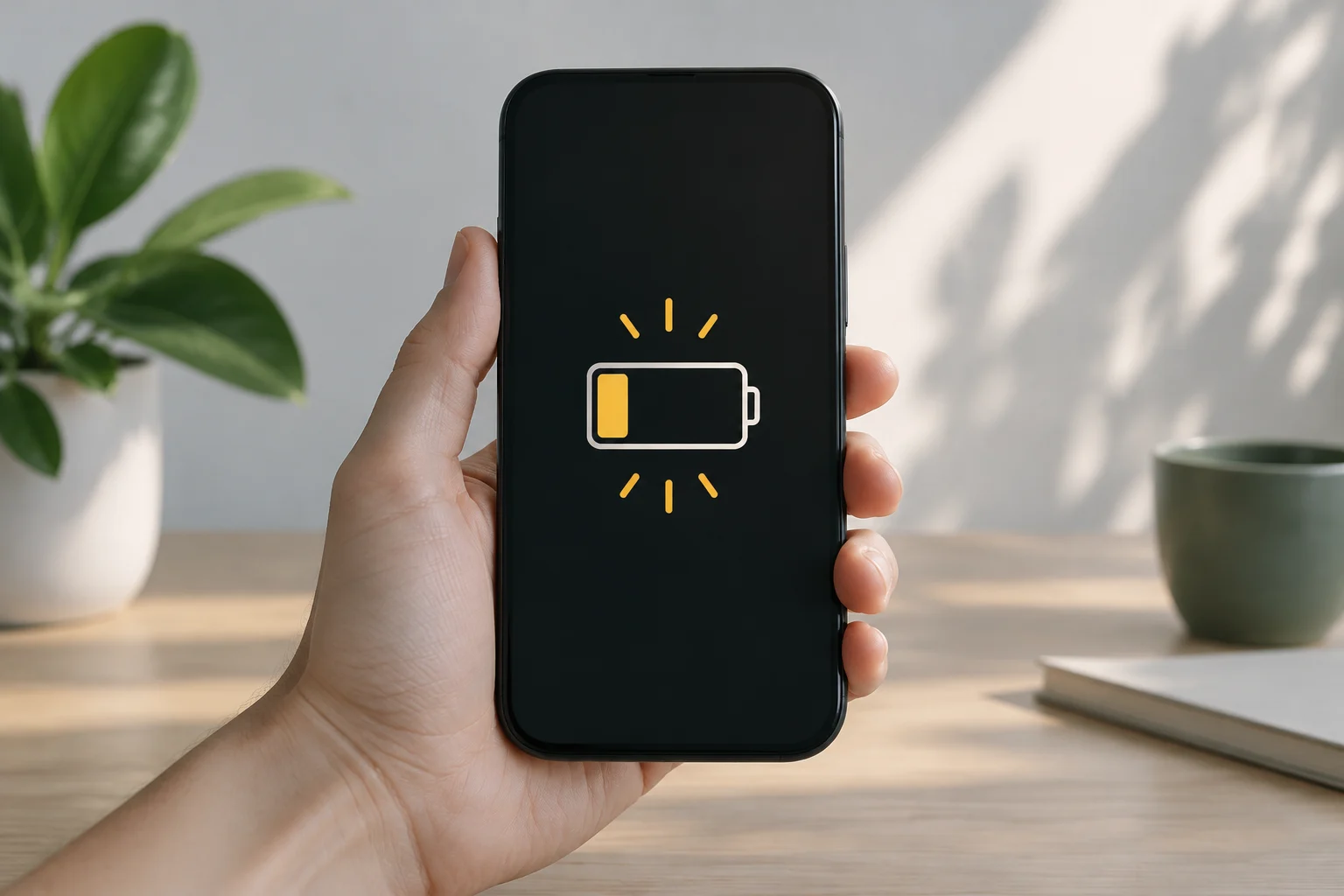
Su iPhone, Apple indica che il percorso dipende dal modello: sui modelli 15 e successivi, vai su Impostazioni > Batteria > Modalità energia e attiva Modalità a basso consumo; sui modelli 14 e precedenti, apri Impostazioni > Batteria e attivala lì. Può anche essere attivata dal Centro di Controllo o tramite Siri. L'icona gialla della batteria permette di riconoscere che la modalità è attiva.
La modalità riduce la luminosità, imposta il blocco automatico a 30 secondi, disattiva alcune animazioni, i download automatici e l'aggiornamento in background, e mette temporaneamente in pausa Foto iCloud. Anche l'acquisizione automatica della posta viene disattivata, anche se l'effetto può variare a seconda della configurazione dei tuoi account. Non equivale a spegnere iCloud completamente: la documentazione specifica una pausa di Foto iCloud, non la disattivazione generale di tutti i servizi di sincronizzazione.
Apple indica che la modalità si spegne quando l'iPhone raggiunge una carica dell'80 % o più. Se il dispositivo supporta Energia adattiva ed è attivata, la funzione può accendere la modalità scendendo sotto il 20 %. Sui modelli iPhone 12 e 13, la documentazione indica che il 5G viene mantenuto per streaming e download grandi; pertanto, non deve essere descritto come una restrizione universale del 5G. Verifica il comportamento sul tuo modello se dipendi da una funzione specifica mentre il risparmio è attivo.
Come verificare se i cambiamenti ti aiutano
Non c'è un test comparativo nelle fonti consultate che permetta di affermare quante ore un telefono specifico guadagnerà con questi cambiamenti. Il modo utile per verificarlo è osservare il consumo in condizioni comparabili: annota la percentuale all'inizio e alla fine di un periodo, il tempo di schermo e i compiti eseguiti, e confronta giorni con abitudini simili. Non attribuire una differenza a un'unica impostazione se hai anche cambiato copertura, luminosità, uso di video o applicazioni.
Su Android, rivedi il pannello della batteria e il consumo per applicazione per rilevare quali programmi appaiono come utenti rilevanti di energia. Su iPhone, consulta Impostazioni > Batteria e confronta i periodi presentati dal sistema; evita di interpretare un grafico come prova che la modalità abbia eliminato un picco da sola. La percentuale residua descrive lo stato di carica, non una misurazione diretta di ore future, che dipendono dall'attività e dalle condizioni.
Un registro semplice può aiutare a decidere cosa mantenere:
- Giorno e periodo osservati: confronta fasce di durata simile.
- Impostazione provata: ad esempio, modalità di risparmio attivata o luminosità ridotta.
- Uso e contesto: schermo, video, navigazione, segnale mobile e notifiche rilevanti.
- Risultato osservato: percentuale consumata e qualsiasi funzione che sia stata ritardata o limitata.
Se un cambiamento riduce il consumo ma interrompe una funzione importante, forse non vale la pena lasciarlo sempre attivo. L'obiettivo ragionevole non è ottenere un numero universale, ma trovare un equilibrio che si adatti alla tua giornata e alle tue priorità.
Miti e decisioni da evitare
Disattivare il Wi-Fi non è una regola generale per risparmiare batteria. Apple indica che, quando si usano dati, la connessione Wi-Fi consuma meno energia della connessione mobile. Se hai una rete stabile disponibile, mantenere il Wi-Fi può essere preferibile a trasferire dati sulla rete cellulare; il risultato concreto dipenderà da copertura, attività e dispositivo. Questa raccomandazione non permette di affermare che spegnere Wi-Fi o Bluetooth non aiuti mai: elimina solo di presentarlo come un miglioramento automatico in qualsiasi situazione.
Non è nemmeno necessario scaricare la batteria al 0 % per “insegnare” al telefono la sua capacità. Google dice esplicitamente che non è necessario eseguire cicli di carica completa a scarica completa e raccomanda di mantenere il dispositivo fresco, perché il calore può accelerare il consumo e danneggiare la batteria. La stessa guida consiglia di usare l'adattatore fornito con il telefono, poiché altri caricabatterie potrebbero caricare lentamente o causare danni. Non confondere autonomia con vita utile: la prima è quanto dura una carica; la seconda, quanto tempo la batteria conserva la sua capacità prima di aver bisogno di sostituzione.
Una routine prudente sarebbe attivare la modalità nativa quando la carica scarseggia o quando puoi accettare sincronizzazioni meno frequenti; abbassare la luminosità a un livello comodo; rivedere il consumo per applicazione; e conservare il Wi-Fi se la rete disponibile è stabile. Non è necessario installare un'app di terze parti per iniziare. La decisione dipende da cosa vuoi preservare: avvisi immediati, sincronizzazione, fluidità dello schermo o percentuale residua a fine giornata.