O que os modos de economia fazem e por que não são iguais
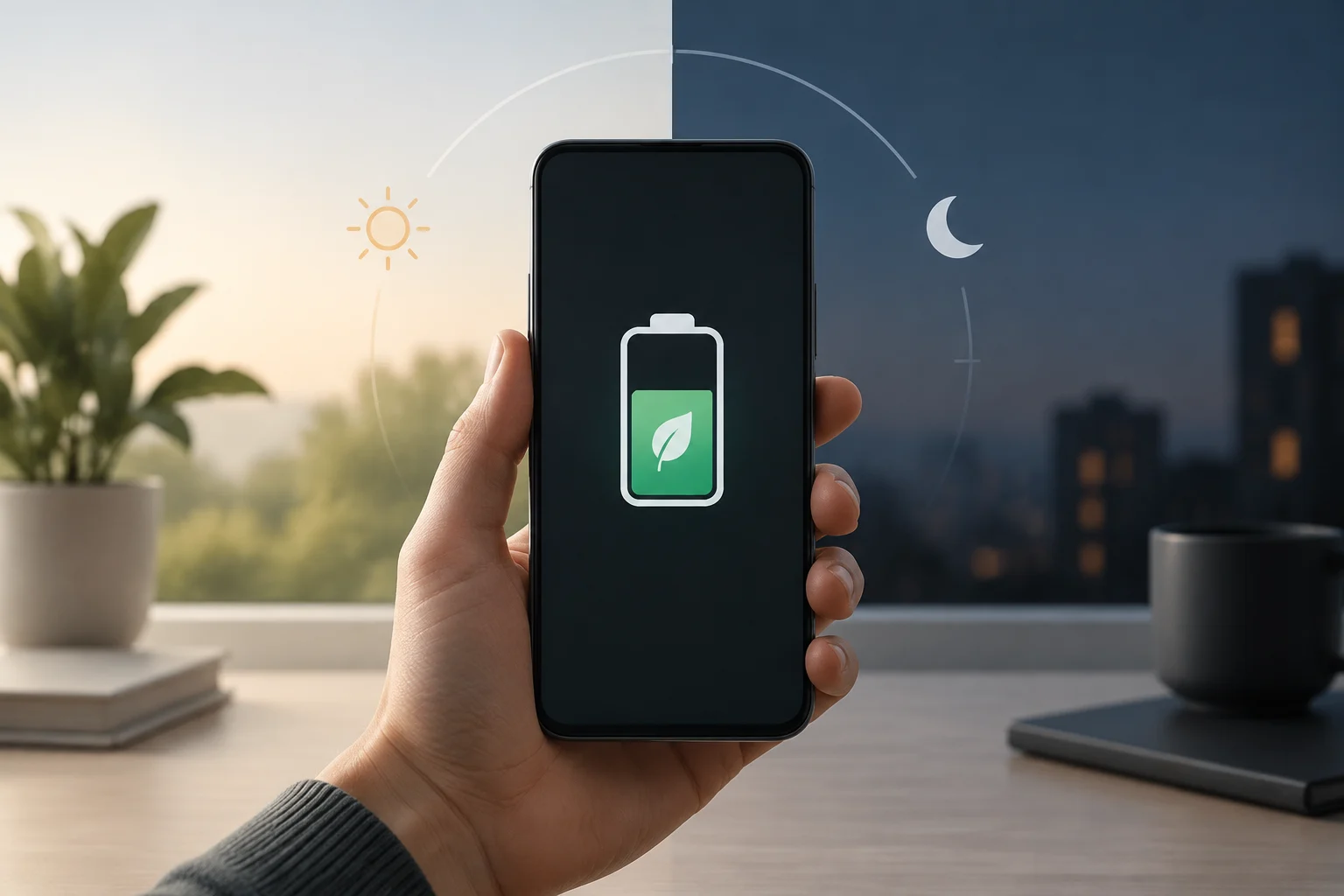
O modo de economia de bateria não é um ajuste universal com o mesmo efeito em todos os telefones. O Android pode variar conforme o fabricante: o Google indica que alguns dispositivos incluem um modo de economia e remete à assistência do fabricante para conhecer o disponível em cada modelo. Por isso, os nomes dos menus, as opções e as restrições podem mudar; é aconselhável buscar a função nas Configurações em vez de assumir um caminho idêntico para todos.
No iPhone, a Apple documenta um conjunto mais concreto de mudanças para o modo de baixo consumo: reduz o brilho, encurta o bloqueio automático, desativa a atualização de apps em segundo plano e os downloads automáticos, e pausa temporariamente Fotos no iCloud e a verificação automática do e-mail. Também desativa alguns efeitos visuais. A contrapartida é menos atividade automática, não uma promessa de duração determinada: a fonte não estabelece quantas horas adicionais cada pessoa obterá.
A recomendação prática é pensar nesses modos como perfis de emergência ou de uso prolongado, não como otimizadores mágicos. Reduzir a atividade em segundo plano pode atrasar atualizações ou sincronizações; baixar o brilho pode afetar o conforto de leitura. A economia e a funcionalidade se equilibram conforme o que você precisa que o telefone faça enquanto o modo está ativo.
Android: ativar a economia e revisar os ajustes úteis
Em muitos telefones Android, o ponto de partida é abrir as Configurações e buscar “Bateria” ou “Economia de bateria”. A ajuda do Google descreve a ativação manual de Configurações > Bateria > Economia de bateria, mas avisa que algumas instruções dependem da versão e que nem todos os dispositivos têm exatamente as mesmas opções. Se você não encontrar esse caminho, consulte a ajuda do fabricante ou utilize a busca interna das Configurações.
O Google recomenda várias medidas de baixo consumo que aparecem em sua documentação: reduzir o brilho, fazer a tela apagar antes, ativar o brilho adaptativo e restringir apps com consumo elevado. Também menciona Bateria adaptativa e tema escuro como opções disponíveis conforme o dispositivo. Essas recomendações são um ponto de partida, não uma classificação universal de eficácia: o efeito depende do telefone e do uso. Se um app de mensagens, navegação ou trabalho deve avisá-lo em segundo plano, revise as consequências antes de restringi-lo.
Ajustes que valem a pena verificar
Comece reduzindo o brilho a um nível legível e encurtando o tempo até a tela apagar. Se o dispositivo oferece brilho adaptativo, você pode testá-lo e observar se se ajusta bem aos seus ambientes. Depois, revise a seção de uso da bateria para localizar aplicativos que consomem muito; restrinja apenas aqueles que não precisam permanecer ativos ou enviar avisos com rapidez. Mude uma coisa de cada vez para identificar qual ajuste lhe é útil sem interromper funções importantes.
A taxa de atualização merece cautela: o rascunho propunha mudar de 120 para 60 Hz como uma melhoria garantida, mas as fontes disponíveis não documentam esse ajuste nem quantificam seu efeito. Se seu celular permite escolher uma frequência menor, você pode testá-la como uma opção do fabricante, mas não é responsável prometer uma economia notável para todos os modelos. Verifique também se a opção altera a fluidez que você espera ao rolar ou jogar.
Android: automação e variações entre telefones
A programação da economia também não é uniforme. A documentação do Android Open Source Project explica que o Android 10 introduziu uma opção “Based on routine” para programar o economizador por meio de sinais de um aplicativo escolhido pelo fabricante; a implementação é opcional e requer configuração do dispositivo. Não significa que todos os celulares ofereçam essa opção nem que o usuário possa configurar a mesma automação em qualquer versão ou marca.
Na prática, busque dentro da tela de bateria opções como programação, ativação por porcentagem ou economia automática, se presentes. Se você só precisa esticar uma carga específica, ativá-lo manualmente costuma ser mais direto. Antes de automatizá-lo, considere quais tarefas poderiam ser atrasadas e se você quer que o telefone ative restrições quando ainda precisa receber notificações ou completar sincronizações.
Evite mudar configurações avançadas do sistema apenas porque um guia genérico as menciona. Celulares de diferentes marcas podem organizar os controles de outra maneira, e um caminho publicado para uma versão não garante que continue válido em outra. A documentação do modelo específico tem prioridade sobre instruções universais, especialmente para permissões de atividade em segundo plano ou ajustes de tela.
iPhone: ativar o modo de baixo consumo
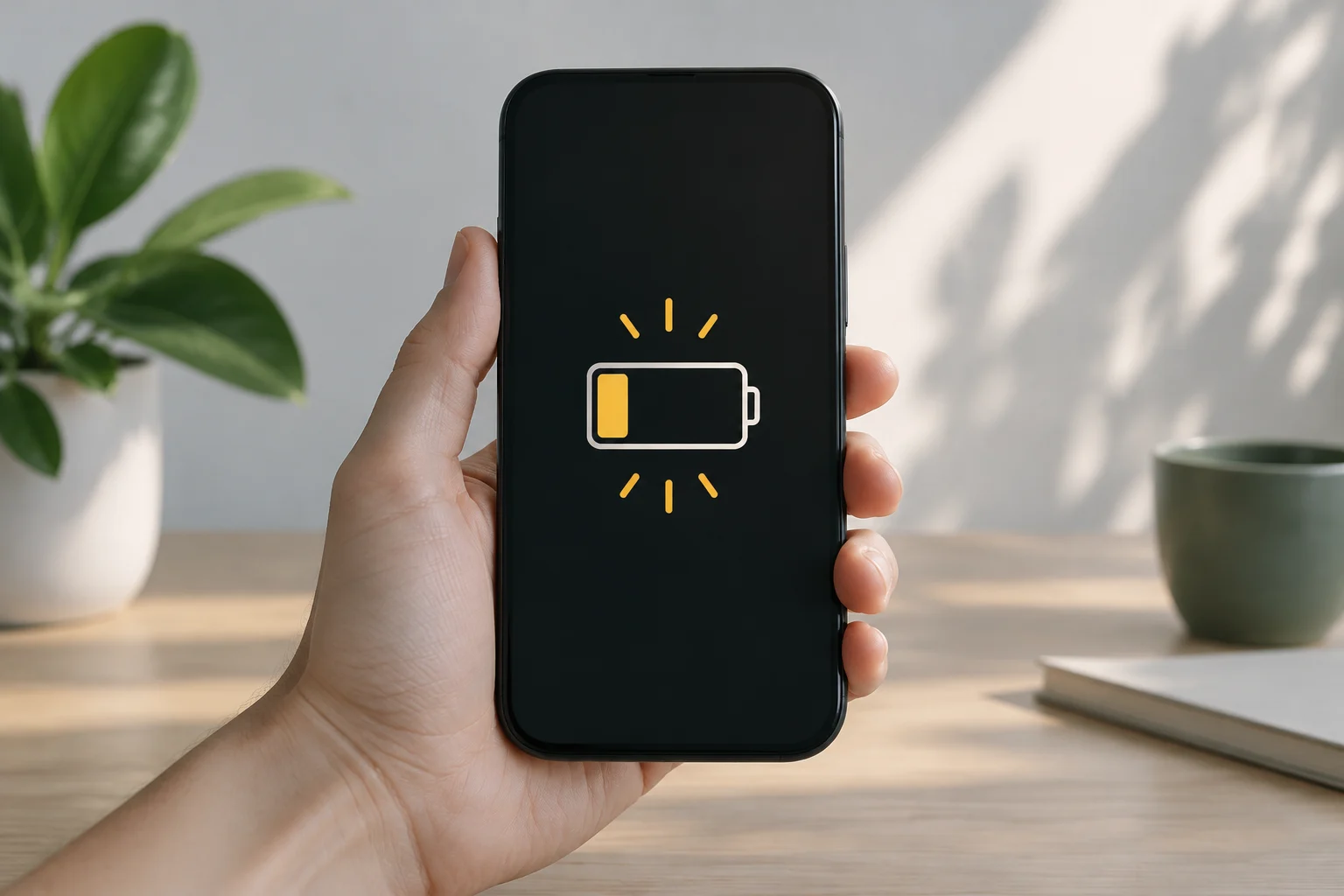
No iPhone, a Apple indica que o caminho depende do modelo: nos modelos 15 e posteriores, vá para Configurações > Bateria > Modo de energia e ative o Modo de baixo consumo; nos modelos 14 e anteriores, abra Configurações > Bateria e ative-o lá. Também pode ser habilitado a partir do Centro de Controle ou por meio da Siri. O ícone amarelo de bateria permite reconhecer que o modo está ativo.
O modo reduz o brilho, estabelece o bloqueio automático em 30 segundos, desativa algumas animações, os downloads automáticos e a atualização em segundo plano, e pausa temporariamente Fotos no iCloud. A obtenção automática do e-mail também é desativada, embora o efeito possa variar conforme a configuração de suas contas. Não equivale a desligar o iCloud por completo: a documentação especifica uma pausa de Fotos no iCloud, não a desativação geral de todos os serviços de sincronização.
A Apple indica que o modo se desliga quando o iPhone atinge uma carga de 80 % ou mais. Se o dispositivo suporta Energia adaptativa e ela estiver ativada, a função pode ligar o modo ao cair abaixo de 20 %. Nos modelos iPhone 12 e 13, a documentação indica que o 5G é mantido para streaming e downloads grandes; portanto, não deve ser descrito como uma restrição universal de 5G. Verifique o comportamento no seu modelo se você depende de uma função específica enquanto a economia está ativa.
Como verificar se as mudanças ajudam você
Não há nas fontes consultadas um teste comparativo que permita afirmar quantas horas um telefone específico ganhará com essas mudanças. A forma útil de verificar é observar o consumo em condições comparáveis: anote a porcentagem no início e no final de um período, o tempo de tela e as tarefas realizadas, e compare dias com hábitos parecidos. Não atribua uma diferença a um único ajuste se você também mudou cobertura, brilho, uso de vídeo ou aplicativos.
No Android, revise o painel de bateria e o consumo por aplicativo para detectar quais programas aparecem como usuários relevantes de energia. No iPhone, consulte Configurações > Bateria e compare os períodos apresentados pelo sistema; evite interpretar um gráfico como prova de que o modo tenha eliminado por si só um pico. A porcentagem restante descreve o estado de carga, não uma medição direta de horas futuras, que dependem da atividade e das condições.
Um registro simples pode ajudar a decidir o que manter:
- Dia e período observado: compare faixas de duração similar.
- Ajuste testado: por exemplo, modo de economia ativado ou brilho reduzido.
- Uso e contexto: tela, vídeo, navegação, sinal móvel e notificações relevantes.
- Resultado observado: porcentagem consumida e qualquer função que tenha sido atrasada ou limitada.
Se uma mudança reduz o consumo, mas interrompe uma função importante, talvez não compense deixá-la sempre ativa. O objetivo razoável não é conseguir uma cifra universal, mas encontrar um equilíbrio que se adapte ao seu dia e às suas prioridades.
Mitos e decisões a evitar
Desativar o Wi-Fi não é uma regra geral para economizar bateria. A Apple indica que, quando se usam dados, a conexão Wi-Fi consome menos energia do que a conexão móvel. Se você tem uma rede estável disponível, manter o Wi-Fi pode ser preferível a transferir dados pela rede celular; o resultado concreto dependerá de cobertura, atividade e dispositivo. Essa recomendação não permite afirmar que desligar Wi-Fi ou Bluetooth nunca ajude: apenas descarta apresentá-lo como uma melhoria automática em qualquer situação.
Também não é necessário descarregar a bateria até 0 % para “ensinar” ao telefone sua capacidade. O Google diz expressamente que não é necessário realizar ciclos de carga completa a descarga completa e recomenda manter o dispositivo fresco, porque o calor pode acelerar o consumo e prejudicar a bateria. O mesmo guia aconselha usar o adaptador fornecido com o telefone, pois outros carregadores poderiam carregar devagar ou causar danos. Não confunda autonomia com vida útil: a primeira é quanto dura uma carga; a segunda, quanto tempo a bateria conserva sua capacidade antes de precisar de substituição.
Uma rotina prudente seria ativar o modo nativo quando a carga escassear ou quando você puder aceitar sincronizações menos frequentes; baixar o brilho até um nível confortável; revisar o consumo por aplicativo; e conservar o Wi-Fi se a rede disponível for estável. Não é necessário instalar um app de terceiros para começar. A decisão depende do que você quer preservar: avisos imediatos, sincronização, fluidez da tela ou a porcentagem restante ao final do dia.