Qué pueden hacer los controles parentales y qué no
Family Link y Tiempo en pantalla permiten establecer límites sobre el dispositivo, pero no sustituyen la conversación ni garantizan que toda actividad en línea quede supervisada. Son herramientas para aplicar reglas concretas —como horarios, restricciones de contenido y permisos— y conviene configurarlas según la edad, el dispositivo y las necesidades familiares.
La primera decisión es elegir el sistema de administración que corresponde al dispositivo y a la cuenta del menor. Family Link permite supervisar cuentas de Google y gestionar varios controles en Android y ChromeOS; Apple ofrece Tiempo en pantalla integrado en iPhone, iPad y Mac, con gestión familiar mediante Compartir en familia. No son sistemas equivalentes en todos sus detalles, y la disponibilidad de cada función depende del dispositivo, la cuenta y la versión del sistema.
Antes de empezar, acuerden qué se va a limitar, por qué y cómo se revisará. Un límite diario puede ayudar a establecer una rutina, pero el contador no distingue por sí solo entre tareas escolares, lectura, mensajería o juego. Si la regla no tiene una explicación y un mecanismo para pedir excepciones, es más probable que se convierta en una disputa sobre el teléfono que en una medida de seguridad.
Android: configurar la supervisión con Family Link
Preparar las cuentas y los dispositivos
Para supervisar una cuenta de Google existente, el adulto necesita una cuenta propia y debe cumplir la edad mínima indicada por Google para administrar la supervisión. En el caso de un menor que aún no tiene cuenta, Google indica que puede crearse y gestionarse mediante Family Link si está por debajo de la edad aplicable en su país. Los requisitos cambian según el país; no conviene asumir que el umbral es idéntico en todas partes.
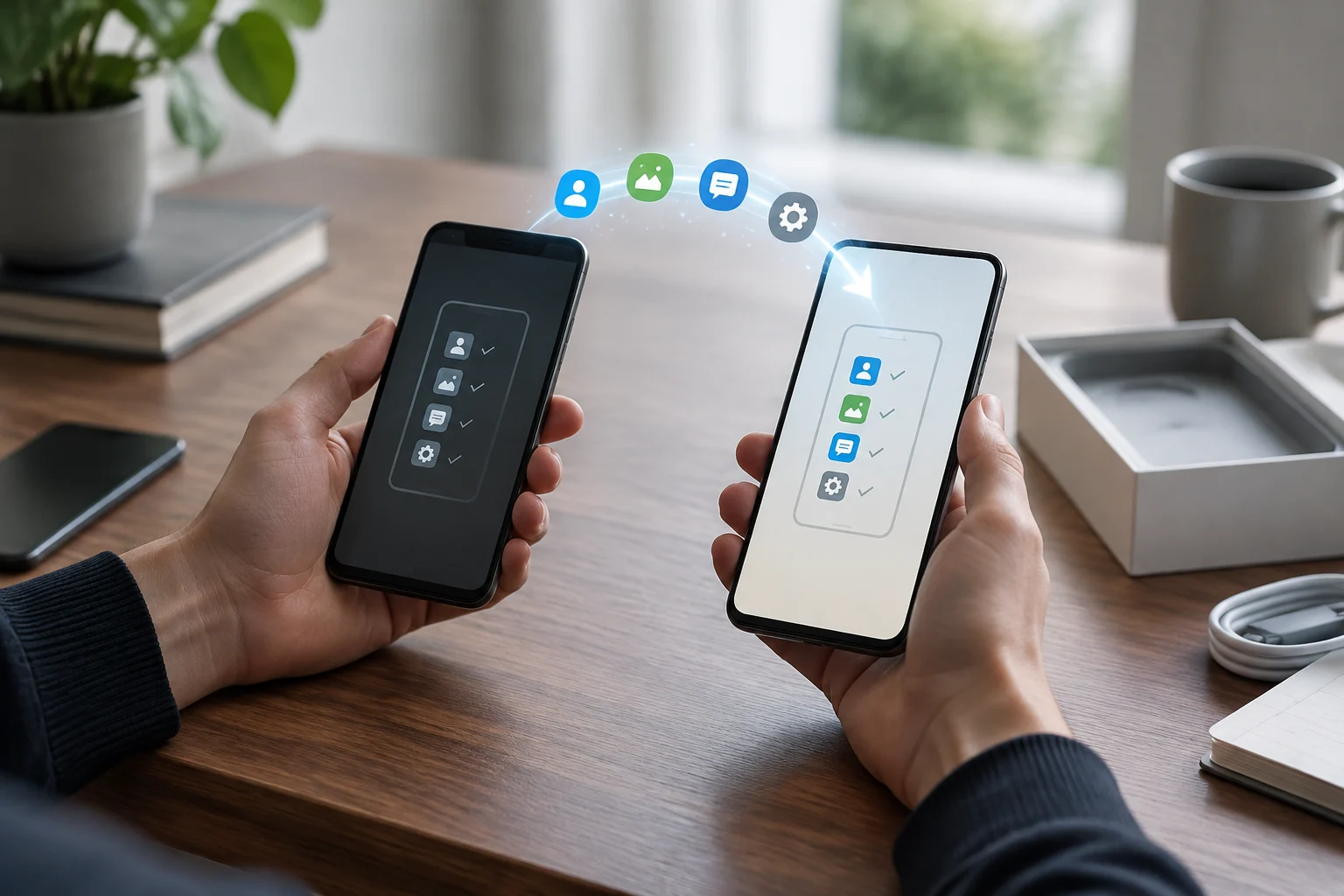
Tengan cerca el dispositivo del menor durante la configuración. Google indica que el adulto y el menor deben estar juntos para añadir supervisión a una cuenta existente; el menor también debe aceptar la supervisión y residir en el mismo país que el adulto. Comprueben además que el teléfono sea compatible: la documentación de Google señala Android 5 o posterior para el dispositivo supervisado y versiones mínimas específicas para otros equipos.
Aplicar límites y filtros
Instalen o abran Family Link en el dispositivo del adulto e inicien sesión con la cuenta familiar correspondiente. Sigan las indicaciones para vincular o crear la cuenta del menor y revisen los permisos que solicita el sistema. Cuando termine el proceso, entren en el perfil del menor para localizar los controles de tiempo, aplicaciones, filtros de contenido y ajustes de privacidad disponibles para ese dispositivo.
Family Link permite configurar un límite diario, establecer periodos de descanso o de horario escolar y fijar límites para aplicaciones concretas; también ofrece opciones para aprobar instalaciones o bloquear aplicaciones. Empiecen con pocas reglas que puedan explicar y mantener, en vez de activar todos los controles a la vez. Comprueben el resultado en el dispositivo del menor: una configuración que parece correcta en el teléfono del adulto puede depender de que el menor use una cuenta y un dispositivo compatibles.
Google también presenta funciones de ubicación y controles relacionados con servicios como Play, Chrome, YouTube y Búsqueda. La cobertura exacta depende de la aplicación y de los ajustes del servicio. Un filtro de contenido no equivale a revisar todo lo que el menor ve o recibe, y la supervisión de una cuenta de Google no convierte automáticamente en controlable cualquier aplicación instalada.
iPhone y iPad: usar Tiempo en pantalla
Configuración familiar
Apple recomienda tener Compartir en familia configurado y que cada integrante use su propia cuenta de Apple. Si el menor está en el grupo familiar, un padre, madre o tutor puede gestionar sus controles desde el dispositivo del adulto; también es posible ajustar ciertas opciones directamente en el dispositivo del menor. Apple indica que los pasos disponibles pueden variar según la configuración y las versiones de software instaladas.
En el iPhone o iPad del adulto, abran Ajustes, entren en Familia y seleccionen la cuenta del menor; desde allí, accedan a Tiempo en pantalla. Si no usan la gestión familiar, pueden configurar Tiempo en pantalla desde Ajustes en el dispositivo del menor. Protejan el código de Tiempo en pantalla y no lo confundan con el código de desbloqueo del dispositivo: el primero sirve para impedir cambios en los límites, aunque no reemplaza la seguridad de la cuenta ni la supervisión adulta.
Horarios, apps y contenido
Tiempo en pantalla permite consultar actividad y configurar periodos de inactividad, límites para categorías o aplicaciones y restricciones de contenido y privacidad. Según la configuración, también se pueden limitar compras y descargas, impedir cambios en determinados ajustes y aplicar restricciones a contenido web. El nombre exacto de cada menú puede cambiar con las versiones de iOS y iPadOS; si la ruta no coincide, busquen “Tiempo en pantalla” en Ajustes y consulten la guía oficial para la versión instalada.
Ajusten los límites a una necesidad verificable, como evitar el uso durante el sueño o reservar un bloque para tareas, y decidan de antemano cómo se solicitará más tiempo. Un horario de inactividad no siempre significa que el dispositivo deje de funcionar por completo: las llamadas, las aplicaciones permitidas y las excepciones pueden comportarse de forma diferente según los ajustes. Revisen qué aplicaciones quedan disponibles durante esos periodos.
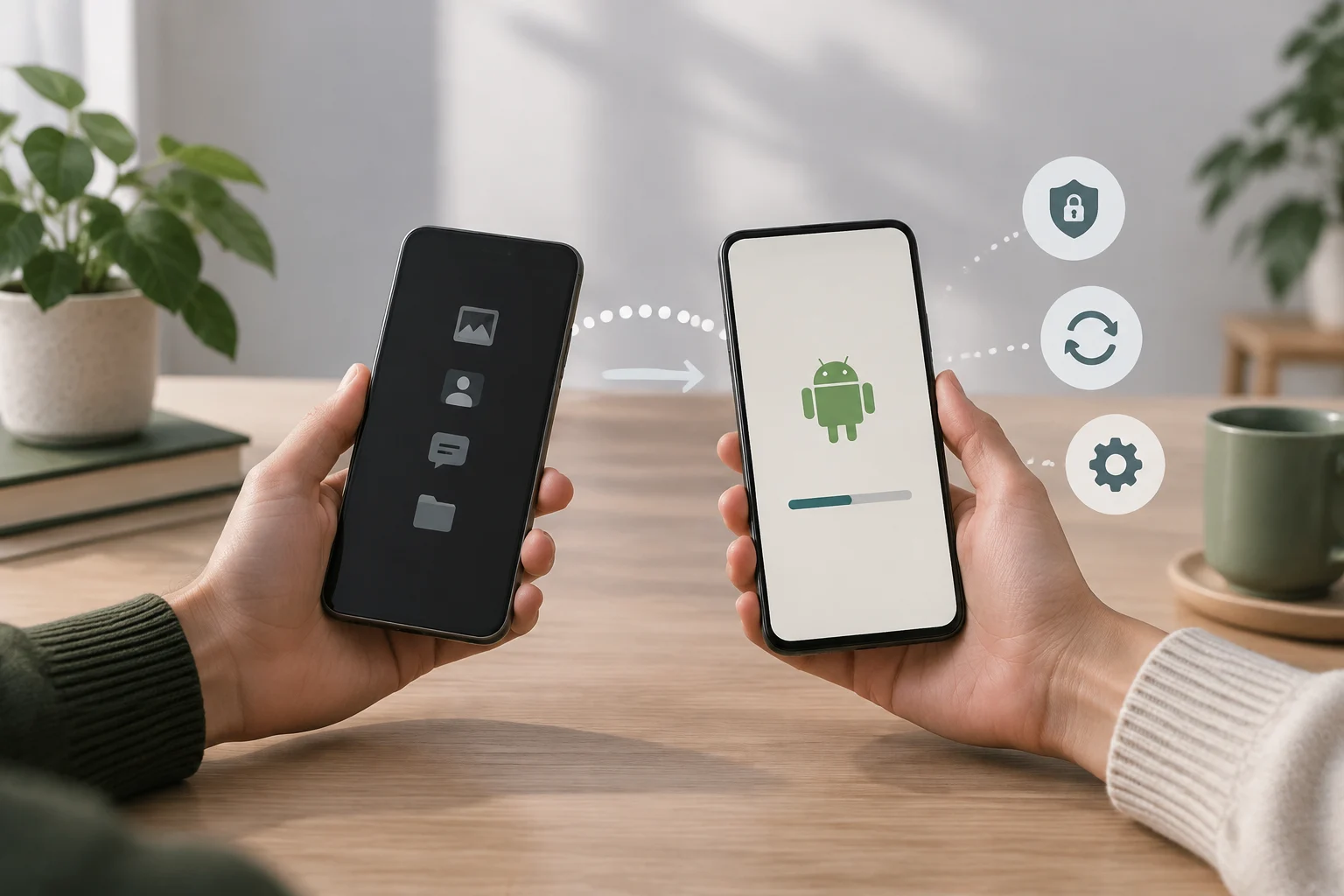
Apple integra controles parentales en sus propios sistemas, pero no se debe asumir que una restricción de iOS controla por igual la actividad dentro de todos los servicios o dispositivos. Family Link, instalado en un iPhone del adulto, tampoco ofrece el mismo control sobre el dispositivo de un menor que puede ofrecer al administrar un Android compatible. La plataforma y el equipo que usa el menor importan más que el teléfono desde el que el adulto consulta la aplicación.
Qué comparar antes de elegir los límites
La comparación más útil no es una lista de funciones, sino una comprobación de qué dispositivo y cuenta están bajo supervisión. Family Link se orienta a la gestión de cuentas de Google y a controles de dispositivos compatibles, con especial integración en Android y ChromeOS. Tiempo en pantalla organiza las restricciones del ecosistema Apple y permite gestionarlas mediante Compartir en familia. Si el menor usa equipos de ambas plataformas, puede ser necesario configurar más de una capa, sin presumir que una reemplaza a la otra.
| Necesidad | Family Link | Tiempo en pantalla |
|---|---|---|
| Límites de uso | Límites diarios y horarios en dispositivos compatibles | Límites por apps o categorías y periodos de inactividad |
| Gestión familiar | Supervisión de una cuenta de Google | Administración familiar con Compartir en familia |
| Aplicaciones | Límites, bloqueo y aprobación de instalaciones según el contexto | Límites y restricciones de apps y compras según los ajustes |
| Contenido | Controles en servicios de Google y filtros disponibles | Restricciones de contenido y privacidad del sistema Apple |
La tabla resume capacidades generales documentadas por las plataformas, no garantiza que cada control esté disponible en cada país, cuenta o versión. Antes de confiar en una función concreta, comprueben su presencia en el equipo real del menor y revisen las excepciones. Una app puede tener controles propios; un servicio web puede funcionar en más de un navegador; y un dispositivo compartido puede mezclar perfiles o cuentas.
En materia de privacidad, activar controles implica aceptar que cierta información de actividad se consulte desde una cuenta adulta. Google describe opciones para ver el uso de aplicaciones, ubicación y ajustes de privacidad; Apple describe la posibilidad de revisar actividad y administrar accesos. Eso no autoriza a inferir que el adulto tiene acceso ilimitado a mensajes, contraseñas o todo el contenido. Revisen las pantallas informativas del proveedor y los permisos solicitados antes de habilitar cada función.

Mantenimiento: revisiones, excepciones y privacidad
La configuración inicial no es un ajuste definitivo. Revisen los límites cuando cambien el horario escolar, las necesidades del menor, el teléfono o las aplicaciones utilizadas. También conviene comprobar las reglas tras una actualización importante del sistema, porque los nombres de menús y algunas opciones pueden variar. Si una medida deja de tener sentido, retirarla es preferible a mantener un bloqueo que nadie entiende.
Acuerden una pauta sencilla para solicitar tiempo adicional o instalar una aplicación. En Family Link, el adulto puede gestionar aprobaciones de aplicaciones según los controles disponibles; en los equipos Apple, la familia puede administrar restricciones y compras. Expliquen qué se aprueba automáticamente, qué requiere permiso y cuánto tardará la respuesta: un proceso claro reduce la tentación de buscar atajos y ayuda a que el control sea previsible.
Para revisar privacidad, comprueben qué cuentas se comparten, qué adultos tienen acceso al grupo familiar y qué permisos de ubicación están activos. Desactiven funciones que no sean necesarias y eviten convertir el seguimiento de ubicación en vigilancia continua sin una razón concreta. La proporcionalidad importa tanto como el límite: para una necesidad de seguridad específica puede tener sentido compartir ubicación, pero no es un requisito para fijar horarios o límites de aplicaciones.
Los controles parentales tampoco reemplazan medidas básicas de seguridad. Mantengan el sistema actualizado, protejan las cuentas con credenciales robustas y revisen las opciones de recuperación. Hablen con el menor sobre enlaces, solicitudes de datos, contactos desconocidos y cómo pedir ayuda. AV-TEST publicó una comparación de controles parentales en 2018; por su antigüedad, sirve como antecedente sobre la evaluación de estas herramientas, no como prueba de que las funciones actuales sean eficaces o idénticas a las analizadas entonces.
Lista de comprobación antes de darlo por terminado
Antes de cerrar la configuración, recorran juntos el dispositivo y verifiquen cada regla desde la cuenta del menor. Una revisión breve evita confiar en un control que quedó asociado a otra cuenta o a otro equipo.
- Confirmar que el adulto y el menor usan las cuentas correctas y que la supervisión está activa.
- Probar un límite de uso y comprobar qué ocurre al agotarse.
- Revisar las aplicaciones permitidas, bloqueadas o sujetas a aprobación.
- Verificar restricciones de contenido, compras y privacidad que realmente se necesitan.
- Acordar cómo pedir una excepción y cuándo se revisarán las reglas.
- Comprobar qué personas pueden acceder a la ubicación y a los informes de actividad.
El objetivo práctico es reducir riesgos concretos sin prometer control total. Family Link es la opción nativa que conviene revisar para cuentas de Google y dispositivos Android compatibles; Tiempo en pantalla es la herramienta integrada para gestionar dispositivos Apple. En ambos casos, usar cuentas individuales, probar los límites y explicar la supervisión ofrece una base más sólida que instalar controles sin revisar qué datos consultan o qué situaciones dejan fuera.