Identificar el equipo y el sistema operativo
Antes de comparar modelos de cámaras, es imprescindible identificar el modelo exacto del ordenador, la versión del sistema operativo y los puertos disponibles. En Windows, la documentación oficial señala que algunos fallos habituales se deben a controladores ausentes después de una actualización, a un antivirus que bloquea el acceso o a configuraciones de privacidad restrictivas. Anotar estos datos ayuda a saber qué comprobar y a descartar desde el principio los modelos que no indican compatibilidad con tu versión concreta.
También conviene revisar qué puertos tiene el equipo y si ya hay una cámara integrada. Esto permite distinguir el problema de conexión física de una selección incorrecta de cámara dentro del sistema o de una aplicación. El modelo exacto y la versión del sistema son más útiles que datos generales como «portátil reciente», porque las opciones de software y los conectores varían entre equipos.
En macOS, la gestión de cámaras externas cambia según la versión del sistema. Apple proporciona guías para seleccionar una cámara externa en versiones como Ventura y en otras más recientes. Si el ordenador es antiguo o utiliza una versión de macOS que ya no recibe actualizaciones, algunas funciones avanzadas de una webcam moderna podrían no estar disponibles; otras pueden necesitar software adicional que haya dejado de recibir soporte. La versión instalada, no solo el nombre del sistema, debe coincidir con los requisitos que publica el fabricante.
Leer la ficha técnica oficial de la webcam
La ficha técnica oficial del fabricante es la referencia principal para determinar la compatibilidad. Hay que separar la compatibilidad básica —que el sistema detecte la cámara y permita obtener vídeo— de las funciones que dependen de software propio, como el encuadre automático, la corrección de luz o el zoom digital. La distinción importa porque una webcam puede transmitir una imagen y, a la vez, no ofrecer los controles que justifican elegir ese modelo.
Muchas webcams modernas utilizan aplicaciones como Logi Tune o Logitech Sync para activar o gestionar características avanzadas. Si la aplicación no es compatible con el sistema operativo del ordenador, la cámara aún podría funcionar para vídeo, pero sin esas opciones. Por eso, no basta con que el dispositivo aparezca en una lista de productos compatibles: comprueba por separado cada función que quieras utilizar y el software que la habilita.
La mención de un sistema operativo en la caja o en la web del vendedor tampoco garantiza una integración completa. Compatibilidad significa que dos elementos pueden operar juntos, pero no especifica necesariamente hasta qué punto se apoyan todas sus funciones. Revisa la sección de soporte del fabricante y busca notas sobre limitaciones para versiones concretas del sistema. Una indicación detallada del fabricante resulta más útil que una descripción breve del comercio, que puede omitir las diferencias entre vídeo básico y herramientas adicionales.
Cuando la ficha técnica no aclare una función, comprueba si el fabricante la relaciona con una aplicación o un requisito específico. Evita interpretar el silencio como confirmación: la ausencia de una limitación explícita no demuestra que todos los controles estén disponibles. Esta lectura cuidadosa permite comparar modelos por lo que realmente harán en tu ordenador, no solo por las prestaciones anunciadas.
Verificar el conector y la conexión USB
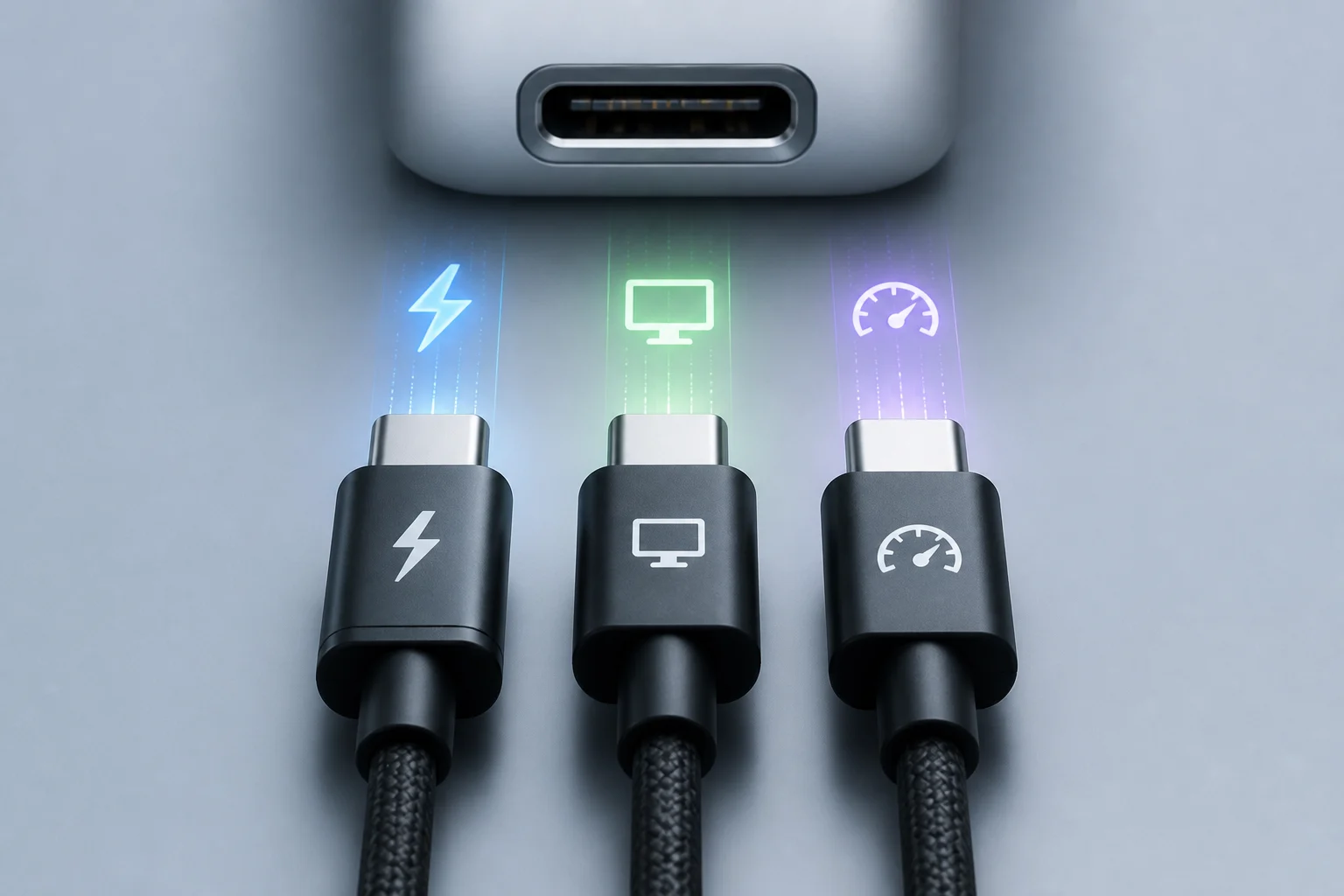
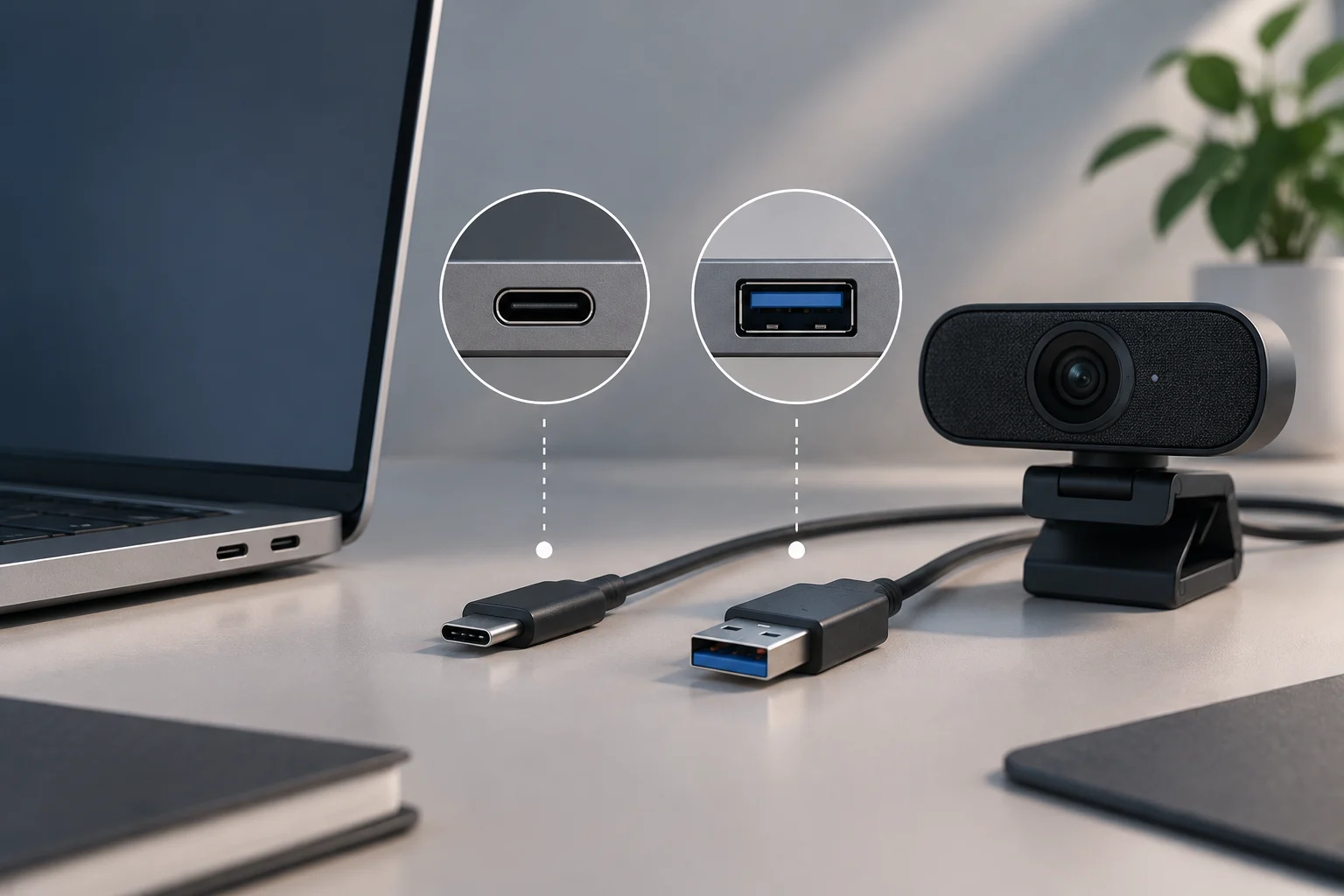
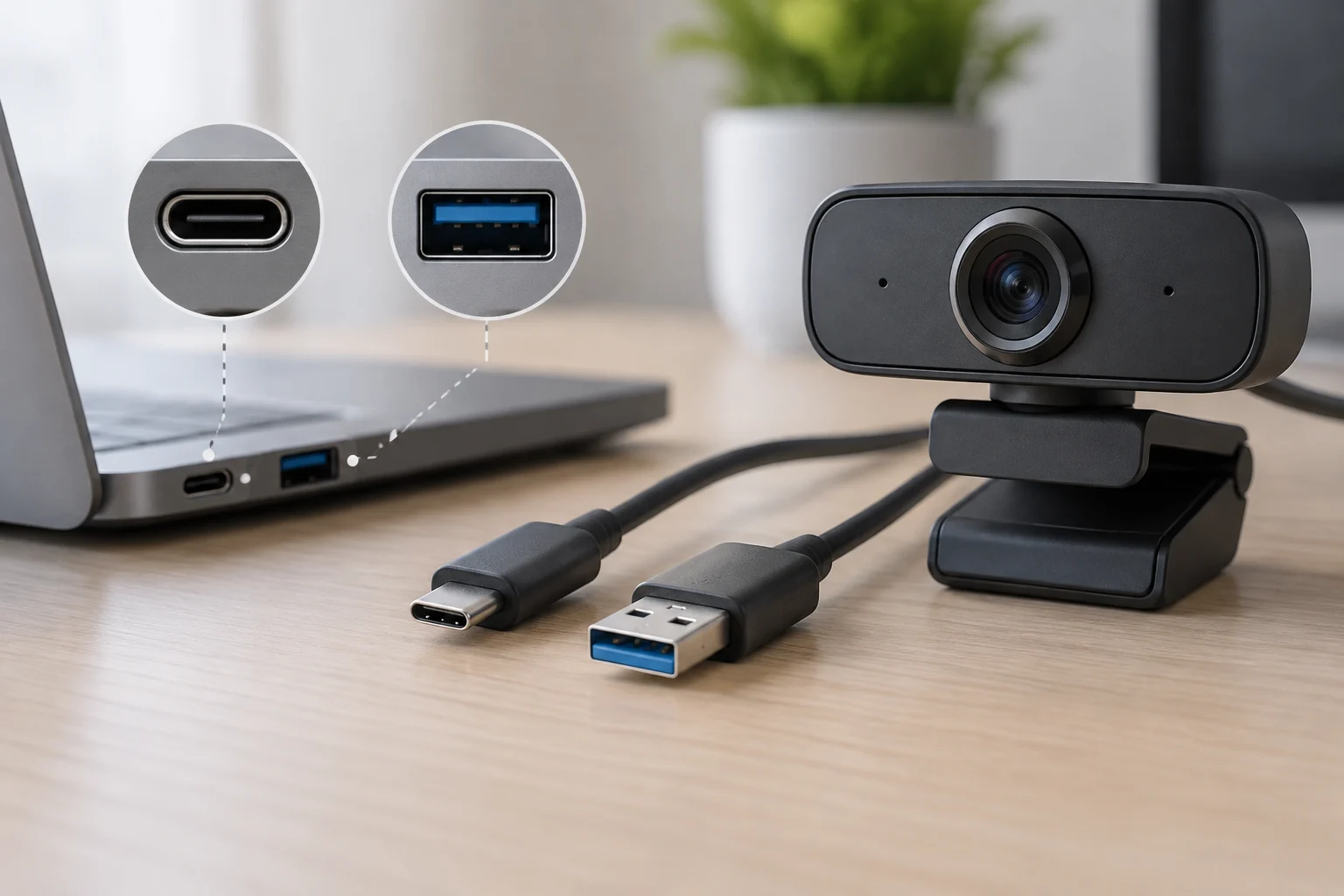
El tipo de conector es un factor importante antes de comprar. La mayoría de las webcams utilizan USB-A, mientras que muchos portátiles modernos incluyen puertos USB-C. Si el equipo solo dispone de USB-C, necesitarás un adaptador o una cámara con cable USB-C. La evolución de las especificaciones USB permite mayores velocidades de transferencia y potencia, pero no vuelve automática la compatibilidad física y lógica. La forma del conector no basta para saber si el puerto y el dispositivo podrán comunicarse como se espera.
Un adaptador puede resolver la diferencia entre el conector del cable y el puerto disponible, pero no sustituye la comprobación de los requisitos del dispositivo. Hay que verificar tanto qué conexión utiliza la webcam como las indicaciones del fabricante para el sistema y el equipo. En otras palabras, que un conector encaje físicamente no confirma por sí solo el funcionamiento de la cámara ni el acceso a todas sus capacidades.
En 2026, con la adopción de USB4 y Thunderbolt 5, las restricciones de software de los sistemas operativos también forman parte de la comprobación. Una cámara que funcionaba en el puerto USB-C de un equipo antiguo podría no funcionar en uno nuevo si el controlador no está actualizado o si el sistema restringe el acceso a dispositivos no certificados. Si el ordenador carece de USB-A, busca una indicación explícita de compatibilidad con USB-C en la información oficial del fabricante, en lugar de deducirla solo por la forma del puerto.
La conexión depende, por tanto, de más elementos que el cable: importan la implementación del puerto, el dispositivo y el software que interviene. Si tienes dudas sobre el tipo de USB o el uso de un adaptador, consulta la documentación del ordenador y de la webcam antes de comprar. Así podrás saber si la duda es únicamente física o si también afecta a la compatibilidad del conjunto.
Revisar requisitos de resolución y aplicaciones
La resolución y la frecuencia de imagen anunciadas no siempre se traducen en el mismo rendimiento en todos los equipos. Una webcam de 4K puede no ofrecer 4K a 30 fps si el puerto USB no proporciona suficiente ancho de banda o si el sistema operativo no optimiza la transferencia. También influyen los requisitos de la aplicación de videollamada: Microsoft Teams y Zoom pueden tener sus propias exigencias de hardware y software. La capacidad anunciada por la cámara no garantiza que cada aplicación la aproveche al máximo.
Si la aplicación no admite la resolución máxima de la webcam, la imagen se escalará automáticamente y la calidad podría degradarse. Para evitar sorpresas, compara las especificaciones de la cámara con las de la aplicación que usarás y considera el equipo completo, no solo la cifra de resolución impresa en la ficha. La frecuencia de imagen y el ancho de banda disponible también forman parte de esa comparación.
El micrófono integrado es otro punto que conviene verificar por separado. Las webcams no ofrecen todas la misma calidad de audio y algunas necesitan permisos específicos del sistema operativo. En Windows, los permisos de privacidad de la cámara y del micrófono se administran por separado. Tener vídeo no confirma que haya audio: si el acceso para aplicaciones de escritorio no está habilitado, la cámara podría funcionar para imagen, pero no para sonido, o al revés.
Comprueba qué dispositivo de entrada selecciona la aplicación de videollamada y si el sistema permite que esa aplicación acceda a la cámara y al micrófono. Esta revisión ayuda a diferenciar un problema de permisos de una limitación del hardware. Si la ficha del producto no detalla el audio, consulta la información de soporte antes de dar por sentado que el micrófono integrado cubrirá tus necesidades.
Buscar controladores y firmware en el soporte oficial
La disponibilidad de controladores y firmware es un indicador importante de la compatibilidad a largo plazo. Si el fabricante no ofrece controladores para tu versión del sistema operativo, la cámara podría funcionar con los controladores genéricos de Windows o macOS, pero no necesariamente con sus funciones avanzadas. Comprueba el soporte para tu versión exacta, porque una referencia general a Windows o macOS no informa de todas las limitaciones posibles.
En Windows, el solucionador de problemas de la cámara puede ayudar a detectar y corregir problemas relacionados con los controladores. Sin embargo, no puede instalar software que el fabricante no ofrece para ese sistema. Si necesitas una aplicación de gestión para configurar el encuadre o la luz, verifica que esté disponible para tu equipo antes de comprar; el diagnóstico del sistema y el soporte de las funciones adicionales son cuestiones distintas.
En macOS, la gestión de cámaras está más integrada, pero las funciones avanzadas de webcams de terceros pueden requerir un plugin o una aplicación de gestión. Si el fabricante dejó de actualizar ese software para versiones nuevas de macOS, la cámara podría no funcionar correctamente o perder funciones después de una actualización. El soporte del software también cuenta: no basta con comprobar que la webcam se conecta hoy si los controles que necesitas dependen de una aplicación incompatible.
Revisa la fecha de la última actualización del firmware y del software de gestión en la página de soporte oficial. La fecha no garantiza por sí sola que todo vaya a funcionar, pero sirve para valorar si el fabricante mantiene disponibles las herramientas necesarias para el modelo y el sistema que utilizas. Comprueba también las notas de soporte, especialmente si indican versiones concretas o limitaciones que afecten a las funciones que te interesan.
Lista de comprobación previa a la compra
Antes de comprar, repasa estos cuatro puntos y busca las respuestas en las fichas oficiales del fabricante y de la aplicación que usarás:
- ¿El sistema operativo de tu ordenador aparece en la ficha técnica de la webcam?
- ¿El conector de la webcam coincide con los puertos del ordenador o necesitas un adaptador?
- ¿El fabricante ofrece controladores y software de gestión para tu versión del sistema operativo?
- ¿La aplicación de videollamada admite la resolución y las funciones de la webcam?
Responderlos de forma concreta permite detectar incompatibilidades antes de pagar. Si algún dato no está claro, no lo reemplaces con una suposición basada únicamente en que el dispositivo sea USB o en que el vendedor lo describa como compatible.
Si la webcam funciona solo parcialmente, no confundas una mención de compatibilidad con una prueba de todas sus funciones. Puede conectarse y mostrar vídeo, pero no ofrecer micrófono, controles de zoom o corrección de luz si el software de gestión no es compatible. Conexión y funcionamiento completo no son lo mismo: conviene valorar por separado la imagen, el sonido y los ajustes adicionales que esperas utilizar.
En caso de duda, contacta con el soporte del fabricante antes de comprar y proporciona el modelo exacto del ordenador y la versión del sistema operativo. Añade qué aplicación de videollamada quieres usar y qué funciones necesitas, para que la consulta se refiera a tu caso concreto. La respuesta podrá aclarar limitaciones que no resulten evidentes en una ficha resumida.
La compatibilidad no es un estado binario, sino un espectro de funcionalidades que depende de la interacción entre hardware, software y sistema operativo. Una cámara puede ser compatible para vídeo básico y no para ciertas herramientas; por eso, la decisión final debe basarse en las funciones que necesitas y en la confirmación de que el conjunto las admite.