Computer und Betriebssystem ermitteln
Bevor Sie Kameramodelle vergleichen, sollten Sie unbedingt das genaue Computermodell, die Betriebssystemversion und die verfügbaren Anschlüsse ermitteln. Unter Windows können häufige Probleme laut offizieller Dokumentation durch fehlende Treiber nach einem Update, eine den Zugriff blockierende Antivirensoftware oder restriktive Datenschutzeinstellungen entstehen. Wenn Sie diese Angaben notieren, wissen Sie, was zu prüfen ist, und können Modelle ausschließen, für die keine Unterstützung Ihrer konkreten Version angegeben ist.
Prüfen Sie außerdem, welche Anschlüsse der Computer hat und ob bereits eine integrierte Kamera vorhanden ist. So lässt sich ein Problem mit der physischen Verbindung von der falschen Kameraauswahl im System oder in einer Anwendung unterscheiden. Das genaue Modell und die Betriebssystemversion sind hilfreicher als allgemeine Angaben wie „neuer Laptop“, denn Softwareoptionen und Anschlüsse unterscheiden sich je nach Gerät.
Unter macOS hängt die Verwaltung externer Kameras von der Systemversion ab. Apple bietet Anleitungen zur Auswahl einer externen Kamera für Versionen wie Ventura und neuere Versionen. Ist der Computer alt oder läuft darauf eine macOS-Version, die keine Updates mehr erhält, stehen möglicherweise einige erweiterte Funktionen einer modernen Webcam nicht zur Verfügung. Andere Funktionen erfordern womöglich zusätzliche Software, die nicht mehr unterstützt wird. Vergleichen Sie die installierte Version, nicht nur den Systemnamen, mit den Herstelleranforderungen.
Offizielle Webcam-Spezifikationen lesen
Die offiziellen technischen Daten des Herstellers sind die wichtigste Grundlage, um die Kompatibilität zu bestimmen. Unterscheiden Sie grundlegende Kompatibilität – das System erkennt die Kamera und kann ein Videosignal empfangen – von Funktionen, die auf eigener Software beruhen, etwa automatischer Bildausschnitt, Lichtkorrektur oder Digitalzoom. Das ist wichtig, denn eine Webcam kann ein Bild übertragen, ohne die Bedienelemente bereitzustellen, die für die Wahl dieses Modells ausschlaggebend waren.
Viele moderne Webcams nutzen Anwendungen wie Logi Tune oder Logitech Sync, um erweiterte Funktionen zu aktivieren oder zu verwalten. Ist die Anwendung nicht mit dem Betriebssystem Ihres Computers kompatibel, kann die Kamera zwar weiterhin Videos übertragen, die zusätzlichen Optionen stehen aber möglicherweise nicht zur Verfügung. Daher reicht es nicht, dass das Gerät auf einer Liste kompatibler Produkte erscheint: Prüfen Sie jede gewünschte Funktion einzeln und stellen Sie fest, welche Software sie ermöglicht.
Auch eine Betriebssystemangabe auf der Verpackung oder auf der Website eines Händlers garantiert keine vollständige Integration. Kompatibilität bedeutet, dass zwei Elemente zusammenarbeiten können, sagt aber nicht unbedingt aus, in welchem Umfang sämtliche Funktionen unterstützt werden. Sehen Sie im Supportbereich des Herstellers nach Hinweisen auf Einschränkungen bei bestimmten Systemversionen. Detaillierte Angaben des Herstellers sind nützlicher als eine kurze Händlerbeschreibung, die den Unterschied zwischen grundlegendem Video und zusätzlichen Werkzeugen möglicherweise auslässt.
Wenn die technischen Daten eine Funktion nicht erläutern, prüfen Sie, ob der Hersteller sie an eine bestimmte Anwendung oder Voraussetzung knüpft. Werten Sie fehlende Angaben nicht als Bestätigung: Keine ausdrücklich genannte Einschränkung beweist nicht, dass alle Bedienelemente verfügbar sind. Durch sorgfältiges Lesen können Sie Modelle danach vergleichen, was sie auf Ihrem Computer tatsächlich leisten, statt nur nach den beworbenen Merkmalen.
Anschluss und USB-Verbindung prüfen
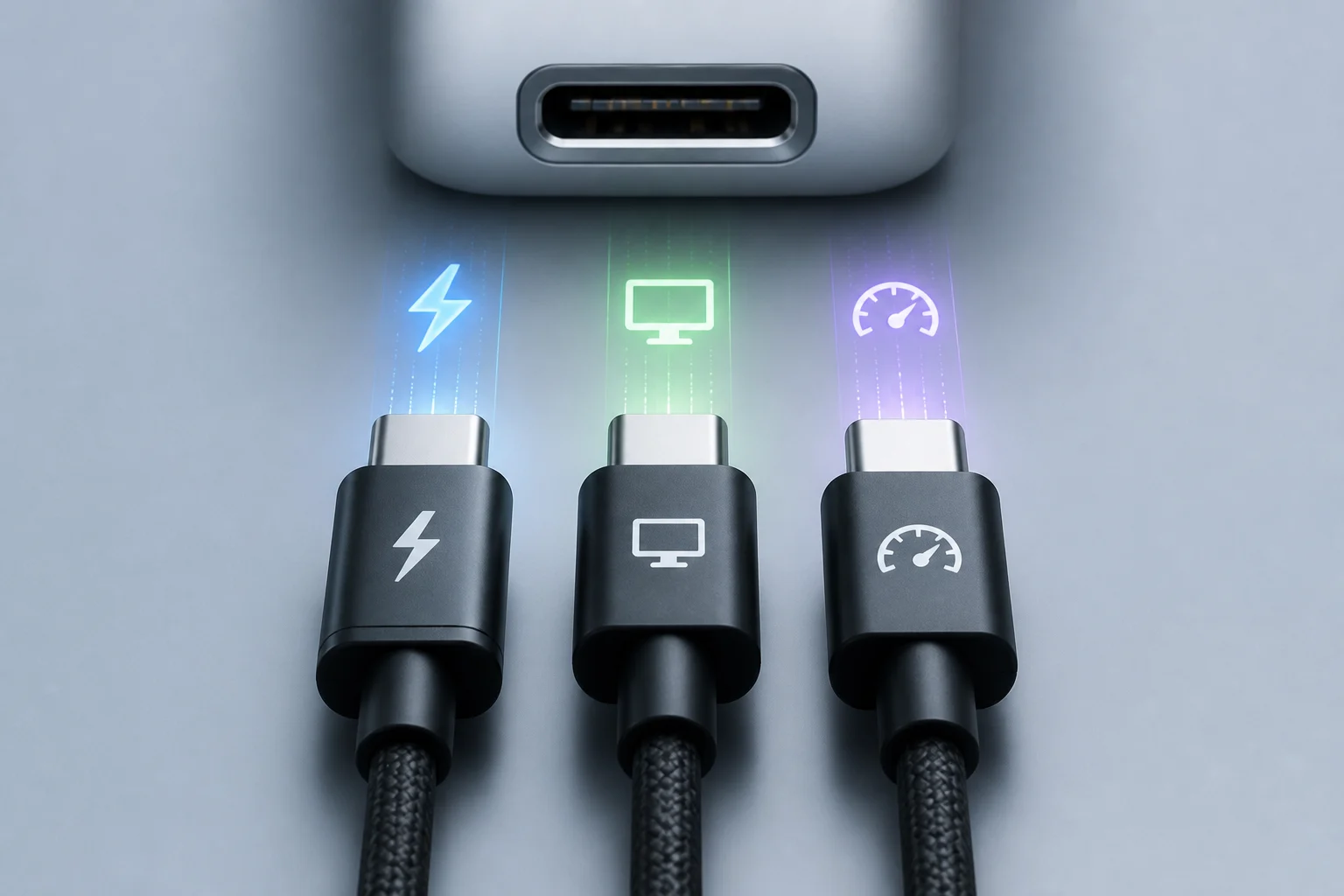
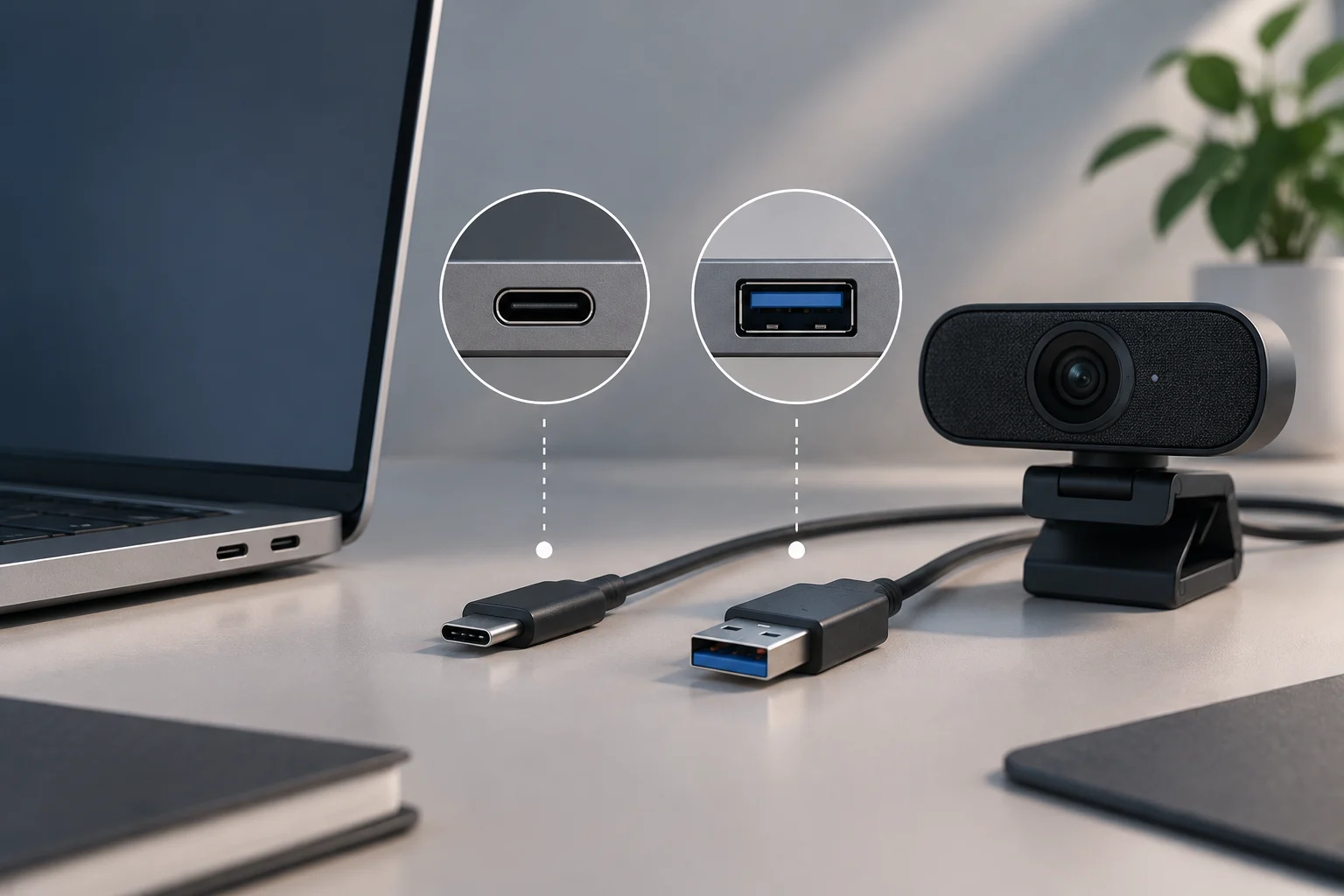
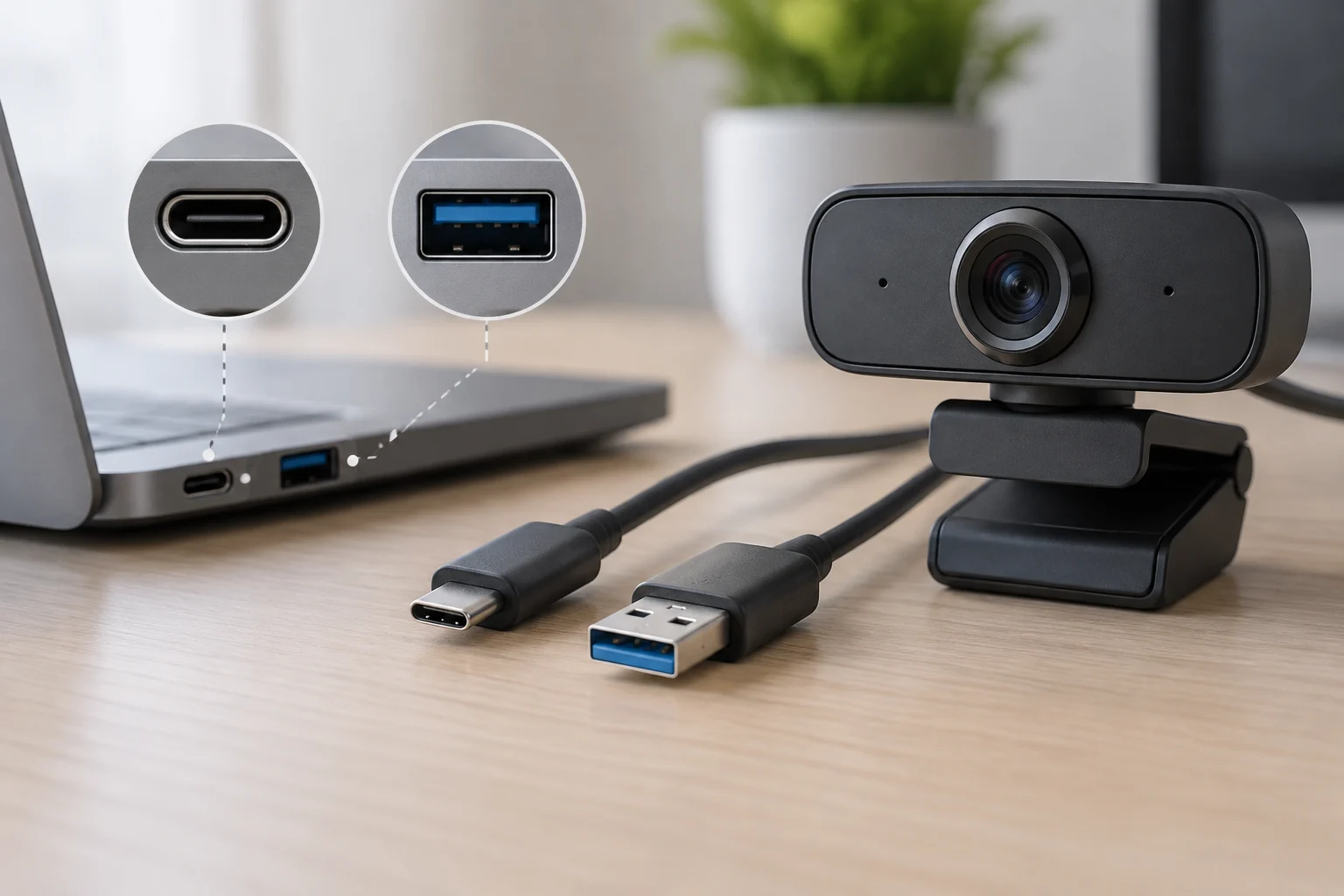
Der Anschlusstyp ist vor dem Kauf ein wichtiger Punkt. Die meisten Webcams verwenden USB-A, während viele moderne Laptops USB-C-Anschlüsse haben. Hat Ihr Computer ausschließlich USB-C, benötigen Sie einen Adapter oder eine Kamera mit USB-C-Kabel. Die Weiterentwicklung der USB-Spezifikationen ermöglicht höhere Übertragungsraten und mehr Leistung, sorgt aber nicht automatisch für physische und logische Kompatibilität. Die Form des Steckers allein genügt nicht, um festzustellen, ob Anschluss und Gerät wie erwartet kommunizieren.
Ein Adapter kann den Unterschied zwischen dem Kabelstecker und dem verfügbaren Anschluss ausgleichen, ersetzt aber nicht die Prüfung der Geräteanforderungen. Prüfen Sie sowohl die von der Webcam verwendete Verbindung als auch die Angaben des Herstellers zum System und Computer. Anders gesagt: Dass ein Stecker physisch passt, bestätigt für sich genommen weder die Funktion der Kamera noch den Zugriff auf alle ihre Möglichkeiten.
Im Jahr 2026 gehören mit der zunehmenden Verbreitung von USB4 und Thunderbolt 5 auch Softwarebeschränkungen des Betriebssystems zu den Prüfpunkten. Eine Kamera, die am USB-C-Anschluss eines älteren Computers funktionierte, muss an einem neuen Gerät nicht funktionieren, wenn der Treiber veraltet ist oder das System den Zugriff auf nicht zertifizierte Geräte einschränkt. Hat der Computer keinen USB-A-Anschluss, achten Sie in den offiziellen Herstellerangaben auf einen ausdrücklichen Hinweis zur USB-C-Kompatibilität, statt sie allein aus der Steckerform abzuleiten.
Die Verbindung hängt also von mehr als dem Kabel ab: Auch die Umsetzung des Anschlusses, das Gerät und die beteiligte Software spielen eine Rolle. Wenn Sie sich beim USB-Typ oder beim Einsatz eines Adapters unsicher sind, lesen Sie vor dem Kauf die Dokumentation des Computers und der Webcam. So können Sie feststellen, ob es nur um die physische Verbindung geht oder auch um die Kompatibilität des gesamten Systems.
Auflösung und Anforderungen der Anwendungen prüfen
Die angegebene Auflösung und Bildrate führen nicht auf jedem Computer zu derselben Leistung. Eine 4K-Webcam liefert möglicherweise kein 4K bei 30 fps, wenn der USB-Anschluss nicht genügend Bandbreite bietet oder das Betriebssystem die Übertragung nicht optimiert. Auch Videokonferenz-Apps haben eigene Hardware- und Softwareanforderungen: Microsoft Teams und Zoom können jeweils besondere Voraussetzungen stellen. Die angegebene Kameraleistung garantiert nicht, dass jede App sie vollständig nutzen kann.
Unterstützt die Anwendung nicht die maximale Auflösung der Webcam, wird das Bild automatisch skaliert, wodurch die Qualität leiden kann. Um Überraschungen zu vermeiden, vergleichen Sie die Kameraangaben mit den Anforderungen der Anwendung, die Sie verwenden möchten, und berücksichtigen Sie den gesamten Computer statt nur die Auflösungszahl im Produktdatenblatt. Auch Bildrate und verfügbare Bandbreite gehören zu diesem Vergleich.
Das integrierte Mikrofon sollte ebenfalls gesondert geprüft werden. Webcams bieten nicht alle dieselbe Audioqualität, und manche benötigen bestimmte Betriebssystemberechtigungen. Unter Windows werden die Datenschutzeinstellungen für Kamera und Mikrofon getrennt verwaltet. Ein Videobild bestätigt noch keinen Ton: Ist der Zugriff für Desktop-Apps nicht aktiviert, kann die Kamera möglicherweise Bilder, aber keinen Ton übertragen – oder umgekehrt.
Prüfen Sie, welches Eingabegerät die Videokonferenz-App ausgewählt hat und ob das System dieser App den Zugriff auf Kamera und Mikrofon erlaubt. So lässt sich ein Berechtigungsproblem von einer Hardwarebeschränkung unterscheiden. Wenn die Produktangaben keine Details zum Ton enthalten, lesen Sie die Supportinformationen, bevor Sie davon ausgehen, dass das integrierte Mikrofon Ihren Anforderungen genügt.
Treiber und Firmware im offiziellen Support finden
Die Verfügbarkeit von Treibern und Firmware ist ein wichtiger Hinweis auf die langfristige Kompatibilität. Bietet der Hersteller keine Treiber für Ihre Betriebssystemversion an, funktioniert die Kamera möglicherweise mit den generischen Treibern von Windows oder macOS, aber nicht unbedingt mit ihren erweiterten Funktionen. Prüfen Sie die Unterstützung für Ihre genaue Version, denn ein allgemeiner Verweis auf Windows oder macOS weist nicht auf alle möglichen Einschränkungen hin.
Unter Windows kann die Problembehandlung für die Kamera dabei helfen, treiberbezogene Probleme zu erkennen und zu beheben. Sie kann jedoch keine Software installieren, die der Hersteller für dieses System nicht anbietet. Wenn Sie eine Verwaltungsanwendung zum Einstellen des Bildausschnitts oder der Beleuchtung benötigen, prüfen Sie vor dem Kauf, ob sie für Ihren Computer verfügbar ist. Systemdiagnose und Unterstützung zusätzlicher Funktionen sind zwei verschiedene Dinge.
Unter macOS ist die Kameraverwaltung stärker integriert, doch erweiterte Funktionen von Webcams anderer Hersteller können ein Plugin oder eine Verwaltungsanwendung voraussetzen. Aktualisiert der Hersteller diese Software nicht mehr für neuere macOS-Versionen, funktioniert die Kamera möglicherweise nicht richtig oder verliert nach einem Update Funktionen. Auch die Softwareunterstützung zählt: Es genügt nicht, dass sich die Webcam heute verbinden lässt, wenn die benötigten Bedienelemente von einer inkompatiblen Anwendung abhängen.
Prüfen Sie auf der offiziellen Supportseite, wann die Firmware und die Verwaltungssoftware zuletzt aktualisiert wurden. Das Datum allein garantiert keine einwandfreie Funktion, hilft aber bei der Einschätzung, ob der Hersteller die für Ihr Modell und Betriebssystem nötigen Werkzeuge pflegt. Lesen Sie auch die Supporthinweise, besonders wenn sie bestimmte Versionen oder Einschränkungen für die gewünschten Funktionen nennen.
Checkliste vor dem Kauf
Prüfen Sie vor dem Kauf diese vier Punkte und suchen Sie die Antworten in den offiziellen Angaben des Herstellers und der Anwendung, die Sie verwenden möchten:
- Ist das Betriebssystem Ihres Computers in den Webcam-Spezifikationen aufgeführt?
- Passt der Webcam-Anschluss zu den Computeranschlüssen, oder benötigen Sie einen Adapter?
- Bietet der Hersteller Treiber und Verwaltungssoftware für Ihre Betriebssystemversion an?
- Unterstützt Ihre Videokonferenz-App die Auflösung und Funktionen der Webcam?
Konkrete Antworten helfen, Inkompatibilitäten vor dem Bezahlen zu erkennen. Ist eine Angabe unklar, ersetzen Sie sie nicht durch eine Vermutung, die sich allein darauf stützt, dass das Gerät USB verwendet oder vom Händler als kompatibel beschrieben wird.
Funktioniert die Webcam nur teilweise, verwechseln Sie einen Kompatibilitätshinweis nicht mit dem Nachweis, dass alle Funktionen verfügbar sind. Sie kann sich verbinden und Video anzeigen, aber wegen inkompatibler Verwaltungssoftware möglicherweise kein Mikrofon, keine Zoomsteuerung oder keine Lichtkorrektur bieten. Verbindung und voller Funktionsumfang sind nicht dasselbe: Bewerten Sie Bild, Ton und zusätzliche Einstellungen, die Sie nutzen möchten, getrennt.
Wenden Sie sich im Zweifel vor dem Kauf an den Support des Herstellers und nennen Sie das genaue Computermodell sowie die Betriebssystemversion. Geben Sie auch an, welche Videokonferenz-App Sie nutzen möchten und welche Funktionen Sie benötigen, damit die Anfrage Ihre konkrete Situation betrifft. Die Antwort kann Einschränkungen klären, die aus einem kurzen Produktdatenblatt nicht hervorgehen.
Kompatibilität ist kein binärer Zustand, sondern ein Spektrum von Funktionen, das vom Zusammenspiel aus Hardware, Software und Betriebssystem abhängt. Eine Kamera kann für grundlegende Videoübertragung kompatibel sein, aber nicht für bestimmte Werkzeuge. Entscheidend sollten daher die benötigten Funktionen und die Bestätigung sein, dass das gesamte System sie unterstützt.