Kompatibilität bedeutet nicht nur eine Sache
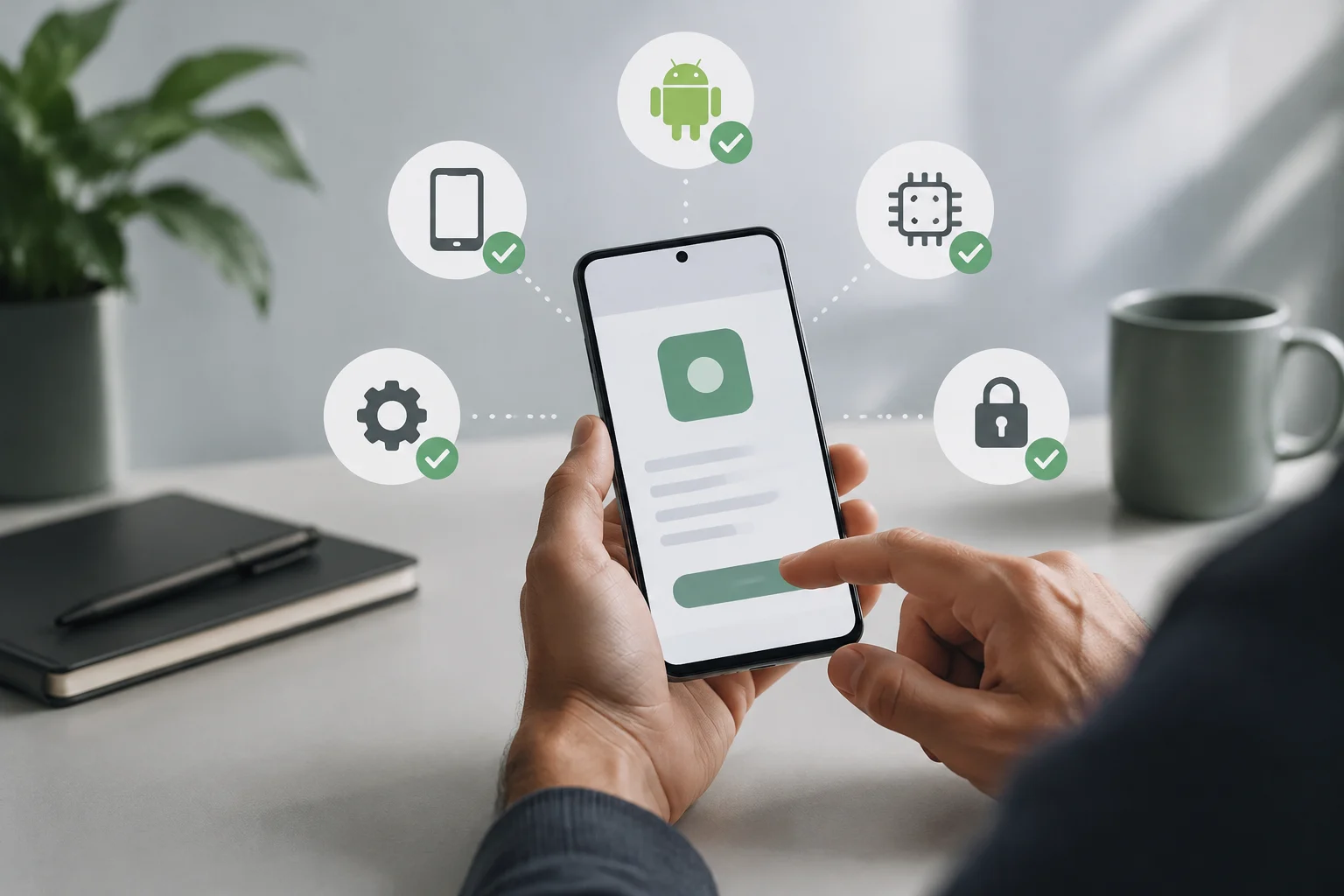
Vor dem Download solltest du drei Fragen auseinanderhalten: Kann die App installiert werden? Ist sie offiziell für dieses Gerät und dieses Konto verfügbar? Und funktioniert sie nach dem Öffnen so, wie du es brauchst? Das sind unterschiedliche Prüfungen: Eine bestandene Prüfung belegt nicht automatisch die anderen.
In der Dokumentation für Entwickler unterscheidet Android zwischen Gerätekompatibilität und App-Kompatibilität. Erstere beschreibt, ob eine Implementierung die Anforderungen einer Android-Version erfüllt; Letztere hängt auch davon ab, wie die Anwendung entwickelt wurde und welche Geräte, Konfigurationen und Funktionen sie unterstützt. Android Developers
Eine allgemeine Angabe wie „mit Android kompatibel“ hilft daher kaum bei der Entscheidung, ob eine bestimmte App auf einem bestimmten Smartphone funktioniert. Das Betriebssystem kann mit der Plattform kompatibel sein, während der Store eine bestimmte App für dieses Modell nicht anbietet oder die App Funktionen enthält, die darauf nicht richtig arbeiten. Kompatibilität ist keine Garantie für einen fehlerfreien Betrieb.
Beginne mit der Android-Version und den App-Anforderungen
Notiere das genaue Smartphone-Modell und die installierte Android-Version. Du findest sie meist in den Einstellungen unter einem Menüpunkt wie „Über das Telefon“ oder „Softwareinformationen“; die Menünamen unterscheiden sich je nach Hersteller. Wenn du ein Gerät kaufen möchtest, frage nach diesen Angaben für die genaue Variante und den jeweiligen Markt: Ein ähnlicher Name einer Produktfamilie belegt nicht, dass alle Versionen dieselbe Software haben.
Sieh dir anschließend in der offiziellen App-Beschreibung die erforderliche Mindestversion von Android und alle weiteren vom Entwickler veröffentlichten Anforderungen an. Vergleiche das Minimum mit der installierten Version und nicht mit einer Version, die der Hersteller versprochen hat oder die möglicherweise später durch ein Update kommt. Verlangt die App eine neuere Version, solltest du ein künftiges Update nicht so behandeln, als wäre es bereits verfügbar.
Die Mindestversion ist nur ein erster Filter. Sie sagt für sich genommen nichts über Hardwarefunktionen, regionale Verfügbarkeit, Kontobeschränkungen oder die Qualität der Nutzung aus. Android bietet Möglichkeiten, Oberflächen an unterschiedliche Konfigurationen anzupassen und Anforderungen zu deklarieren; wie gut die Nutzung ist, hängt jedoch von der jeweiligen App ab. Überblick zur Android-Kompatibilität
Verwechsle die Systemversion nicht mit der Gerätezertifizierung. Google gibt an, dass Google Play Play-Protect-zertifizierte Geräte unterstützt und eine Liste kompatibler Geräte führt. Fehlt ein Modell in der Liste, kann es neu sein oder möglicherweise nicht mit Google Play funktionieren; Google empfiehlt, den Hersteller zu kontaktieren. Mit Google Play kompatible Geräte Ein installiertes Android-System beweist allein nicht, dass das Gerät zertifiziert ist.
Prüfe, welche Funktionen die App benötigt
Eine App kann von einer Kamera, GPS, einem Mikrofon, Sensoren, einer Grafikfunktion oder einer Softwarefunktion abhängen. Im Android-Manifest lassen sich Anforderungen mit <uses-feature> deklarieren; Google Play kann diese Angaben zum Filtern der App verwenden und Geräte ausschließen, die die genannten Anforderungen nicht erfüllen. Dokumentation zu <uses-feature> Achte auf konkrete Anforderungen, nicht nur auf eine allgemeine Werbebeschreibung.
Eine Funktionsdeklaration kann außerdem festlegen, ob eine Funktion erforderlich oder optional ist. Ist sie optional, kann die App so entwickelt sein, dass sie auch ohne diese Funktion läuft, möglicherweise mit eingeschränktem Funktionsumfang. Diese Unterscheidung beschreibt jedoch nur die Angabe des Entwicklers und ersetzt keine Prüfung der Qualität auf dem konkreten Modell. Die Play-Store-Beschreibung und Informationen des Entwicklers können klären, welche Funktionen unverzichtbar sind.
Berechtigungen und Funktionen hängen zusammen, sind aber nicht dasselbe. Eine Berechtigung kann der App nach deiner Zustimmung Zugriff auf eine Fähigkeit geben; eine Funktion beschreibt eine Fähigkeit, von der die App abhängig sein kann. Die Android-Dokumentation weist darauf hin, dass bestimmte hardwarebezogene Berechtigungen die Filterung bei Google Play beeinflussen können, und empfiehlt, erforderliche Funktionen ausdrücklich zu deklarieren. Dokumentation zu <uses-permission>
Prüfe in der Praxis, ob die App etwas voraussetzt, das deinem Gerät fehlt, und ob diese Funktion für deine Nutzung zentral ist. Eine Videotelefonie-App lässt sich vielleicht ohne Frontkamera öffnen, bietet dann aber nicht die erwartete Nutzung; eine Navigations-App kann installiert werden, obwohl ihre Leistung von Standort und Sensoren abhängt. Installieren heißt nicht, alle Funktionen nutzen zu können. Eine Berechtigungsliste beweist nicht, dass jede Funktion vorhanden ist.
Was die offiziellen Android-Kompatibilitätsregeln aussagen
Android veröffentlicht ein Compatibility Definition Document (CDD), das Anforderungen festlegt, die Geräteimplementierungen erfüllen müssen, um als mit einer Plattformversion kompatibel zu gelten. Es ist eine normative Referenz für Hersteller und Implementierer, keine Kaufberatung und keine für jede App sichtbare Zertifizierung. Android Compatibility Definition Document
Das CDD bewertet das Gerät im Verhältnis zu Android; Manifest und Vertriebsregeln helfen dagegen zu beschreiben, was eine App benötigt. Das Dokument ist kein Versprechen, dass jede Anwendung auf allen kompatiblen Geräten gleich funktioniert. Unterschiede bei Hardware, Anpassungen des Herstellers, Updates und Entscheidungen der Entwickler spielen weiterhin eine Rolle.
Für die Installation einer App bedeutet das praktisch: Du musst nicht jede technische CDD-Anforderung auslegen. Das Dokument hilft zu verstehen, dass „mit Android kompatibel“ innerhalb der Plattform eine bestimmte Bedeutung hat. Ob eine konkrete App funktioniert, lässt sich aber nur anhand ihrer Beschreibung, ihrer Anforderungen und ihres Google-Play-Status auf dem jeweiligen Gerät beurteilen. Die Plattformdokumentation ersetzt nicht die Prüfung der App.
Die Verfügbarkeit bei Google Play richtig einordnen
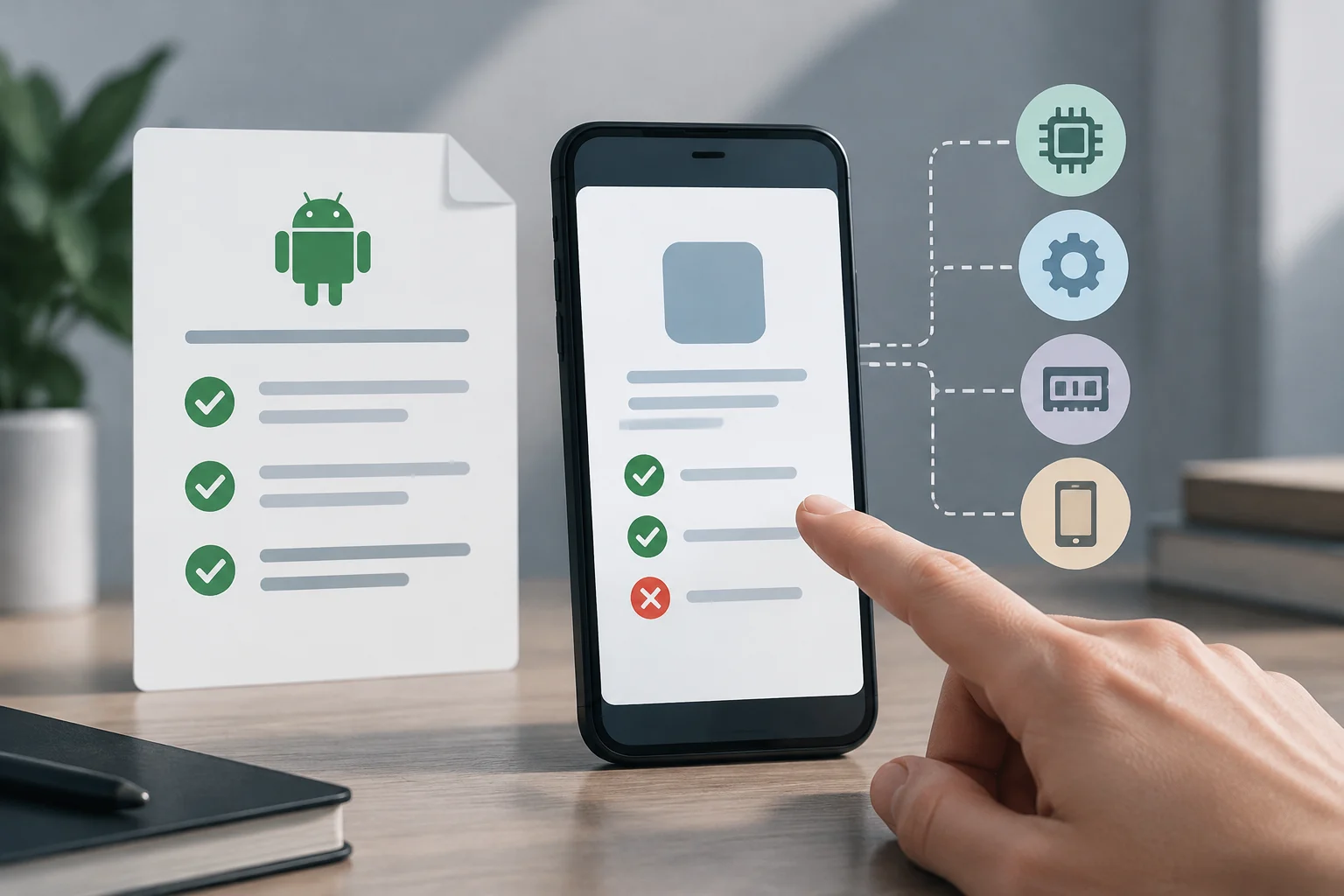
Wird die App auf deinem Smartphone im Play Store angezeigt, bedeutet das, dass der Store sie in diesem Kontext anbietet. Es beweist weder, dass alle Funktionen richtig arbeiten, noch dass der Entwickler den Support für dieses Modell garantiert. Wird sie nicht angezeigt, lässt sich aus dem Fehlen allein die Ursache nicht ablesen: Gerät, Version, Region, Konto oder eine Vertriebsentscheidung können eine Rolle spielen. Die für Nutzer verfügbaren Informationen unterscheiden diese Gründe möglicherweise nicht.
Google Play filtert Geräte anhand deklarierter Anforderungen und Vertriebskriterien. Laut Google können Entwickler im Play Console-Gerätekatalog kompatible und ausgeschlossene Geräte einsehen. Play Console dient der Verwaltung des Vertriebs und ist keine umfassende Diagnose für Verbraucher. Gerätekatalog der Play Console Die Verfügbarkeit hängt auch von den Einstellungen des Entwicklers ab.
Bevor du das Smartphone wechselst, suche die offizielle App-Seite auf dem Gerät, das du verwenden möchtest, und nicht nur auf einem anderen Smartphone oder in einem Browser. Prüfe, ob du das Konto und das Land verwendest, die du tatsächlich nutzen wirst, und kontrolliere das Modell in den Einstellungen. Wenn dein Kauf von einer unverzichtbaren App abhängt und der Store sie als nicht verfügbar kennzeichnet, frage vor dem Bezahlen beim Gerätehersteller oder App-Entwickler nach.
Die Store-Seite ist ein nützlicher, aber begrenzter Hinweis. Sie ist kein Echtzeittest für Stabilität, Leistung, Akkulaufzeit oder Zubehörkompatibilität. Bei wichtigen Apps für Beruf, Barrierefreiheit, Gesundheit oder Zahlungen solltest du zusätzlich die Support-Informationen des Anbieters prüfen und nach Möglichkeit eine ausdrückliche Bestätigung für das genaue Modell einholen. Je wichtiger die App, desto weniger solltest du dich auf ein Etikett allein verlassen.
Wenn die App die Anforderungen erfüllt, aber nicht erscheint oder ausfällt
Aktualisiere zunächst den Google Play Store und verfügbare Systemdienste, starte das Smartphone neu und prüfe die App-Seite erneut. Kontrolliere außerdem den freien Speicherplatz, die Verbindung, das Konto und das Land des Play Stores. Diese Schritte können allgemeine Probleme lösen, heben aber keine Vertriebsbeschränkungen auf und ergänzen keine fehlende Hardwarefunktion.
Wenn sich die App installieren lässt, aber nicht funktioniert, prüfe, ob Android und die App aktuell sind und ob du die für die gewünschte Funktion nötigen Berechtigungen erteilt hast. Ändere die Einstellungen in der App und erteile nur Berechtigungen, die zu ihrer Nutzung passen. Eine verweigerte Berechtigung kann eingeschränkte Funktionen erklären, beweist aber nicht, dass dies das einzige Problem ist.
Notiere das Modell, die Android-Version, die App-Version und die Fehlermeldung. Teile diese Angaben dem offiziellen Support des Entwicklers mit. Betrifft das Problem den Store oder die Zertifizierung, wende dich zusätzlich an den Hersteller oder den Google-Play-Support. Installiere keine alte oder veränderte Version, um eine Sperre zu umgehen: Sie ist möglicherweise inkompatibel, erhält keine Fehlerbehebungen mehr oder stammt aus einer nicht überprüfbaren Quelle. Die herangezogene Dokumentation erlaubt keine Ferndiagnose der Ursache jedes einzelnen Fehlers.
Checkliste vor der Installation oder dem Kauf
Bevor du eine wichtige App installierst oder ein Smartphone dafür kaufst, geh in dieser Reihenfolge vor:
- Bestätige das genaue Modell und die Variante, die in deinem Markt verkauft wird.
- Prüfe die installierte Android-Version und vergleiche sie mit der vom Entwickler angegebenen Mindestversion.
- Prüfe, ob die App Hardware- oder Softwarefunktionen voraussetzt, die das Gerät besitzt.
- Suche die App bei Google Play auf dem Gerät und mit dem Konto, das du nutzen wirst; prüfe bei Zweifeln die Zertifizierung.
- Wende dich an den offiziellen Support, wenn die App unverzichtbar ist oder der Store eine Inkompatibilität meldet.
- Hast du sie bereits installiert, prüfe Updates und relevante Berechtigungen, bevor du den Fehler einer Inkompatibilität zuschreibst.
Diese Liste verringert häufige Fehler, bietet aber keine absolute Garantie. App-Seiten beschreiben möglicherweise nicht alle Einschränkungen, Bereitstellungen ändern sich und das tatsächliche Verhalten kann von der App-Version oder dem Hersteller abhängen. Am zuverlässigsten ist die Kombination aus veröffentlichten Anforderungen und einer Bestätigung für das konkrete Modell; gibt es keine solche Bestätigung, solltest du die Unsicherheit vor einer kostspieligen Entscheidung berücksichtigen.
Verwende keine APKs von inoffiziellen Websites als Abkürzung, um eine von Google Play nicht angebotene App zu installieren. Ein Download außerhalb des Stores ändert weder die technischen Anforderungen noch macht er ein inkompatibles Gerät kompatibel; außerdem entstehen Sicherheits- und Herkunftsrisiken, die dieser Leitfaden nicht beseitigt. Wenn du die App benötigst, ist es am sichersten, den Entwickler zu kontaktieren und gezielt nach dem genauen Modell, der Android-Version und dem Markt zu fragen.