La compatibilità non significa una cosa sola
Prima di scaricare, è utile distinguere tre domande: l’app può essere installata? È ufficialmente disponibile per quel dispositivo e quell’account? E, una volta aperta, funzionerà come ti serve? Sono controlli distinti: superarne uno non dimostra automaticamente gli altri.
Nella documentazione per sviluppatori, Android distingue tra compatibilità dei dispositivi e compatibilità delle app. La prima descrive se un’implementazione soddisfa i requisiti di una versione di Android; la seconda dipende anche da come è stata realizzata l’applicazione e dai dispositivi, dalle configurazioni e dalle funzioni che supporta. Android Developers
Per questo un’etichetta generica come “compatibile con Android” serve a poco per capire se una specifica app funzionerà su uno specifico telefono. Il sistema operativo può essere compatibile con la piattaforma e, allo stesso tempo, lo store potrebbe non offrire una determinata app per quel modello oppure l’app potrebbe includere funzioni che non funzionano bene. Compatibilità non significa garanzia di funzionamento corretto.
Inizia dalla versione di Android e dai requisiti dell’app
Annota il modello esatto del telefono e la versione di Android installata. Di solito queste informazioni si trovano nelle Impostazioni, in una sezione come “Informazioni sul telefono” o “Informazioni software”; i nomi dei menu variano a seconda del produttore. Se stai acquistando un dispositivo, chiedi i dati della variante e del mercato specifici: un nome di famiglia simile non conferma che tutte le versioni abbiano lo stesso software.
Poi consulta la scheda ufficiale dell’app per conoscere la versione minima di Android e gli eventuali altri requisiti pubblicati dallo sviluppatore. Confronta il minimo con la versione installata, non con quella promessa dal produttore o che potrebbe arrivare con un aggiornamento. Se l’app richiede una versione successiva, non fare affidamento su un aggiornamento futuro come se fosse già disponibile.
La versione minima è solo un primo filtro. Da sola non fornisce informazioni sulle funzioni hardware, sulla disponibilità regionale, sui limiti dell’account o sulla qualità dell’esperienza. Android offre meccanismi per adattare le interfacce a configurazioni diverse e permette agli sviluppatori di dichiarare i requisiti, ma l’esperienza dipende da ciascuna app. Panoramica sulla compatibilità Android
Non confondere la versione del sistema con la certificazione del dispositivo. Google indica che Google Play supporta i dispositivi certificati Play Protect e mantiene un elenco di dispositivi compatibili; se un modello non è presente, potrebbe essere nuovo o non funzionare con Google Play, e consiglia di consultare il produttore. Dispositivi compatibili con Google Play La presenza di Android non dimostra da sola che il dispositivo sia certificato.
Controlla le funzioni necessarie all’app
Un’applicazione può dipendere da una fotocamera, dal GPS, da un microfono, da sensori, da una funzione grafica o da una caratteristica software. Il manifest di Android consente di dichiarare i requisiti tramite <uses-feature>; Google Play può usare queste dichiarazioni per filtrare l’app ed escludere i dispositivi che non soddisfano quanto indicato. Documentazione di <uses-feature> Cerca requisiti specifici, non solo una descrizione commerciale generica.
Una dichiarazione può anche indicare che una funzione è obbligatoria o facoltativa. Se è facoltativa, l’app potrebbe essere progettata per funzionare senza di essa, magari con caratteristiche limitate. Questa distinzione, però, descrive ciò che dichiara lo sviluppatore; non sostituisce una verifica della qualità sul modello specifico. La scheda del Play Store e le informazioni dello sviluppatore possono chiarire quali funzioni sono essenziali.
Autorizzazioni e funzioni sono correlate, ma non sono la stessa cosa. Un’autorizzazione può permettere all’app di accedere a una capacità dopo che l’utente l’ha concessa; una funzione descrive una capacità da cui l’app potrebbe dipendere. La documentazione Android avverte che alcune autorizzazioni legate all’hardware possono influire sul filtraggio di Google Play e consiglia di dichiarare esplicitamente le funzioni richieste. Documentazione di <uses-permission>
In pratica, verifica se l’app richiede qualcosa che il tuo dispositivo non possiede e se quella funzione è centrale per il tuo utilizzo. Un’app per videochiamate potrebbe aprirsi senza fotocamera frontale, ma non offrire l’esperienza attesa; un’app di navigazione può essere installata anche se le prestazioni dipendono dalla posizione e dai sensori. Installare non equivale a sfruttare tutte le funzioni. Non dare per scontato che un elenco di autorizzazioni dimostri che ogni funzione sia disponibile.
Cosa dicono le regole ufficiali di compatibilità Android
Android pubblica un Documento di definizione della compatibilità (CDD) che stabilisce i requisiti che le implementazioni dei dispositivi devono soddisfare per essere considerate compatibili con una versione della piattaforma. È un riferimento normativo per produttori e implementatori, non una guida all’acquisto né una certificazione visibile per ogni app. Documento di definizione della compatibilità Android
Il CDD valuta il dispositivo rispetto ad Android, mentre il manifest dell’app e le regole di distribuzione aiutano a descrivere ciò di cui l’app ha bisogno. Non va interpretato come una promessa che ogni applicazione funzionerà nello stesso modo su tutti i dispositivi compatibili. Continuano a essere importanti le differenze hardware, le personalizzazioni del produttore, gli aggiornamenti e le scelte dello sviluppatore.
Per chi deve installare un’app, la conseguenza pratica è che non serve interpretare ogni requisito tecnico del CDD. Il documento aiuta a capire che “compatibile con Android” ha un significato preciso nella piattaforma, ma per decidere se una determinata app funzionerà bisogna consultare la sua scheda, i requisiti e lo stato di Google Play su quel dispositivo. La documentazione della piattaforma non sostituisce la verifica dell’app.
Interpreta con attenzione la disponibilità su Google Play
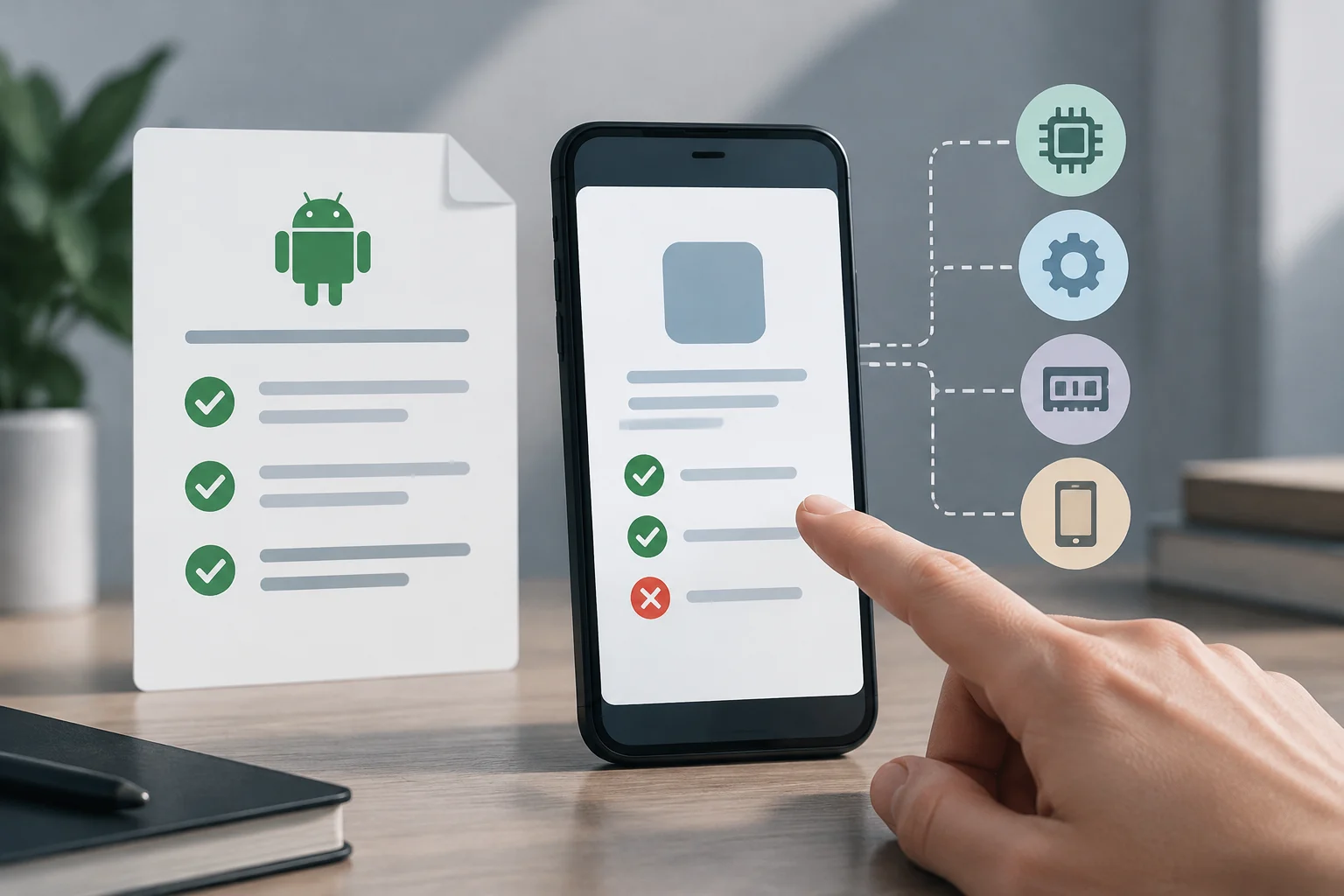
Se l’app appare nel Play Store sul telefono, significa che lo store la mostra in quel contesto; non dimostra che tutte le sue funzioni funzioneranno correttamente o che lo sviluppatore garantisca il supporto per quel modello. Se non appare, la sola assenza non ne individua la causa: potrebbero incidere il dispositivo, la versione, la regione, l’account o una scelta di distribuzione. Le informazioni visibili all’utente potrebbero non distinguere tra questi motivi.
Google Play filtra i dispositivi in base ai requisiti dichiarati e ai criteri di distribuzione. Nella documentazione, Google spiega che gli sviluppatori possono consultare in Play Console il catalogo dei dispositivi compatibili e di quelli esclusi: uno strumento per gestire la distribuzione, non una diagnosi completa per il consumatore. Catalogo dei dispositivi di Play Console La disponibilità dipende anche dalle impostazioni dello sviluppatore.
Prima di cambiare telefono, cerca la scheda ufficiale sul dispositivo che intendi usare, non soltanto su un altro telefono o in un browser. Verifica di usare l’account e il Paese che utilizzerai davvero e controlla il modello nelle Impostazioni. Se l’acquisto dipende da un’app essenziale e lo store la indica come non disponibile, chiedi informazioni al produttore del dispositivo o allo sviluppatore dell’app prima di pagare.
La scheda dello store è un’indicazione utile, ma limitata. Non equivale a un test in tempo reale di stabilità, prestazioni, autonomia o compatibilità con gli accessori. Per le app critiche — per lavoro, accessibilità, salute o pagamenti — cerca anche le informazioni di assistenza del fornitore e, quando possibile, una conferma esplicita per il modello esatto. Più l’app è importante, meno conviene affidarsi a una semplice etichetta.
Se soddisfa i requisiti ma non appare o non funziona
Per prima cosa aggiorna Google Play Store e i servizi di sistema disponibili, riavvia il telefono e controlla di nuovo la scheda. Verifica anche lo spazio libero, la connessione, l’account e il Paese del Play Store. Questi passaggi possono risolvere problemi generali, ma non rimuovono le restrizioni di distribuzione né aggiungono al telefono una funzione hardware assente.
Se l’app si installa ma non funziona, controlla che Android e l’app siano aggiornati e che tu abbia concesso le autorizzazioni necessarie alla funzione che vuoi usare. Procedi dalle impostazioni dell’app e concedi solo autorizzazioni coerenti con il suo utilizzo. Un’autorizzazione negata può spiegare una funzione limitata, ma non dimostra che sia l’unico problema.
Annota il modello, la versione di Android, la versione dell’app e il messaggio di errore. Condividi questi dati con l’assistenza ufficiale dello sviluppatore; se il problema riguarda lo store o la certificazione, consulta anche il produttore o l’assistenza Google Play. Evita di installare una versione vecchia o modificata per aggirare un blocco: potrebbe non essere compatibile, non ricevere più correzioni o provenire da una fonte non verificabile. La documentazione consultata non permette di determinare dall’esterno la causa di ogni singolo problema.
Lista di controllo prima di installare o acquistare
Prima di installare un’app importante o acquistare un telefono per usarla, segui questo ordine:
- Conferma il modello esatto e la variante venduta nel tuo mercato.
- Controlla la versione di Android installata e confrontala con il minimo pubblicato dallo sviluppatore.
- Verifica se l’app richiede funzioni hardware o software presenti sul dispositivo.
- Cerca l’app in Google Play dal dispositivo e con l’account che userai; in caso di dubbi, verifica la certificazione.
- Contatta l’assistenza ufficiale se l’app è essenziale o lo store indica un’incompatibilità.
- Se l’hai già installata, controlla aggiornamenti e autorizzazioni pertinenti prima di attribuire il problema a un’incompatibilità.
Questa lista riduce gli errori comuni, ma non offre una garanzia assoluta. Le schede potrebbero non descrivere tutti i limiti, le distribuzioni cambiano e il comportamento effettivo può dipendere dalla versione dell’app o dal produttore. La verifica più solida combina i requisiti pubblicati con una conferma per il modello specifico; se tale conferma non esiste, tieni presente l’incertezza prima di prendere una decisione costosa.
Evita di usare APK provenienti da siti non ufficiali come scorciatoia per installare un’app non offerta da Google Play. Scaricare un pacchetto al di fuori dello store non modifica i requisiti tecnici né rende compatibile un dispositivo incompatibile, e aggiunge rischi di sicurezza e provenienza che questa guida non risolve. Per un’app necessaria, la scelta prudente è contattare lo sviluppatore e chiedere una risposta sul modello, sulla versione di Android e sul mercato esatti.