Il backup esterno è una parte della strategia, non l’intera strategia
Un disco esterno può salvare una raccolta di foto, documenti di lavoro o file da un computer guasto, ma da solo non protegge da ogni eventualità. Se è l’unica copia e si rompe, viene perso o è cifrato insieme al computer, non esiste un secondo modo per recuperare i dati. La decisione principale non è quale disco acquistare, ma quante copie indipendenti conservare.
La regola 3-2-1 è un’indicazione per la gestione dei backup: conservare tre copie dei dati, su due tipi di supporto, con una copia in un luogo diverso da quello principale. Il «tre» comprende i dati originali; non significa che occorra acquistare tre dischi esterni. Un disco scollegato dopo ogni backup può diventare una copia aggiuntiva e ridurre l’esposizione a cancellazioni accidentali, malware o danni elettrici, ma richiede comunque cura fisica e controlli periodici.
Per prima cosa, uso e frequenza
Per documenti e foto che cambiano raramente può bastare un backup periodico con una cronologia che permetta di recuperare le versioni precedenti. Per i progetti attivi è opportuno automatizzare backup più frequenti. In entrambi i casi, controlla ogni tanto che i file siano davvero ripristinabili: vedere il disco nell’esplora risorse non dimostra che un backup specifico sia completo o che il contenuto sia leggibile.
Una strategia sensata distribuisce il rischio: per esempio, conserva l’originale sul computer, una copia locale su un’unità esterna e un’altra copia in una posizione diversa. In base a budget, esigenze di privacy e quantità di dati, quest’ultima può essere un altro dispositivo custodito fuori casa o un servizio remoto. Nessun tipo di unità sostituisce la separazione tra le copie. Il supporto e il processo di backup risolvono problemi diversi.
HDD o SSD: capacità, reattività e gestione fisica
Un HDD memorizza le informazioni su piatti magnetici rotanti e usa componenti meccanici per leggere e scrivere. Un SSD utilizza memoria flash e non ha parti mobili. Questa differenza spiega gran parte dell’esperienza d’uso: un SSD di solito risponde con una latenza inferiore e gestisce meglio gli accessi casuali, mentre un HDD può offrire molta capacità a un costo più basso quando si tratta di archiviare file consultati ogni tanto. Un confronto utile mette insieme capacità, modalità d’uso e budget, non una velocità pubblicizzata considerata isolatamente.
Gli SSD sono spesso pratici per trasportare file, lavorare a progetti e collegare spesso l’unità. Non avendo piatti mobili, in genere tollerano meglio alcuni urti rispetto agli HDD, ma non sono indistruttibili: una caduta può danneggiare il case, il connettore o l’elettronica, e la resistenza dipende dal progetto specifico. Un HDD in funzione è particolarmente vulnerabile a urti e vibrazioni; con entrambi i tipi, espellere correttamente l’unità ed evitare strattoni al cavo riduce i rischi evitabili.
Nelle lunghe sequenze di lettura o scrittura, la velocità effettiva dipende da più fattori del solo supporto: modello, dimensioni e disposizione dei file, computer, cavo e porta. La velocità massima dichiarata di un SSD non garantisce che un backup quotidiano raggiunga quel valore. La pagina di AWS spiega la differenza fondamentale tra archiviazione magnetica e memoria flash e descrive gli HDD come una soluzione efficiente in termini di costo per i dati consultati meno spesso.
| Criterio | HDD esterno | SSD esterno |
|---|---|---|
| Tecnologia | Piatti magnetici e meccanismi mobili | Memoria flash, senza parti mobili |
| Uso che in genere si adatta | Archivi voluminosi e backup periodici | Lavoro attivo e trasporto frequente |
| Aspetto da considerare | Urti durante il funzionamento; molti modelli sono più ingombranti | Costo per capacità e caratteristiche specifiche del modello |
| Cosa non garantisce | Che un costo inferiore per capacità significhi maggiore sicurezza | Che la resistenza agli urti equivalga a una copia di backup |
Le righe indicano differenze generali, non specifiche valide per tutti i prodotti. Modelli e generazioni variano e il case esterno può limitare le prestazioni di un’unità interna veloce. Per decidere, calcola lo spazio che ti serve ora e lascia margine per la crescita; poi valuta quanto sei disposto ad aspettare durante il backup e quanto spesso sposterai il dispositivo. Un HDD può essere pratico per l’archiviazione; un SSD per la mobilità e l’accesso rapido, se la strategia di backup è adeguata.
USB e Thunderbolt: la porta non garantisce una velocità specifica
USB-C descrive la forma del connettore, non una velocità unica. Due cavi con lo stesso connettore possono supportare capacità diverse, e il risultato dipende dalla compatibilità tra porta del computer, cavo e unità. Non acquistare in base alla forma del connettore o al numero più appariscente della pubblicità: verifica lo standard e la velocità dichiarati dal produttore dell’unità e supportati dal computer host.
I nomi USB sono cambiati nel tempo, quindi «USB 3.0», «USB 3.1» e «USB 3.2» possono confondere se non sono accompagnati dalla generazione e dalla velocità corrispondente. Nel confronto, cerca la denominazione completa, per esempio USB 3.2 Gen 2, e verifica cosa supportano entrambi gli estremi. Un’unità collegata a una porta più lenta in genere funziona con la modalità comune disponibile, ma questo non rende la porta più capace.
Thunderbolt condivide il connettore USB-C su molti dispositivi, ma non è sinonimo di USB-C e non significa che ogni combinazione offra le stesse prestazioni. La documentazione Apple sui cavi mostra che lo stesso cavo può supportare velocità diverse a seconda dello standard negoziato e del dispositivo collegato; indica anche di consultare le specifiche dell’apparecchio. La compatibilità fisica e la capacità di trasferimento sono questioni diverse.
Per l’acquisto di un disco di backup, i limiti di un HDD meccanico possono far sì che pagare di più per un’interfaccia molto veloce riduca poco il tempo totale. Al contrario, con un SSD veloce usato per file grandi, porta e cavo possono condizionare le prestazioni. Prima di pagare un sovrapprezzo per Thunderbolt o per una generazione USB più recente, controlla tutti e tre gli elementi: unità, porta del computer e cavo. Se uno è più lento o non supporta quello standard, la velocità effettiva sarà limitata dalla combinazione.
MTBF, durata e garanzia: cosa indica ciascun dato
MTBF significa mean time between failures, cioè tempo medio tra i guasti. È una metrica statistica di affidabilità, non un conto alla rovescia che promette che una specifica unità durerà quel numero di ore. Perciò non è corretto trasformare il valore MTBF in anni di utilizzo garantiti: servono il contesto della misurazione, le condizioni operative e il gruppo di unità analizzato. L’MTBF non equivale a una durata garantita né prevede quando si guasterà il tuo disco.
Non basta nemmeno confrontare il valore MTBF di un HDD con quello di un SSD. Le tecnologie hanno modalità di guasto e specifiche diverse; per valutare un modello concreto, consulta la scheda tecnica ufficiale, le condizioni d’uso indicate dal produttore e il periodo di garanzia applicabile nel tuo mercato. La garanzia descrive un impegno di assistenza soggetto a condizioni; non assicura il recupero dei dati in caso di guasto dell’unità.
Alcune specifiche degli SSD riguardano la resistenza alle scritture, di solito espressa come quantità totale di dati scritti o come valore giornaliero per un determinato periodo. Questa informazione risponde a una domanda diversa dalla longevità di un HDD, e nessuna delle due metriche sostituisce il backup. Un’unità può guastarsi per cause che un dato pubblicitario non riassume: danni fisici, problemi di alimentazione, connettori o guasti elettronici.
L’approccio più affidabile all’acquisto è trattare la durata come un’incertezza operativa: conservare più di una copia, automatizzare i backup quando possibile e provare i ripristini. Se il produttore pubblica l’MTBF, usalo come dato di contesto per confrontare prodotti della stessa categoria in condizioni paragonabili, non come promessa individuale. La garanzia copre il dispositivo secondo le sue condizioni; il backup protegge i dati. Confondere queste funzioni può lasciare l’utente con un’unità sostitutiva ma senza i propri file.
Formato, alimentazione e portabilità
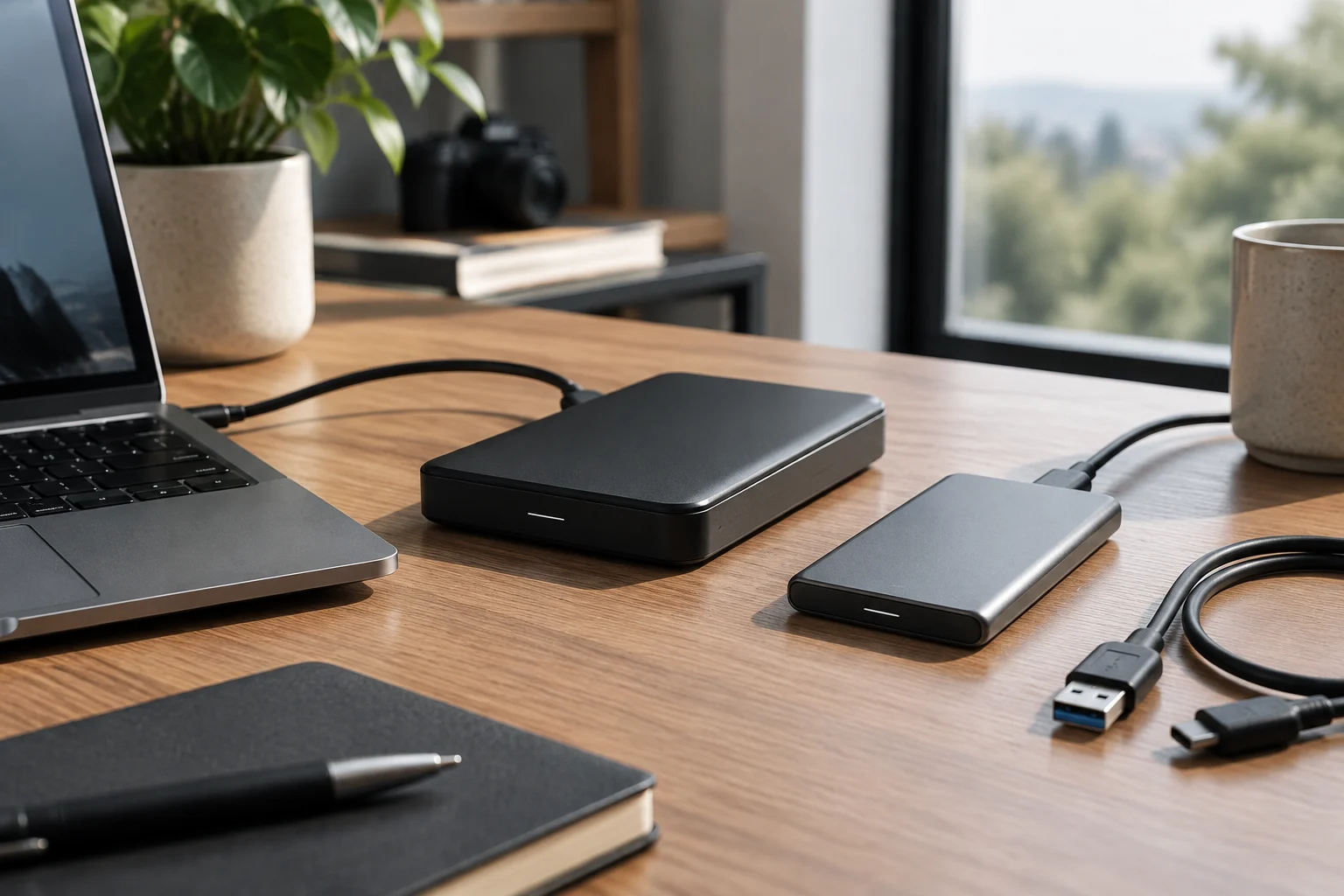
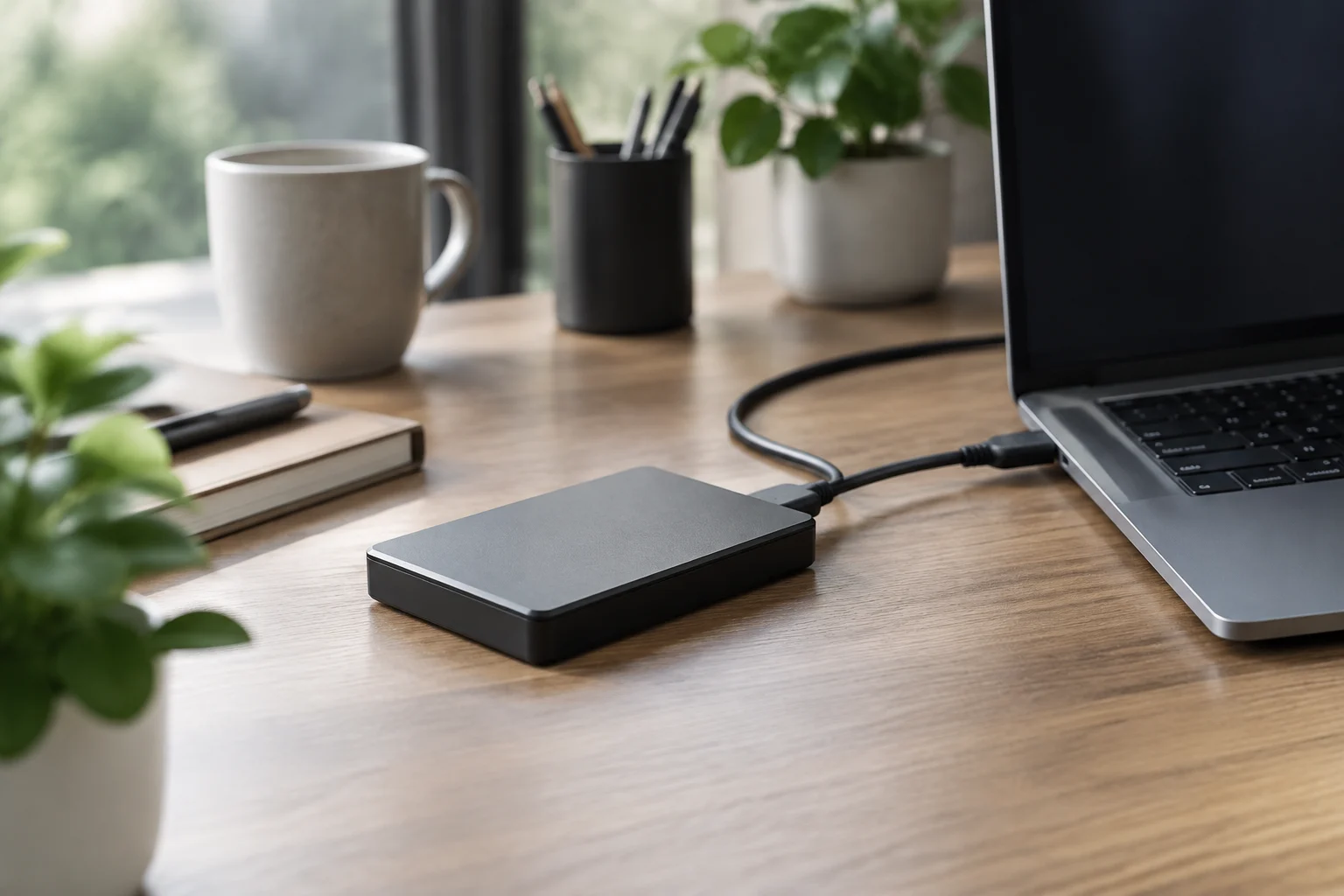
Le unità esterne compatte spesso privilegiano la facilità di trasporto e l’alimentazione tramite cavo; alcuni dischi desktop sono più grandi e richiedono un alimentatore dedicato. Le dimensioni fisiche da sole non determinano affidabilità o velocità: verifica le specifiche del modello invece di dedurle dai pollici o dall’aspetto. La differenza pratica riguarda dove e come verrà installata l’unità.
Per un backup che resta sulla scrivania, un’unità alimentata a parte può essere comoda se offre la capacità necessaria e rimane collegata in modo stabile. Per spostare dati tra luoghi diversi, peso, cavo, alimentazione e protezione del case contano quanto le prestazioni. Se il disco viaggia, spegnilo, riponilo in una custodia ed evita di collegarlo o scollegarlo mentre i dati vengono scritti.
Prima di scegliere la capacità, somma lo spazio occupato dai dati da proteggere e considera quanto cresceranno. Un backup completo può richiedere più spazio dei file attuali se il programma conserva versioni o cronologia; dipende dal metodo di backup. Gli HDD sono spesso interessanti per grandi file multimediali consultati di rado. Per il montaggio e lo spostamento frequente di progetti, un SSD può ridurre i tempi di attesa. Sono criteri d’uso, non garanzie universali: confronta le schede dei modelli specifici e controlla l’eventuale software di backup incluso.
Una scelta pratica in base alle esigenze
Per un backup domestico di documenti, foto e file che non vengono spostati spesso, parti da un’unità con capacità sufficiente e da una procedura semplice di backup periodico. Un HDD esterno può essere ragionevole se la priorità è il costo per capacità. Conserva anche un’altra copia indipendente e scollega l’unità locale quando non serve, se così ne riduci l’esposizione agli incidenti che colpiscono il computer.
Se lavori con video, fotografia o progetti che vengono aperti e salvati di continuo, valuta un SSD esterno e verifica che porta e cavo permettano di sfruttarlo. Per grandi archivi, confronta capacità e prezzi degli HDD desktop, inclusi i requisiti di alimentazione. Non esiste una raccomandazione unica basata soltanto sul tipo di file: la frequenza di accesso e la mobilità cambiano l’equilibrio tra costo e comodità.
Prima di acquistare, segui questa breve lista:
- Stabilisci quanto spazio occupano i dati e quanto cresceranno.
- Decidi se dai priorità al basso costo per capacità oppure a mobilità e reattività.
- Controlla standard, velocità e alimentazione di unità, porta e cavo.
- Leggi le condizioni di garanzia e le specifiche del modello esatto.
- Pianifica i backup e verifica di poter ripristinare i file.
- Conserva almeno un’altra copia su un dispositivo indipendente o in un luogo distinto.
La scelta finale non si riduce a HDD contro SSD, né a USB contro Thunderbolt. Per proteggere le informazioni, una routine di backup verificati e separati conta più di un singolo dato di velocità o MTBF. Acquista il supporto adatto al tuo uso, ma progetta il backup in modo che sopravviva alla perdita di quel supporto.