La copia externa es una pieza de la estrategia, no toda la estrategia
Un disco externo puede salvar una biblioteca de fotos, documentos de trabajo o archivos de un ordenador averiado, pero no protege por sí solo frente a todos los escenarios. Si es la única copia y se rompe, se pierde o queda cifrado junto al equipo, no existe una segunda vía para recuperar los datos. La decisión principal no es qué disco comprar, sino cuántas copias independientes mantener.
La regla 3-2-1 es una pauta de gestión de copias: conservar tres copias de los datos, en dos tipos de soporte y con una copia fuera del lugar principal. Aquí «tres» incluye los datos originales; no significa que haya que comprar tres discos externos. Un disco desconectado después de cada respaldo puede servir como copia adicional y reducir su exposición a borrados accidentales, malware o daños eléctricos, aunque también requiere cuidado físico y revisiones.
Primero, el uso y la frecuencia
Para documentos y fotos que cambian poco, puede bastar una copia periódica con un historial que permita recuperar versiones anteriores. Para proyectos activos, conviene automatizar respaldos más frecuentes. En ambos casos, comprueba de vez en cuando que los archivos se pueden restaurar: ver el disco en el explorador no demuestra que una copia concreta esté completa ni que el contenido sea legible.
Una estrategia sensata distribuye el riesgo: por ejemplo, conservar el original en el ordenador, una copia local en una unidad externa y otra copia en una ubicación distinta. Esta última puede ser otro dispositivo guardado fuera de casa o un servicio remoto, según el presupuesto, la privacidad y el volumen de datos. Ningún tipo de unidad sustituye la separación entre copias. El soporte y el proceso de respaldo resuelven problemas distintos.
HDD o SSD: capacidad, respuesta y trato físico
Un HDD guarda información en platos magnéticos que giran y utiliza componentes mecánicos para leer y escribir. Un SSD utiliza memoria flash y no tiene piezas móviles. Esa diferencia explica buena parte de la experiencia: un SSD suele responder con menos latencia y gestionar mejor accesos aleatorios, mientras que un HDD puede ofrecer mucha capacidad a un coste menor cuando el objetivo es almacenar archivos que se consultan ocasionalmente. La comparación útil combina capacidad, patrón de uso y presupuesto, no una velocidad anunciada aislada.
Los SSD suelen ser una elección cómoda para transportar archivos, trabajar con proyectos y conectar la unidad con frecuencia. Al no tener platos móviles, toleran mejor ciertos golpes que un HDD, pero eso no los convierte en indestructibles: una caída puede dañar la carcasa, el conector o la electrónica, y la resistencia depende del diseño concreto. Un HDD en funcionamiento es especialmente vulnerable a golpes y vibraciones; para ambos tipos, expulsar la unidad correctamente y evitar tirones del cable reduce riesgos evitables.
En secuencias largas de lectura o escritura, la velocidad práctica depende de más elementos que el medio: el modelo, el tamaño y disposición de los archivos, el ordenador, el cable y el puerto. Los valores máximos de SSD no garantizan que una copia cotidiana vaya a alcanzar esa cifra. La página de AWS explica la diferencia fundamental entre almacenamiento magnético y memoria flash, y sitúa a los HDD como una opción de coste eficiente para datos de acceso menos frecuente.
| Criterio | HDD externo | SSD externo |
|---|---|---|
| Tecnología | Platos magnéticos y mecanismos móviles | Memoria flash, sin piezas móviles |
| Uso que suele encajar | Archivo voluminoso y copias periódicas | Trabajo activo y transporte frecuente |
| Punto a vigilar | Golpes mientras funciona; mayor volumen físico en muchas unidades | Coste por capacidad y características concretas del modelo |
| Lo que no garantiza | Que el menor coste por capacidad implique seguridad | Que la resistencia a golpes equivalga a una copia de respaldo |
Las filas describen diferencias generales, no especificaciones de todos los productos. Hay variaciones entre modelos y generaciones, y las carcasas externas pueden limitar el rendimiento de una unidad interna rápida. Para decidir, calcula cuánto espacio necesitas ahora y deja margen para el crecimiento; después valora cuánto tiempo estás dispuesto a esperar durante la copia y con qué frecuencia moverás el dispositivo. Un HDD puede ser la decisión práctica para archivo; un SSD, para movilidad y acceso ágil, siempre que la estrategia de copias sea adecuada.
USB y Thunderbolt: el puerto no es la velocidad garantizada
USB-C describe la forma del conector, no una velocidad única. Dos cables con el mismo conector pueden admitir capacidades distintas, y el resultado de una conexión depende de que el puerto del ordenador, el cable y la unidad compartan un modo compatible. No compres por la forma del conector ni por el número más llamativo del anuncio: verifica el estándar y la velocidad que declara el fabricante para la unidad y para el equipo anfitrión.
Los nombres de USB han cambiado a lo largo del tiempo, por lo que «USB 3.0», «USB 3.1» y «USB 3.2» pueden resultar confusos si se leen sin la generación y la velocidad asociadas. Al comparar, busca la denominación completa —por ejemplo, USB 3.2 Gen 2— y confirma qué soportan ambos extremos. Una unidad conectada a un puerto más lento suele funcionar bajo el modo común disponible, pero eso no transforma el puerto en uno de mayor capacidad.
Thunderbolt comparte el conector USB-C en muchos dispositivos, pero no es sinónimo de USB-C ni implica que cualquier combinación ofrezca las mismas prestaciones. La documentación de Apple sobre sus cables muestra que un mismo cable puede admitir distintas velocidades según el estándar negociado y el dispositivo conectado; también indica que es necesario consultar las especificaciones del equipo. La compatibilidad física y la capacidad de transferencia son preguntas diferentes.
En una compra para copias de seguridad, el límite del HDD mecánico puede hacer que pagar más por una interfaz muy rápida no reduzca mucho el tiempo total. En cambio, para un SSD rápido usado con archivos grandes, el puerto y el cable sí pueden condicionar el rendimiento. Antes de pagar por Thunderbolt o por USB de una generación superior, revisa los tres componentes: unidad, puerto del ordenador y cable. Si alguno es más lento o no admite ese estándar, la velocidad efectiva quedará limitada por la combinación.
MTBF, vida útil y garantía: qué puede decir cada cifra
MTBF significa mean time between failures, o tiempo medio entre fallos. Es una métrica estadística de fiabilidad, no una cuenta atrás que prometa que una unidad individual durará ese número de horas. Por eso no conviene convertir una cifra de MTBF en años de uso garantizados: hacen falta el contexto de la medición, las condiciones de funcionamiento y el conjunto de unidades analizadas. MTBF no equivale a vida útil garantizada ni predice la fecha de avería de tu disco.
Tampoco basta con comparar la cifra de MTBF de un HDD con la de un SSD. Las tecnologías tienen modos de fallo y especificaciones distintas; para evaluar un modelo concreto, busca la ficha técnica oficial, las condiciones de uso que establece el fabricante y el periodo de garantía aplicable en tu mercado. La garantía describe un compromiso de servicio sujeto a términos; no asegura que los datos se recuperen si la unidad falla.
En SSD, algunas especificaciones se refieren a resistencia de escritura, normalmente expresada mediante una cantidad total de datos escritos o una cifra diaria durante cierto plazo. Esa información responde a una pregunta diferente de la longevidad de un HDD, y ninguna de estas métricas reemplaza la copia de seguridad. Una unidad puede fallar por causas que no quedan resumidas en una cifra publicitaria: daño físico, problemas de alimentación, conectores o fallos electrónicos.
La pauta de compra más fiable es tratar la duración como una incertidumbre operativa: mantener más de una copia, automatizarla cuando sea posible y probar restauraciones. Si el fabricante publica MTBF, úsalo como dato de contexto para comparar productos de una misma categoría y bajo condiciones comparables, no como promesa individual. La garantía cubre el dispositivo según sus condiciones; la copia protege los datos. Confundir esas funciones puede dejar al usuario con un reemplazo, pero sin sus archivos.
Formato, alimentación y portabilidad
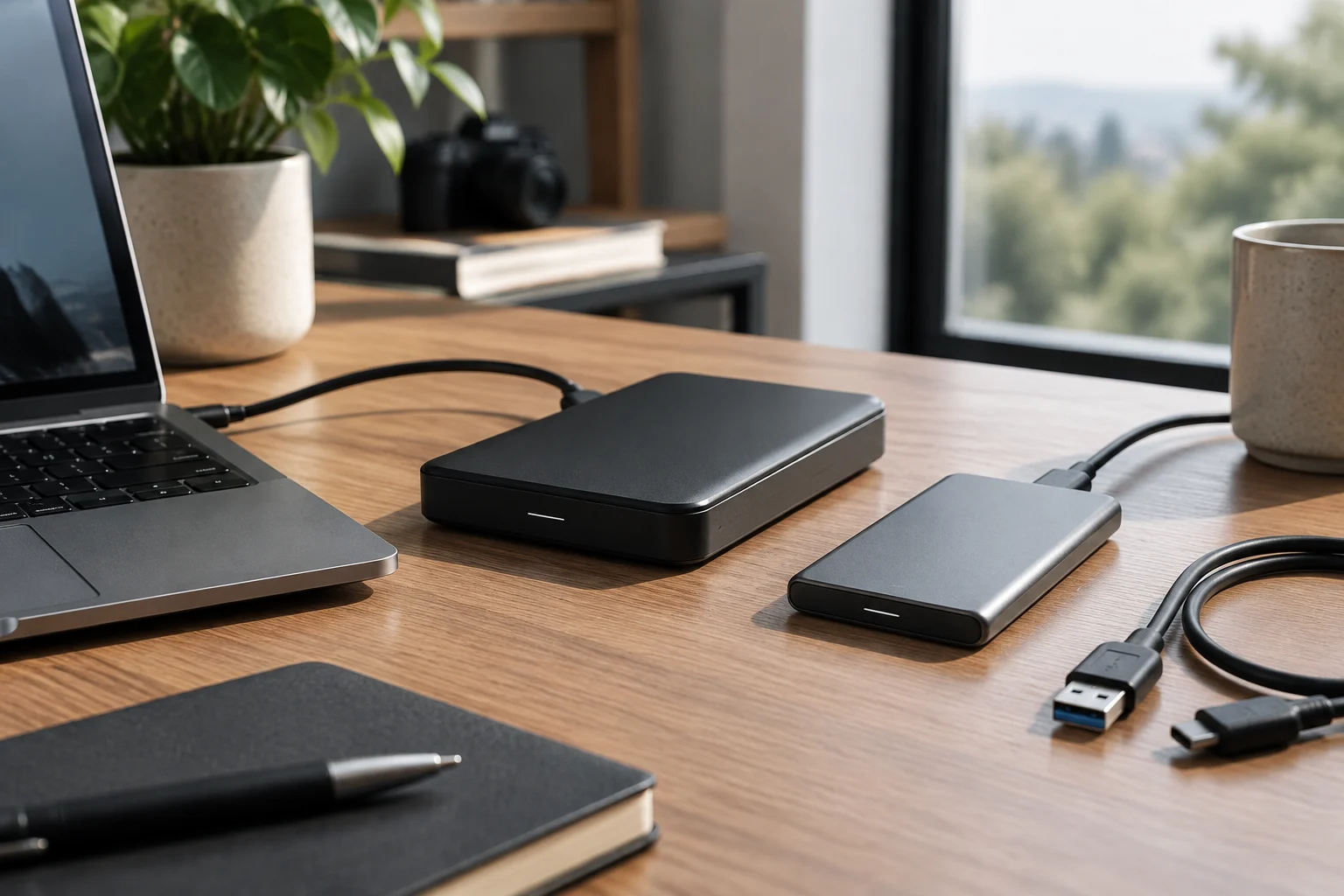
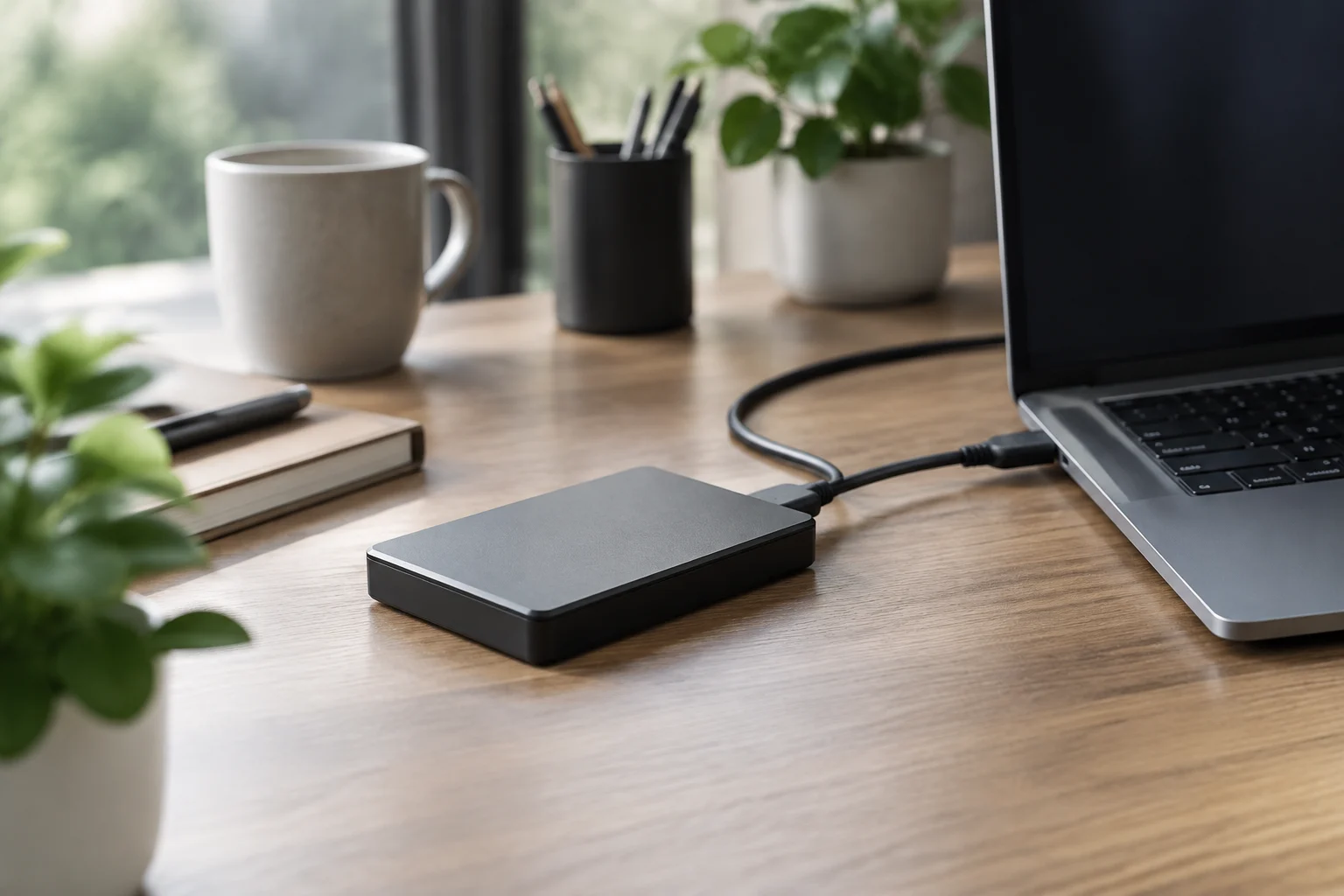
Las unidades externas compactas suelen priorizar facilidad de transporte y alimentación a través del cable; algunos discos de escritorio son mayores y necesitan una fuente de alimentación propia. El tamaño físico no determina por sí solo la fiabilidad ni la velocidad, así que comprueba las especificaciones del modelo en lugar de deducirlas de las pulgadas o de la apariencia. La diferencia práctica está en dónde y cómo se instalará la unidad.
Para un respaldo que permanece en un escritorio, una unidad con alimentación propia puede ser cómoda si ofrece la capacidad necesaria y se mantiene conectada de forma estable. Para llevar datos entre ubicaciones, el peso, el cable, la alimentación y la protección de la carcasa cuentan tanto como el rendimiento. Si el disco viaja, guárdalo apagado en una funda y evita conectarlo o desconectarlo mientras se están escribiendo datos.
Antes de elegir capacidad, suma el espacio ocupado por los datos que quieres proteger y considera cuánto crecerán. Una copia completa puede necesitar más espacio que los archivos actuales si el programa conserva versiones o historial; el resultado depende del método de respaldo. Para archivos multimedia grandes y poco consultados, el HDD suele ser atractivo por capacidad. Para edición y movimiento frecuente de proyectos, un SSD puede ahorrar esperas. Son criterios de uso, no garantías universales: compara fichas de modelos concretos y revisa el software de copia incluido, si lo hay.
Una selección práctica según el perfil
Para un respaldo doméstico de documentos, fotos y archivos que no se trasladan con frecuencia, empieza por una unidad con capacidad suficiente y un proceso sencillo de copia periódica. Un HDD externo puede ser razonable si prima el coste por capacidad. Conserva además otra copia independiente, y desconecta la unidad local cuando no sea necesaria si así reduces su exposición a incidentes que afecten al ordenador.
Si trabajas con vídeo, fotografía o proyectos que se abren y guardan continuamente, considera un SSD externo y verifica que el puerto y el cable permitan aprovecharlo. Para archivos grandes y uso de archivo, compara la capacidad y el precio de HDD de escritorio, incluidos sus requisitos de alimentación. No existe una recomendación única basada en el tipo de archivo: la frecuencia de acceso y la movilidad cambian el equilibrio entre coste y comodidad.
Antes de comprar, aplica esta lista breve:
- Identifica cuánto ocupan los datos y cuánto crecerán.
- Decide si priorizas bajo coste por capacidad o movilidad y respuesta.
- Comprueba estándar, velocidad y alimentación de unidad, puerto y cable.
- Lee las condiciones de garantía y las especificaciones del modelo exacto.
- Programa copias y prueba que puedes restaurar archivos.
- Mantén al menos otra copia en un dispositivo o ubicación independiente.
La elección final no se reduce a HDD contra SSD, ni a USB contra Thunderbolt. Para proteger información, pesa más una rutina de copias verificadas y separadas que una cifra aislada de velocidad o MTBF. Compra el soporte que encaje con tu uso, pero diseña la copia para sobrevivir a la pérdida de ese soporte.