A cópia externa é uma parte da estratégia, não a estratégia inteira
Um disco externo pode salvar uma biblioteca de fotografias, documentos de trabalho ou ficheiros de um computador avariado, mas, por si só, não protege contra todos os cenários. Se for a única cópia e se avariar, perder ou ficar cifrado juntamente com o computador, não haverá uma segunda forma de recuperar os dados. A decisão principal não é que disco comprar, mas quantas cópias independentes manter.
A regra 3-2-1 é uma orientação para gerir cópias de segurança: manter três cópias dos dados, em dois tipos de suporte, com uma cópia fora do local principal. O «três» inclui os dados originais; não significa que seja preciso comprar três discos externos. Um disco desligado depois de cada cópia pode servir como cópia adicional e reduzir a exposição a eliminações acidentais, malware ou danos elétricos, embora também exija cuidados físicos e verificações periódicas.
Comece pelo uso e pela frequência
Para documentos e fotografias que mudam pouco, uma cópia periódica com histórico que permita recuperar versões anteriores pode ser suficiente. Para projetos ativos, é aconselhável automatizar cópias mais frequentes. Em ambos os casos, verifique de vez em quando se é possível restaurar os ficheiros: ver o disco no explorador não prova que uma cópia específica esteja completa nem que o conteúdo seja legível.
Uma estratégia sensata distribui o risco: por exemplo, manter o original no computador, uma cópia local numa unidade externa e outra cópia num local diferente. Esta última pode estar noutro dispositivo guardado fora de casa ou num serviço remoto, consoante o orçamento, a privacidade e o volume de dados. Nenhum tipo de unidade substitui a separação entre cópias. O suporte e o processo de cópia resolvem problemas diferentes.
HDD ou SSD: capacidade, resposta e manuseamento
Um HDD guarda informação em pratos magnéticos rotativos e utiliza componentes mecânicos para ler e escrever. Um SSD utiliza memória flash e não tem peças móveis. Esta diferença explica grande parte da experiência: um SSD costuma responder com menos latência e lidar melhor com acessos aleatórios, enquanto um HDD pode oferecer muita capacidade a um custo mais baixo quando se pretende guardar ficheiros consultados ocasionalmente. Uma comparação útil combina capacidade, padrão de utilização e orçamento, em vez de considerar isoladamente uma velocidade anunciada.
Os SSD costumam ser uma escolha prática para transportar ficheiros, trabalhar em projetos e ligar a unidade com frequência. Como não têm pratos móveis, tendem a suportar melhor certos impactos do que os HDD, mas isso não os torna indestrutíveis: uma queda pode danificar a caixa, o conector ou a eletrónica, e a resistência depende do desenho específico. Um HDD em funcionamento é especialmente vulnerável a pancadas e vibrações; em ambos os tipos, ejetar a unidade corretamente e evitar puxões no cabo reduz riscos evitáveis.
Em sequências longas de leitura ou escrita, a velocidade prática depende de mais fatores do que o suporte: o modelo, o tamanho e a organização dos ficheiros, o computador, o cabo e a porta também contam. A velocidade máxima indicada para um SSD não garante que uma cópia do dia a dia alcance esse valor. A página da AWS explica a diferença fundamental entre armazenamento magnético e memória flash e descreve os HDD como uma opção económica para dados consultados com menos frequência.
| Critério | HDD externo | SSD externo |
|---|---|---|
| Tecnologia | Pratos magnéticos e mecanismos móveis | Memória flash, sem peças móveis |
| Utilização que costuma adequar-se | Arquivo volumoso e cópias periódicas | Trabalho ativo e transporte frequente |
| Aspeto a ter em conta | Pancadas durante o funcionamento; muitas unidades são maiores | Custo por capacidade e características específicas do modelo |
| O que não garante | Que um custo inferior por capacidade signifique mais segurança | Que a resistência a impactos equivalha a uma cópia de segurança |
As linhas descrevem diferenças gerais, não especificações de todos os produtos. Há variações entre modelos e gerações, e uma caixa externa pode limitar o desempenho de uma unidade interna rápida. Para decidir, calcule o espaço necessário agora e deixe margem para o crescimento; depois, avalie quanto tempo está disposto a esperar durante a cópia e com que frequência irá transportar o dispositivo. Um HDD pode ser uma escolha prática para arquivo; um SSD, para mobilidade e acesso rápido, desde que a estratégia de cópias seja adequada.
USB e Thunderbolt: a porta não garante uma velocidade específica
USB-C descreve a forma do conector, não uma velocidade única. Dois cabos com o mesmo conector podem suportar capacidades diferentes, e o resultado depende da compatibilidade entre a porta do computador, o cabo e a unidade. Não compre pela forma do conector nem pelo número mais chamativo do anúncio: confirme a norma e a velocidade indicadas pelo fabricante para a unidade e para o computador anfitrião.
Os nomes USB mudaram ao longo do tempo, pelo que «USB 3.0», «USB 3.1» e «USB 3.2» podem ser confusos quando não se indica a geração e a velocidade associadas. Ao comparar, procure a designação completa — por exemplo, USB 3.2 Gen 2 — e confirme o que ambos os lados suportam. Uma unidade ligada a uma porta mais lenta costuma funcionar no modo comum disponível, mas isso não transforma a porta numa ligação de maior capacidade.
Thunderbolt partilha o conector USB-C em muitos dispositivos, mas não é sinónimo de USB-C nem significa que qualquer combinação ofereça o mesmo desempenho. A documentação da Apple sobre os cabos mostra que um mesmo cabo pode suportar velocidades diferentes consoante a norma negociada e o dispositivo ligado; também recomenda consultar as especificações do equipamento. Compatibilidade física e capacidade de transferência são questões diferentes.
Numa compra para cópias de segurança, os limites de um HDD mecânico podem fazer com que pagar mais por uma interface muito rápida pouco reduza o tempo total. Em contrapartida, numa SSD rápida usada com ficheiros grandes, a porta e o cabo podem limitar o desempenho. Antes de pagar mais por Thunderbolt ou por uma geração USB superior, verifique os três componentes: unidade, porta do computador e cabo. Se algum for mais lento ou não suportar essa norma, a velocidade efetiva ficará limitada pela combinação.
MTBF, vida útil e garantia: o que cada valor pode dizer
MTBF significa mean time between failures, ou tempo médio entre falhas. É uma métrica estatística de fiabilidade, não uma contagem decrescente que prometa que uma unidade individual durará aquele número de horas. Por isso, não convém transformar um valor de MTBF em anos de utilização garantidos: são necessários o contexto da medição, as condições de funcionamento e o conjunto de unidades analisado. MTBF não equivale a uma vida útil garantida nem prevê quando o seu disco vai avariar.
Também não basta comparar o valor de MTBF de um HDD com o de um SSD. As tecnologias têm modos de falha e especificações diferentes; para avaliar um modelo específico, consulte a ficha técnica oficial, as condições de utilização definidas pelo fabricante e o período de garantia aplicável no seu mercado. A garantia descreve um compromisso de assistência sujeito a condições; não assegura a recuperação dos dados se a unidade avariar.
Algumas especificações de SSD dizem respeito à resistência à escrita, normalmente expressa como uma quantidade total de dados escritos ou um valor diário durante determinado período. Essa informação responde a uma questão diferente da longevidade de um HDD, e nenhuma destas métricas substitui uma cópia de segurança. Uma unidade pode falhar por causas que um número publicitário não resume: danos físicos, problemas de alimentação, conectores ou falhas eletrónicas.
A abordagem mais fiável é tratar a duração como uma incerteza operacional: manter mais do que uma cópia, automatizar as cópias sempre que possível e testar restauros. Se o fabricante publicar o MTBF, use-o como informação contextual para comparar produtos da mesma categoria e em condições comparáveis, não como promessa individual. A garantia cobre o dispositivo nos termos definidos; a cópia protege os dados. Confundir estas funções pode deixar o utilizador com uma unidade de substituição, mas sem os ficheiros.
Formato, alimentação e portabilidade
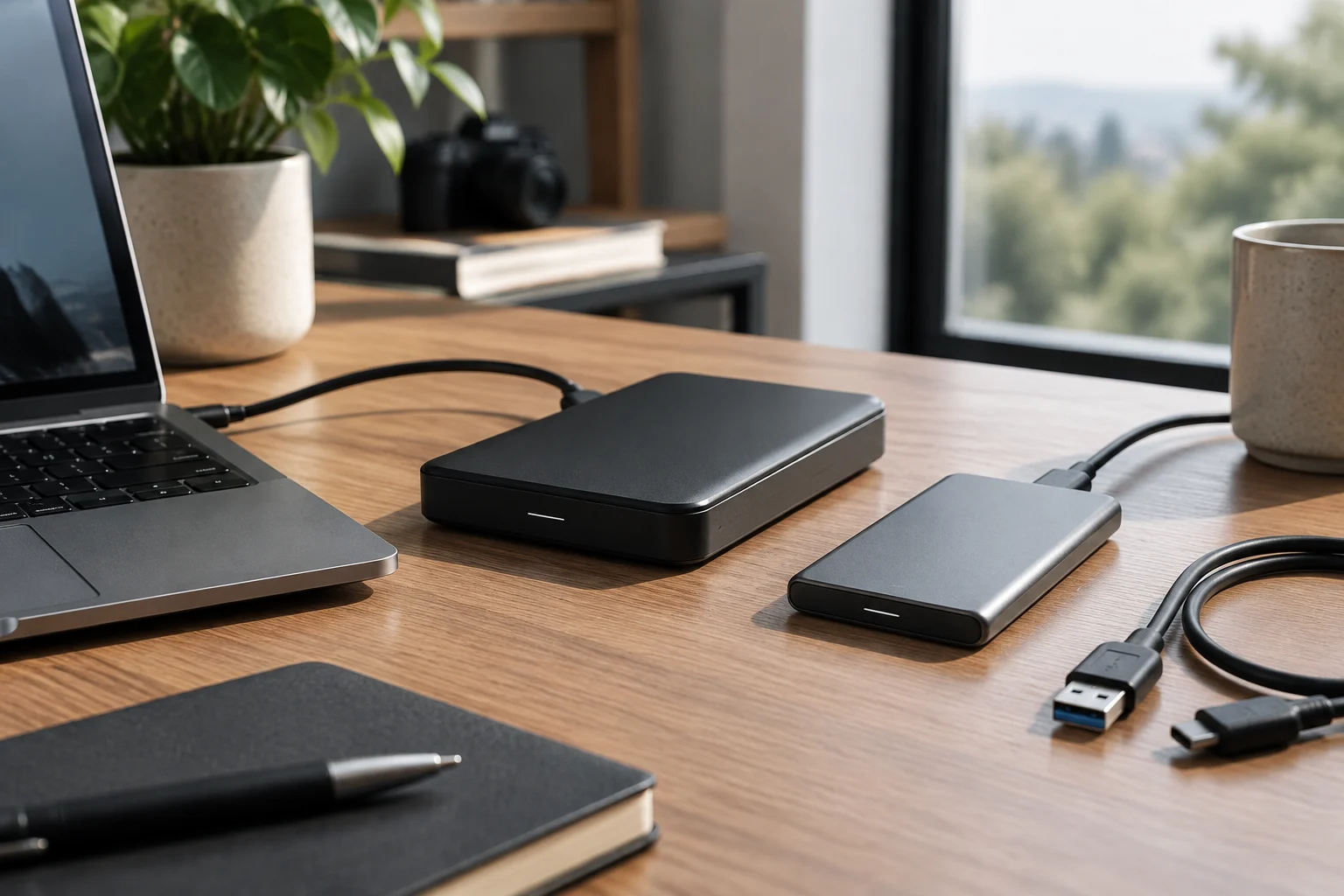
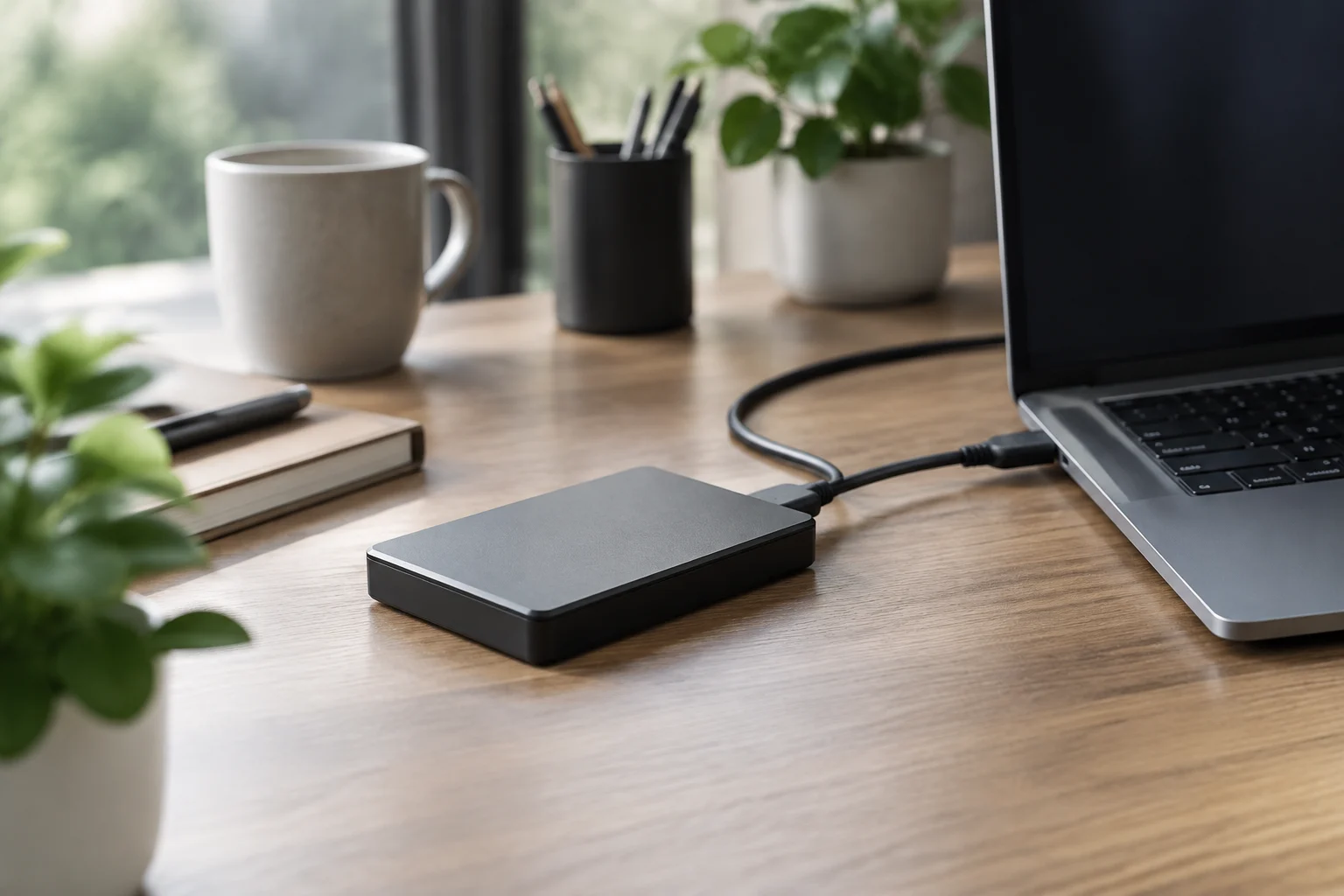
As unidades externas compactas costumam privilegiar a facilidade de transporte e a alimentação através do cabo; alguns discos de secretária são maiores e precisam da sua própria fonte de alimentação. O tamanho físico, por si só, não determina a fiabilidade nem a velocidade, por isso verifique as especificações do modelo em vez de as deduzir pelas dimensões ou pelo aspeto. A diferença prática está em onde e como a unidade será instalada.
Para uma cópia de segurança que fica numa secretária, uma unidade com alimentação própria pode ser conveniente se tiver capacidade suficiente e permanecer ligada de forma estável. Para transportar dados entre locais, o peso, o cabo, a alimentação e a proteção da caixa são tão importantes como o desempenho. Se o disco viajar, desligue-o, guarde-o numa bolsa de proteção e evite ligá-lo ou desligá-lo enquanto os dados estão a ser escritos.
Antes de escolher a capacidade, some o espaço ocupado pelos dados que pretende proteger e tenha em conta o crescimento previsto. Uma cópia completa pode precisar de mais espaço do que os ficheiros atuais se o programa guardar versões ou histórico; isso depende do método de cópia. Os HDD são muitas vezes atrativos para ficheiros multimédia grandes e pouco consultados. Para editar e transportar projetos com frequência, um SSD pode reduzir as esperas. São critérios de utilização, não garantias universais: compare as fichas de modelos específicos e verifique se o software de cópia está incluído.
Uma escolha prática de acordo com as necessidades
Para cópias domésticas de documentos, fotografias e ficheiros que não são transportados com frequência, comece por escolher uma unidade com capacidade suficiente e um processo simples de cópia periódica. Um HDD externo pode ser razoável se a prioridade for o custo por capacidade. Mantenha também outra cópia independente e desligue a unidade local quando não for necessária, se isso reduzir a exposição a incidentes que afetem o computador.
Se trabalha com vídeo, fotografia ou projetos que são abertos e guardados continuamente, considere um SSD externo e confirme que a porta e o cabo permitem tirar partido dele. Para arquivos grandes, compare a capacidade e os preços dos HDD de secretária, incluindo as necessidades de alimentação. Não existe uma recomendação única baseada apenas no tipo de ficheiro: a frequência de acesso e a mobilidade alteram o equilíbrio entre custo e comodidade.
Antes de comprar, siga esta lista breve:
- Identifique o espaço ocupado pelos dados e quanto deverão crescer.
- Decida se dá prioridade ao baixo custo por capacidade ou à mobilidade e rapidez de resposta.
- Verifique a norma, a velocidade e a alimentação da unidade, da porta e do cabo.
- Leia as condições da garantia e as especificações do modelo exato.
- Programe as cópias e teste se consegue restaurar ficheiros.
- Mantenha pelo menos outra cópia num dispositivo independente ou noutro local.
A escolha final não se resume a HDD contra SSD, nem a USB contra Thunderbolt. Para proteger informação, uma rotina de cópias verificadas e separadas é mais importante do que um valor isolado de velocidade ou MTBF. Compre o suporte adequado ao seu uso, mas planeie a cópia para sobreviver à perda desse suporte.