Ein externes Backup ist ein Teil der Strategie, nicht die ganze Strategie
Ein externes Laufwerk kann eine Fotosammlung, Arbeitsdokumente oder Dateien von einem defekten Computer retten, schützt allein aber nicht vor allen möglichen Szenarien. Ist es die einzige Kopie und geht kaputt, verloren oder wird zusammen mit dem Computer verschlüsselt, gibt es keinen zweiten Weg, die Daten wiederherzustellen. Die wichtigste Entscheidung ist nicht, welches Laufwerk Sie kaufen, sondern wie viele unabhängige Kopien Sie aufbewahren.
Die 3-2-1-Regel ist eine Richtlinie für die Verwaltung von Backups: drei Kopien der Daten auf zwei Arten von Speichermedien aufbewahren, wobei eine Kopie außerhalb des Hauptstandorts liegt. Zu den „drei“ zählen die Originaldaten; es bedeutet nicht, dass Sie drei externe Laufwerke kaufen müssen. Ein Laufwerk, das nach jedem Backup getrennt wird, kann als zusätzliche Kopie dienen und das Risiko versehentlicher Löschungen, von Schadsoftware oder elektrischen Schäden verringern. Es muss dennoch sorgfältig aufbewahrt und regelmäßig überprüft werden.
Zuerst: Nutzung und Häufigkeit
Bei Dokumenten und Fotos, die sich selten ändern, kann ein regelmäßiges Backup mit Versionsverlauf genügen, über den sich ältere Stände wiederherstellen lassen. Bei aktiven Projekten empfiehlt es sich, Backups häufiger zu automatisieren. Prüfen Sie in beiden Fällen gelegentlich, ob sich Dateien tatsächlich wiederherstellen lassen: Dass das Laufwerk im Datei-Explorer erscheint, beweist weder, dass ein bestimmtes Backup vollständig ist, noch, dass die Inhalte lesbar sind.
Eine sinnvolle Strategie verteilt das Risiko: Bewahren Sie beispielsweise das Original auf dem Computer, eine lokale Kopie auf einem externen Laufwerk und eine weitere Kopie an einem anderen Ort auf. Je nach Budget, Datenschutzanforderungen und Datenmenge kann die letzte Kopie auf einem zweiten Gerät außerhalb der Wohnung oder bei einem entfernten Dienst liegen. Kein Laufwerkstyp ersetzt die räumliche Trennung der Kopien. Speichermedium und Backup-Verfahren lösen unterschiedliche Probleme.
HDD oder SSD: Kapazität, Reaktionsfähigkeit und Umgang
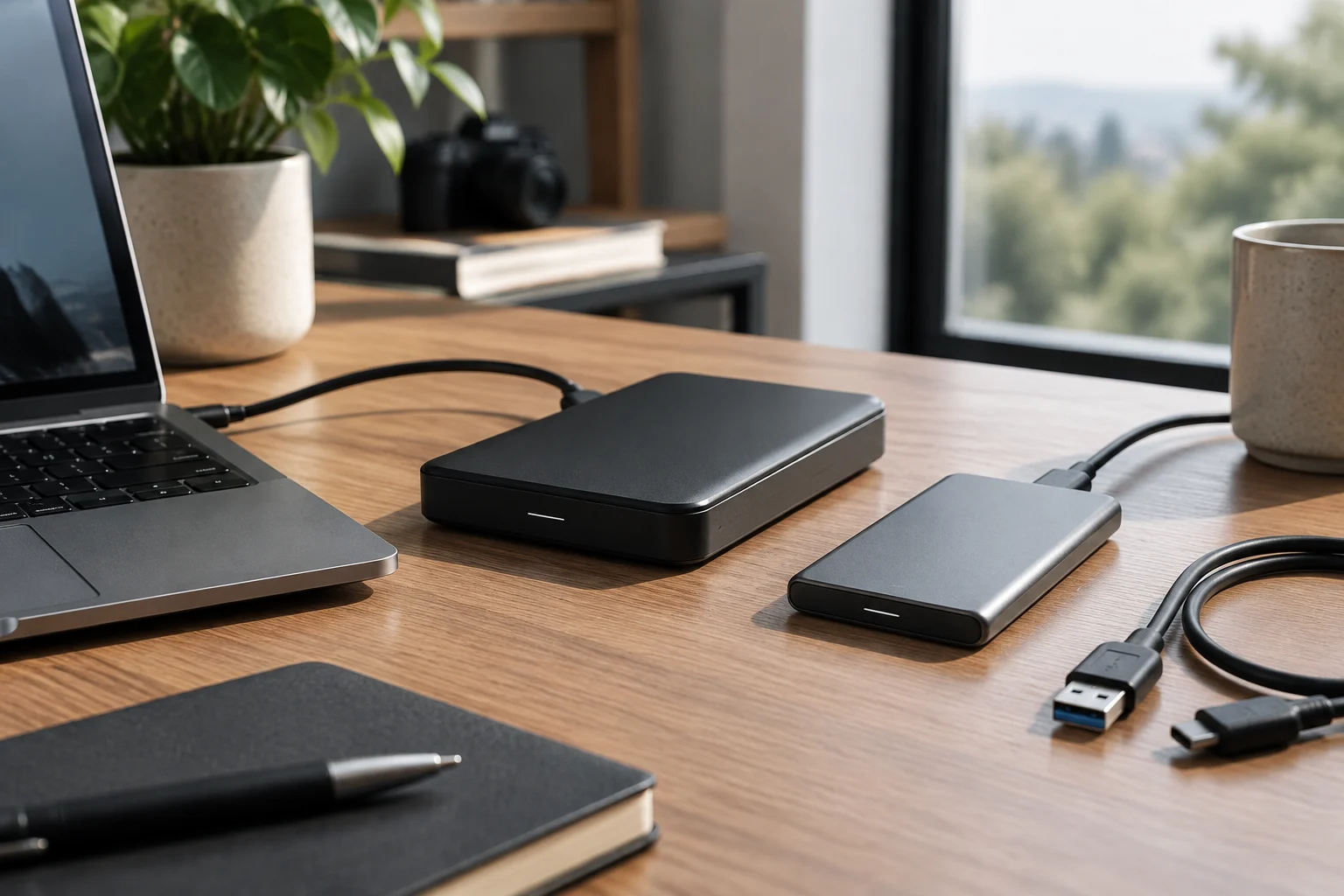
Eine HDD speichert Informationen auf rotierenden Magnetscheiben und nutzt mechanische Komponenten zum Lesen und Schreiben. Eine SSD verwendet Flash-Speicher und hat keine beweglichen Teile. Dieser Unterschied erklärt einen großen Teil der Nutzungserfahrung: Eine SSD reagiert meist mit geringerer Latenz und verarbeitet zufällige Zugriffe besser. Eine HDD kann dagegen viel Speicherplatz zu geringeren Kosten bieten, wenn Dateien nur gelegentlich abgerufen werden. Ein sinnvoller Vergleich berücksichtigt Kapazität, Nutzungsmuster und Budget, statt nur auf eine einzelne Geschwindigkeitsangabe zu schauen.
SSDs eignen sich oft gut, um Dateien mitzunehmen, an Projekten zu arbeiten und das Laufwerk häufig anzuschließen. Da sie keine beweglichen Platten besitzen, verkraften sie manche Stöße in der Regel besser als HDDs. Unzerstörbar sind sie deshalb nicht: Ein Sturz kann Gehäuse, Anschluss oder Elektronik beschädigen, und die Widerstandsfähigkeit hängt vom jeweiligen Design ab. Eine laufende HDD ist besonders anfällig für Stöße und Vibrationen. Bei beiden Typen lassen sich vermeidbare Risiken senken, indem Sie das Laufwerk sicher auswerfen und nicht am Kabel ziehen.
Bei langen Lese- oder Schreibvorgängen hängt die tatsächliche Geschwindigkeit von mehr als dem Speichermedium ab: Modell, Größe und Anordnung der Dateien, Computer, Kabel und Anschluss spielen ebenfalls eine Rolle. Die maximale SSD-Geschwindigkeit garantiert nicht, dass ein alltägliches Backup diesen Wert erreicht. Die AWS-Seite erläutert den grundlegenden Unterschied zwischen magnetischer Speicherung und Flash-Speicher und beschreibt HDDs als kosteneffiziente Möglichkeit für Daten, auf die seltener zugegriffen wird.
| Kriterium | Externe HDD | Externe SSD |
|---|---|---|
| Technologie | Magnetscheiben und bewegliche Mechanik | Flash-Speicher, keine beweglichen Teile |
| Typischer Einsatzzweck | Große Archive und regelmäßige Backups | Aktive Arbeit und häufiges Mitnehmen |
| Zu beachten | Stöße im Betrieb; viele Laufwerke sind größer | Kosten pro Kapazität und konkrete Merkmale des Modells |
| Keine Garantie dafür, dass | Niedrigere Kosten pro Kapazität mehr Sicherheit bedeuten | Stoßfestigkeit einer Backup-Kopie gleichkommt |
Die Tabelle zeigt allgemeine Unterschiede, keine Spezifikationen, die für jedes Produkt gelten. Modelle und Generationen unterscheiden sich, und ein externes Gehäuse kann die Leistung eines schnellen internen Laufwerks begrenzen. Ermitteln Sie zunächst den aktuellen Speicherbedarf und planen Sie Reserven für weiteres Wachstum ein. Überlegen Sie anschließend, wie lange ein Backup dauern darf und wie oft Sie das Gerät transportieren. Für Archive kann eine HDD praktisch sein, für Mobilität und schnellen Zugriff eine SSD – vorausgesetzt, die Backup-Strategie stimmt.
USB und Thunderbolt: Der Anschluss garantiert keine bestimmte Geschwindigkeit
USB-C bezeichnet die Form des Steckers, nicht eine einheitliche Geschwindigkeit. Zwei Kabel mit demselben Stecker können unterschiedliche Fähigkeiten unterstützen. Das Ergebnis hängt davon ab, ob Computeranschluss, Kabel und Laufwerk einen kompatiblen Modus gemeinsam haben. Kaufen Sie nicht allein wegen der Steckerform oder der auffälligsten Zahl in einer Anzeige: Prüfen Sie den Standard und die Geschwindigkeit, die der Hersteller für Laufwerk und Hostcomputer angibt.
Die Bezeichnungen für USB haben sich im Lauf der Zeit geändert. „USB 3.0“, „USB 3.1“ und „USB 3.2“ können deshalb verwirrend sein, wenn Generation und zugehörige Geschwindigkeit fehlen. Achten Sie beim Vergleich auf die vollständige Bezeichnung, etwa USB 3.2 Gen 2, und prüfen Sie, was beide Endgeräte unterstützen. Ein Laufwerk an einem langsameren Anschluss arbeitet normalerweise mit dem gemeinsamen verfügbaren Modus; dadurch wird der Anschluss aber nicht leistungsfähiger.
Thunderbolt verwendet bei vielen Geräten denselben USB-C-Stecker, ist aber nicht mit USB-C gleichzusetzen und bedeutet nicht, dass jede Kombination dieselbe Leistung bietet. Apples Kabeldokumentation zeigt, dass ein Kabel abhängig vom ausgehandelten Standard und vom angeschlossenen Gerät unterschiedliche Geschwindigkeiten unterstützen kann. Außerdem verweist sie auf die technischen Daten der Geräte. Physische Kompatibilität und Übertragungskapazität sind zwei verschiedene Fragen.
Bei einem Backup kann die Begrenzung einer mechanischen HDD dazu führen, dass eine teurere, sehr schnelle Schnittstelle die Gesamtdauer kaum verkürzt. Bei einer schnellen SSD mit großen Dateien können Anschluss und Kabel die Leistung dagegen einschränken. Prüfen Sie vor dem Aufpreis für Thunderbolt oder eine neuere USB-Generation alle drei Komponenten: Laufwerk, Computeranschluss und Kabel. Ist eine Komponente langsamer oder unterstützt sie den Standard nicht, begrenzt die Kombination die effektive Geschwindigkeit.
MTBF, Lebensdauer und Garantie: Was die einzelnen Angaben aussagen
MTBF steht für mean time between failures, also die mittlere Zeit zwischen Ausfällen. Es ist eine statistische Zuverlässigkeitskennzahl und kein Countdown, der verspricht, dass ein einzelnes Laufwerk genau so viele Stunden hält. Deshalb lässt sich eine MTBF-Angabe nicht in garantierte Nutzungsjahre umrechnen: Dafür braucht man den Messkontext, die Betriebsbedingungen und die untersuchte Laufwerksgruppe. MTBF ist weder eine garantierte Lebensdauer noch eine Vorhersage des Ausfallzeitpunkts Ihres Laufwerks.
Auch ein direkter Vergleich der MTBF-Werte von HDD und SSD reicht nicht aus. Die Technologien haben unterschiedliche Ausfallarten und Spezifikationen. Für die Bewertung eines konkreten Modells sollten Sie das offizielle Datenblatt, die Betriebsbedingungen des Herstellers und die in Ihrem Markt geltende Garantiezeit heranziehen. Eine Garantie beschreibt eine an Bedingungen geknüpfte Servicezusage; sie stellt nicht sicher, dass Daten bei einem Laufwerksausfall wiederhergestellt werden.
Manche SSD-Angaben beziehen sich auf die Schreibfestigkeit und nennen dafür meist eine insgesamt geschriebene Datenmenge oder einen Tageswert über einen bestimmten Zeitraum. Das beantwortet eine andere Frage als die Lebensdauer einer HDD, und keine der Kennzahlen ersetzt ein Backup. Ein Laufwerk kann aus Gründen ausfallen, die eine Werbezahl nicht zusammenfasst: physische Beschädigung, Probleme mit der Stromversorgung, Anschlussdefekte oder Elektronikfehler.
Am zuverlässigsten ist es, die Lebensdauer als betriebliche Unsicherheit zu behandeln: mehrere Kopien aufbewahren, Backups nach Möglichkeit automatisieren und Wiederherstellungen testen. Wenn der Hersteller MTBF angibt, nutzen Sie den Wert als Kontext für den Vergleich von Produkten derselben Kategorie unter ähnlichen Bedingungen, nicht als individuelles Versprechen. Die Garantie deckt das Gerät gemäß ihren Bedingungen ab; das Backup schützt die Daten. Wer diese Aufgaben verwechselt, erhält womöglich ein Ersatzgerät, aber nicht seine Dateien zurück.
Format, Stromversorgung und Mobilität
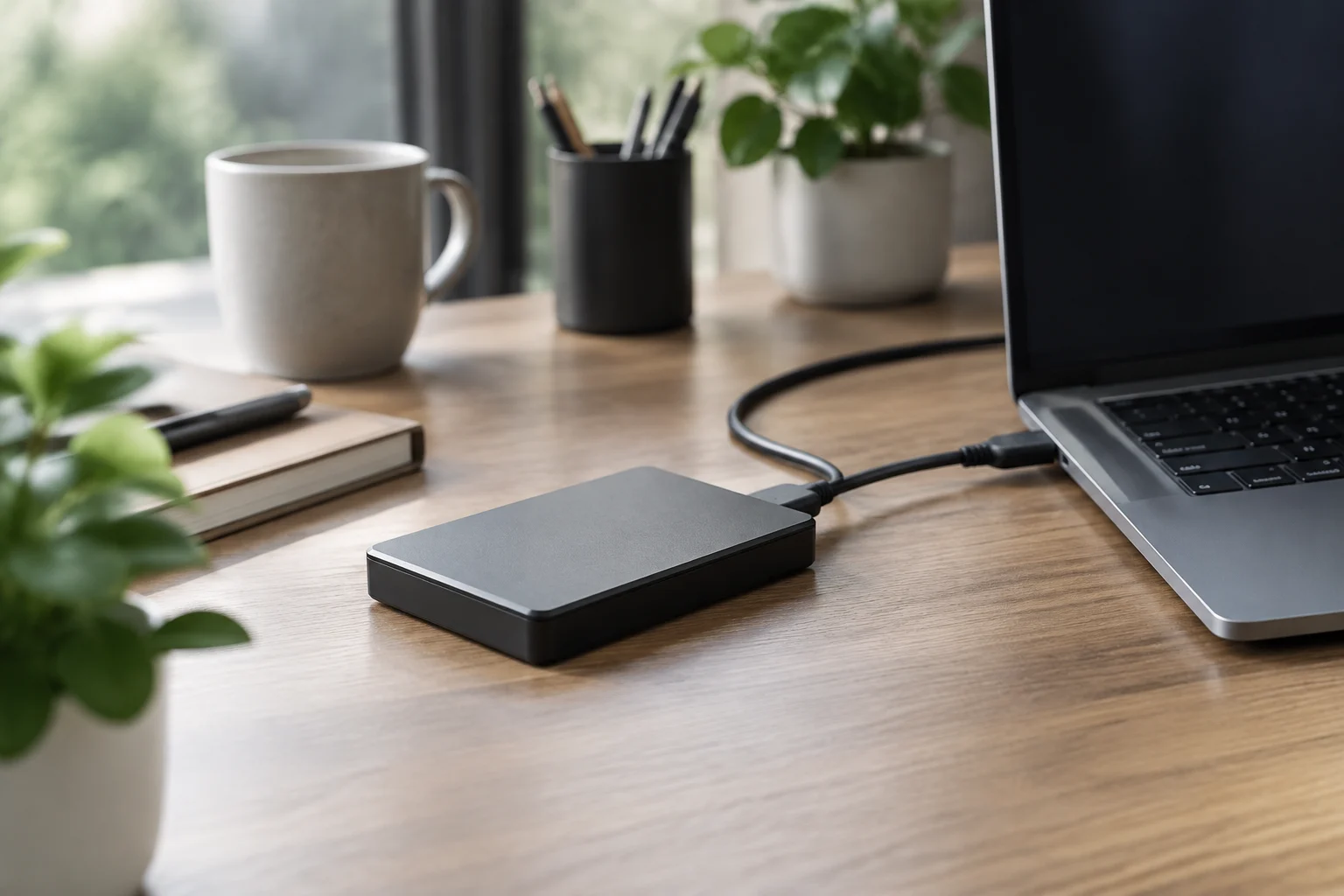
Kompakte externe Laufwerke sind oft auf einfachen Transport und Stromversorgung über das Kabel ausgelegt. Manche Desktop-Laufwerke sind größer und benötigen ein eigenes Netzteil. Die Größe allein bestimmt weder Zuverlässigkeit noch Geschwindigkeit. Prüfen Sie daher die Angaben zum Modell, statt Eigenschaften aus Abmessungen oder Aussehen abzuleiten. Praktisch entscheidend ist, wo und wie Sie das Laufwerk aufstellen.
Für ein Backup-Laufwerk, das auf dem Schreibtisch bleibt, kann ein Modell mit eigener Stromversorgung bequem sein, sofern es genügend Kapazität bietet und stabil angeschlossen bleibt. Wenn Sie Daten zwischen verschiedenen Orten transportieren, sind Gewicht, Kabel, Stromversorgung und Gehäuseschutz ebenso wichtig wie die Leistung. Schalten Sie ein transportiertes Laufwerk aus, bewahren Sie es in einer Schutzhülle auf und schließen Sie es nicht an oder ab, während Daten geschrieben werden.
Addieren Sie vor der Kapazitätswahl den Speicherplatz der zu schützenden Daten und berücksichtigen Sie das erwartete Wachstum. Ein vollständiges Backup kann mehr Platz als die aktuellen Dateien benötigen, wenn die Software Versionen oder einen Verlauf speichert; das hängt vom Backup-Verfahren ab. HDDs sind oft attraktiv für große Mediendateien, auf die selten zugegriffen wird. Beim Bearbeiten und häufigen Verschieben von Projekten kann eine SSD Wartezeiten verkürzen. Das sind Nutzungskriterien, keine allgemeingültigen Garantien: Vergleichen Sie die Datenblätter konkreter Modelle und prüfen Sie, ob Backup-Software mitgeliefert wird.
Eine praktische Auswahl nach Bedarf
Für Backups zu Hause von Dokumenten, Fotos und Dateien, die selten transportiert werden, sollten Sie mit ausreichender Kapazität und einem einfachen, regelmäßigen Sicherungsprozess beginnen. Wenn niedrige Kosten pro Kapazität wichtig sind, kann eine externe HDD eine vernünftige Wahl sein. Bewahren Sie zusätzlich eine unabhängige Kopie auf und trennen Sie das lokale Laufwerk, wenn es nicht benötigt wird und dadurch weniger Vorfällen ausgesetzt ist, die auch den Computer betreffen könnten.
Wenn Sie mit Videos, Fotos oder Projekten arbeiten, die ständig geöffnet und gespeichert werden, kommt eine externe SSD infrage. Prüfen Sie, ob Anschluss und Kabel ihre Leistung nutzen können. Für große Archivdateien sollten Sie Kapazität und Preis von Desktop-HDDs vergleichen und den Strombedarf berücksichtigen. Eine Empfehlung lässt sich nicht allein vom Dateityp ableiten: Zugriffshäufigkeit und Mobilität verschieben das Verhältnis zwischen Kosten und Komfort.
Nutzen Sie vor dem Kauf diese kurze Checkliste:
- Ermitteln Sie, wie viel Speicherplatz Ihre Daten derzeit belegen und wie stark sie wachsen werden.
- Entscheiden Sie, ob niedrige Kosten pro Kapazität oder Mobilität und Reaktionsfähigkeit wichtiger sind.
- Prüfen Sie Standard, Geschwindigkeit und Stromversorgung von Laufwerk, Anschluss und Kabel.
- Lesen Sie die Garantiebedingungen und technischen Angaben zum genauen Modell.
- Planen Sie Backups und testen Sie, ob sich Dateien wiederherstellen lassen.
- Bewahren Sie mindestens eine weitere Kopie auf einem unabhängigen Gerät oder an einem anderen Ort auf.
Die endgültige Wahl lautet nicht einfach HDD oder SSD, USB oder Thunderbolt. Für den Schutz von Informationen ist eine Routine mit geprüften, getrennten Backups wichtiger als eine einzelne Geschwindigkeits- oder MTBF-Angabe. Kaufen Sie das Speichermedium passend zu Ihrer Nutzung, aber gestalten Sie das Backup so, dass es den Verlust dieses Mediums übersteht.