Identificare il computer e il sistema operativo
Prima di confrontare i modelli di fotocamera, è fondamentale identificare il modello esatto del computer, la versione del sistema operativo e le porte disponibili. In Windows, la documentazione ufficiale segnala che alcuni problemi comuni possono essere dovuti a driver mancanti dopo un aggiornamento, a un antivirus che blocca l’accesso o a impostazioni restrittive per la privacy. Annotare questi dati aiuta a capire cosa verificare e a escludere subito i modelli che non indicano la compatibilità con la tua versione specifica.
È utile anche controllare quali porte sono presenti e se il computer ha già una fotocamera integrata. Questo permette di distinguere un problema di connessione fisica dalla selezione della fotocamera sbagliata nel sistema o nell’applicazione. Il modello esatto e la versione del sistema sono più utili di indicazioni generiche come «portatile recente», perché le opzioni software e i connettori variano da un computer all’altro.
In macOS, la gestione delle fotocamere esterne cambia a seconda della versione del sistema. Apple mette a disposizione guide per selezionare una fotocamera esterna nelle versioni come Ventura e in quelle più recenti. Se il computer è datato o usa una versione di macOS che non riceve più aggiornamenti, alcune funzioni avanzate di una webcam moderna potrebbero non essere disponibili; altre potrebbero richiedere software aggiuntivo non più supportato. Verifica la versione installata, non solo il nome del sistema, confrontandola con i requisiti del produttore.
Leggere la scheda tecnica ufficiale della webcam
La scheda tecnica ufficiale del produttore è il riferimento principale per determinare la compatibilità. Occorre distinguere la compatibilità di base — il sistema rileva la fotocamera e consente di acquisire il video — dalle funzioni che dipendono da software proprietario, come inquadratura automatica, correzione della luce o zoom digitale. La distinzione è importante perché una webcam può trasmettere immagini senza offrire i controlli che hanno motivato la scelta del modello.
Molte webcam moderne usano applicazioni come Logi Tune o Logitech Sync per attivare o gestire le funzioni avanzate. Se l’applicazione non è compatibile con il sistema operativo del computer, la fotocamera potrebbe comunque funzionare per il video, ma senza quelle opzioni. Quindi non basta che il dispositivo compaia in un elenco di prodotti compatibili: verifica separatamente ogni funzione che vuoi usare e il software che la rende disponibile.
La presenza del nome di un sistema operativo sulla confezione o sul sito del rivenditore non garantisce neppure un’integrazione completa. Compatibilità significa che due elementi possono funzionare insieme, ma non specifica necessariamente quante delle loro funzioni siano supportate. Consulta la sezione di assistenza del produttore e cerca note su eventuali limitazioni per versioni specifiche del sistema. Le indicazioni dettagliate del produttore sono più utili di una breve descrizione commerciale, che può non menzionare le differenze tra video di base e strumenti aggiuntivi.
Se la scheda tecnica non chiarisce una funzione, controlla se il produttore la associa a un’applicazione o a un requisito specifico. Non interpretare il silenzio come una conferma: l’assenza di una limitazione esplicita non dimostra che tutti i controlli siano disponibili. Leggere con attenzione permette di confrontare i modelli in base a ciò che faranno davvero sul tuo computer, non solo alle caratteristiche pubblicizzate.
Verificare il connettore e la connessione USB
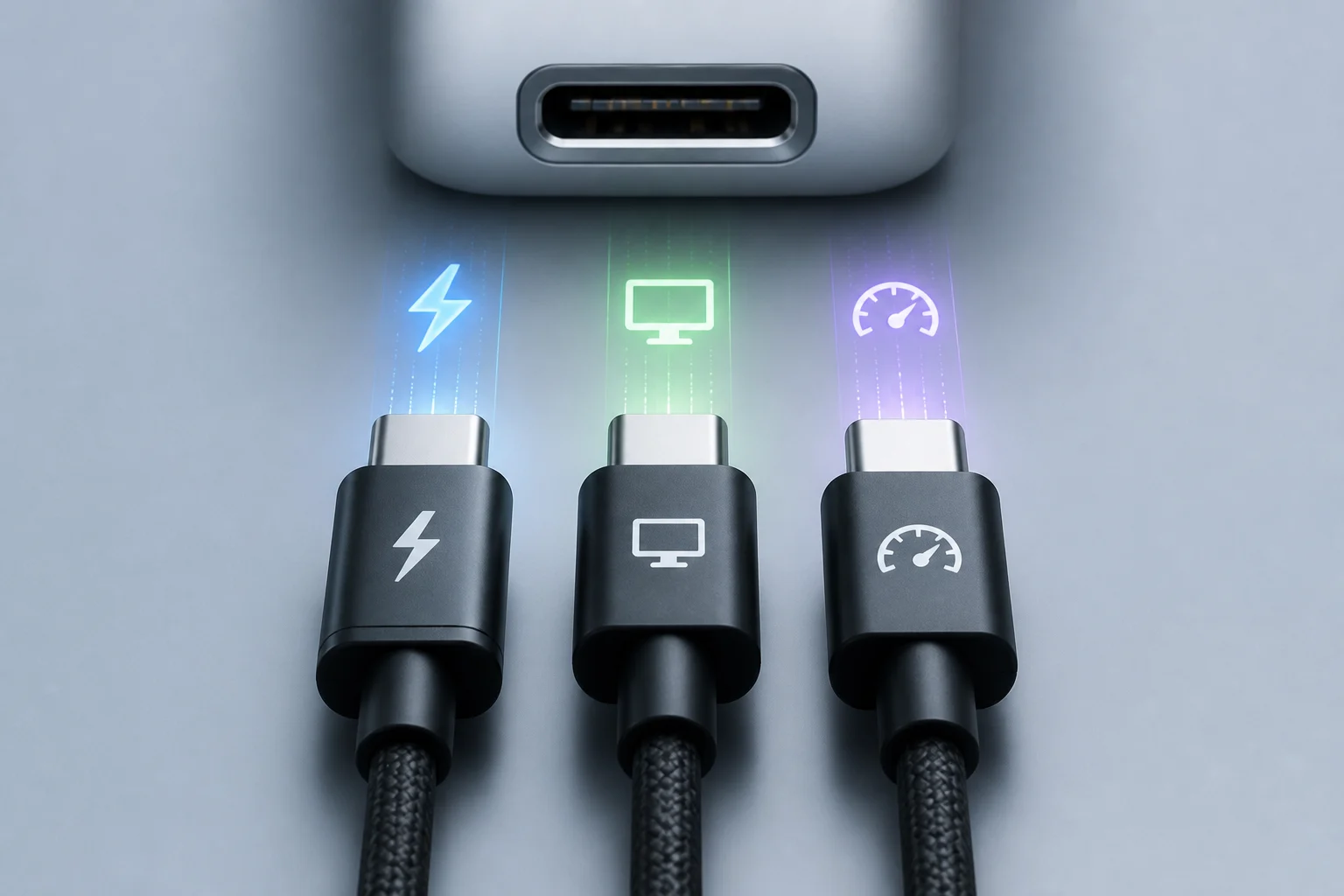
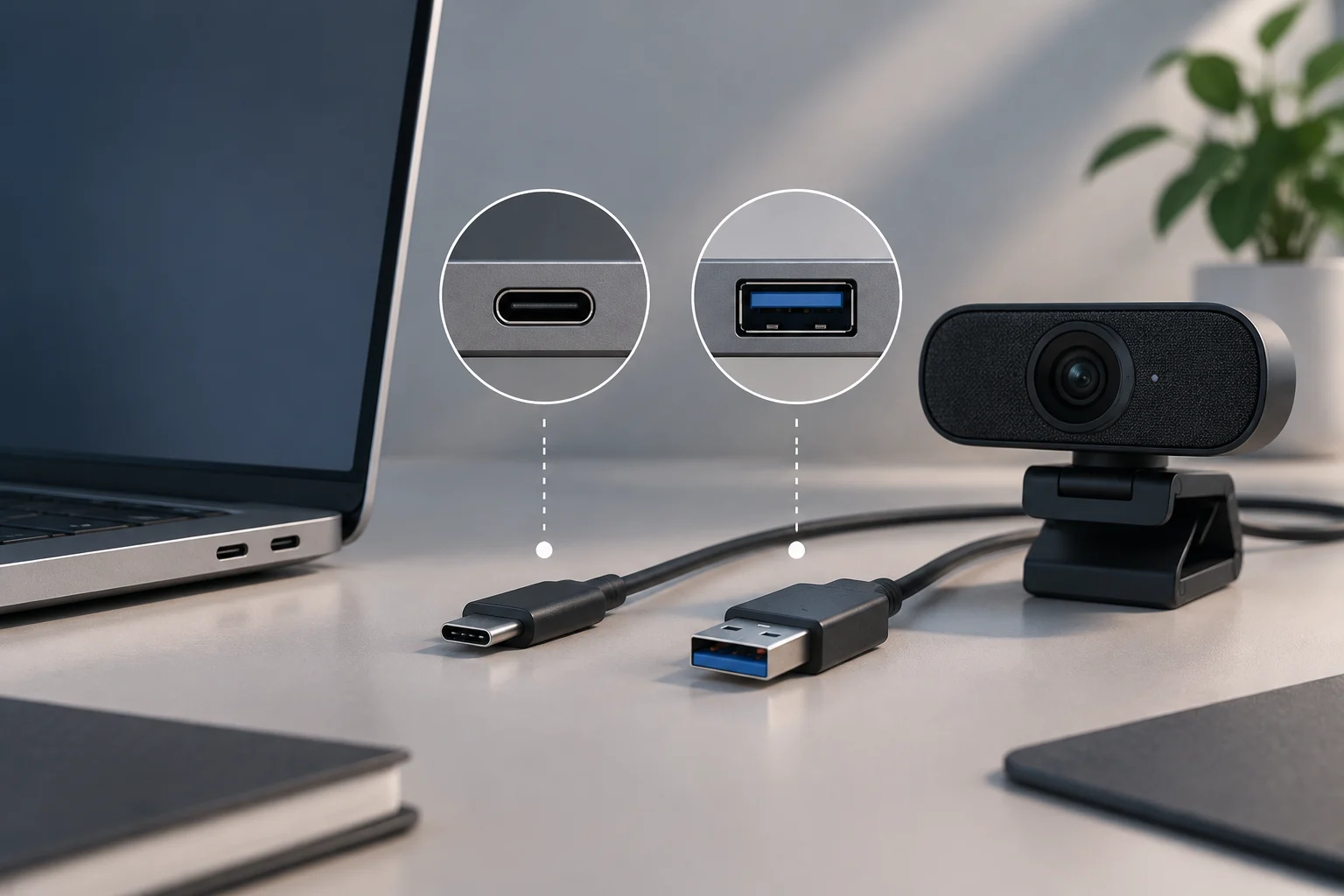
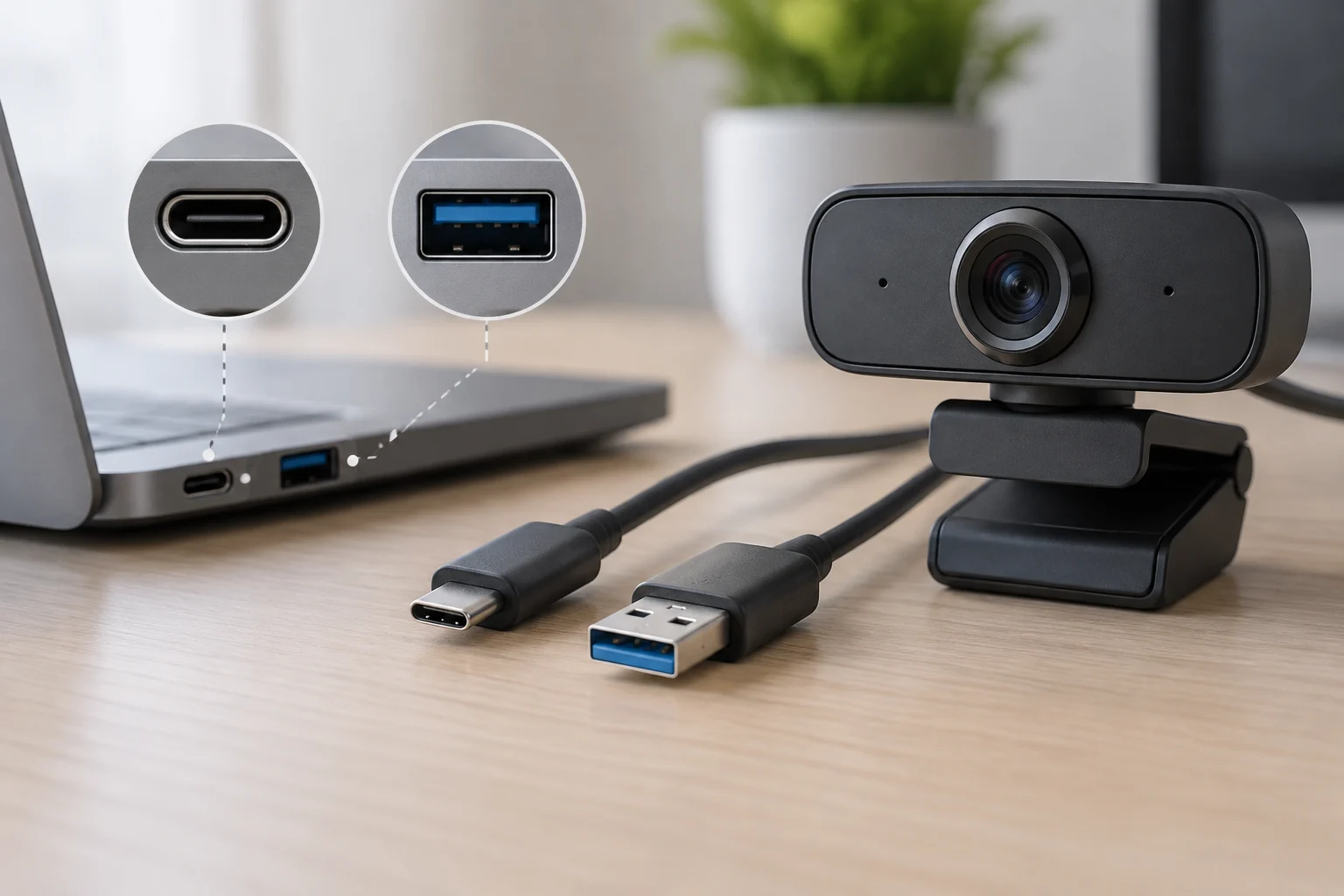
Il tipo di connettore è un fattore importante da considerare prima dell’acquisto. La maggior parte delle webcam usa USB-A, mentre molti portatili moderni hanno porte USB-C. Se il computer dispone solo di USB-C, servirà un adattatore oppure una fotocamera con cavo USB-C. L’evoluzione delle specifiche USB consente velocità di trasferimento e potenza maggiori, ma non rende automatica la compatibilità fisica e logica. La forma del connettore non è sufficiente per sapere se la porta e il dispositivo comunicheranno come previsto.
Un adattatore può risolvere la differenza tra il connettore del cavo e la porta disponibile, ma non sostituisce la verifica dei requisiti del dispositivo. È necessario controllare sia il tipo di connessione usato dalla webcam sia le indicazioni del produttore per il sistema e il computer. In altre parole, il fatto che un connettore entri fisicamente non conferma da solo che la fotocamera funzioni o che siano accessibili tutte le sue funzionalità.
Nel 2026, con la diffusione di USB4 e Thunderbolt 5, anche le limitazioni software dei sistemi operativi fanno parte delle verifiche. Una fotocamera che funzionava nella porta USB-C di un computer più vecchio potrebbe non funzionare su uno nuovo se il driver non è aggiornato o se il sistema limita l’accesso ai dispositivi non certificati. Se il computer non ha porte USB-A, cerca un’indicazione esplicita di compatibilità con USB-C nelle informazioni ufficiali del produttore, invece di dedurla dalla forma della porta.
La connessione, quindi, dipende da più elementi oltre al cavo: contano l’implementazione della porta, il dispositivo e il software coinvolto. Se hai dubbi sul tipo di USB o sull’uso di un adattatore, consulta la documentazione del computer e della webcam prima di acquistare. Potrai così capire se il dubbio riguarda solo l’aspetto fisico o anche la compatibilità dell’intero sistema.
Controllare i requisiti di risoluzione e delle applicazioni
La risoluzione e la frequenza dei fotogrammi dichiarate non si traducono sempre nelle stesse prestazioni su tutti i computer. Una webcam 4K potrebbe non fornire 4K a 30 fps se la porta USB non offre larghezza di banda sufficiente o se il sistema operativo non ottimizza il trasferimento. Anche le applicazioni per le videochiamate hanno requisiti hardware e software propri: Microsoft Teams e Zoom possono imporre condizioni specifiche. La capacità dichiarata della fotocamera non garantisce che ogni applicazione possa sfruttarla al massimo.
Se l’applicazione non supporta la risoluzione massima della webcam, l’immagine verrà ridimensionata automaticamente e la qualità potrebbe peggiorare. Per evitare sorprese, confronta le specifiche della fotocamera con quelle dell’applicazione che userai e considera l’intero computer, non solo il valore della risoluzione riportato nella scheda prodotto. Anche la frequenza dei fotogrammi e la larghezza di banda disponibile fanno parte del confronto.
Il microfono integrato è un altro elemento da verificare separatamente. Non tutte le webcam offrono la stessa qualità audio e alcune richiedono autorizzazioni specifiche del sistema operativo. In Windows, le autorizzazioni per la privacy della fotocamera e del microfono vengono gestite separatamente. La presenza del video non conferma quella dell’audio: se l’accesso per le app desktop non è attivato, la fotocamera potrebbe funzionare per le immagini ma non per il suono, o viceversa.
Controlla quale dispositivo di input ha selezionato l’applicazione per le videochiamate e se il sistema consente a quell’app di accedere alla fotocamera e al microfono. Questa verifica aiuta a distinguere un problema di autorizzazioni da una limitazione hardware. Se la scheda prodotto non specifica le caratteristiche audio, consulta le informazioni di assistenza prima di dare per scontato che il microfono integrato soddisfi le tue esigenze.
Cercare driver e firmware nell’assistenza ufficiale
La disponibilità di driver e firmware è un indicatore importante della compatibilità a lungo termine. Se il produttore non offre driver per la versione del sistema operativo che usi, la fotocamera potrebbe funzionare con i driver generici di Windows o macOS, ma non necessariamente con le funzioni avanzate. Verifica il supporto per la versione esatta, perché un riferimento generico a Windows o macOS non rivela tutte le possibili limitazioni.
In Windows, lo strumento di risoluzione dei problemi della fotocamera può aiutare a rilevare e correggere problemi legati ai driver. Tuttavia, non può installare software che il produttore non offre per quel sistema. Se ti serve un’applicazione di gestione per configurare l’inquadratura o la luce, verifica che sia disponibile per il tuo computer prima dell’acquisto: la diagnostica del sistema e il supporto delle funzioni aggiuntive sono questioni diverse.
In macOS la gestione delle fotocamere è più integrata, ma le funzioni avanzate delle webcam di terze parti potrebbero richiedere un plugin o un’applicazione di gestione. Se il produttore ha smesso di aggiornare quel software per le versioni più recenti di macOS, la fotocamera potrebbe non funzionare correttamente o perdere alcune funzioni dopo un aggiornamento. Anche il supporto software è importante: non basta verificare che la webcam si colleghi oggi se i controlli necessari dipendono da un’app incompatibile.
Controlla la data dell’ultimo aggiornamento del firmware e del software di gestione sulla pagina ufficiale di assistenza. La data, da sola, non garantisce che tutto funzioni, ma aiuta a valutare se il produttore mantiene gli strumenti necessari per il modello e il sistema che usi. Leggi anche le note di assistenza, soprattutto se indicano versioni specifiche o limitazioni che riguardano le funzioni che ti interessano.
Lista di controllo prima dell’acquisto
Prima di acquistare, rivedi questi quattro punti e cerca le risposte nelle schede ufficiali del produttore e dell’applicazione che userai:
- Il sistema operativo del computer è indicato nella scheda tecnica della webcam?
- Il connettore della webcam corrisponde alle porte del computer oppure serve un adattatore?
- Il produttore offre driver e software di gestione per la versione del tuo sistema operativo?
- L’applicazione per le videochiamate supporta la risoluzione e le funzioni della webcam?
Rispondere in modo concreto permette di individuare le incompatibilità prima di pagare. Se un dato non è chiaro, non sostituirlo con un’ipotesi basata solo sul fatto che il dispositivo sia USB o che il rivenditore lo descriva come compatibile.
Se la webcam funziona solo in parte, non confondere una menzione di compatibilità con la prova che tutte le funzioni siano disponibili. Potrebbe collegarsi e mostrare il video, ma non offrire l’audio del microfono, i controlli dello zoom o la correzione della luce se il software di gestione è incompatibile. Connessione e funzionamento completo non sono la stessa cosa: valuta separatamente l’immagine, il suono e le impostazioni aggiuntive che prevedi di usare.
In caso di dubbio, contatta l’assistenza del produttore prima dell’acquisto e comunica il modello esatto del computer e la versione del sistema operativo. Indica anche quale applicazione per le videochiamate vuoi usare e quali funzioni ti servono, così la richiesta riguarderà il tuo caso specifico. La risposta potrà chiarire limitazioni che non emergono da una scheda sintetica.
La compatibilità non è una condizione binaria, ma uno spettro di funzionalità che dipende dall’interazione tra hardware, software e sistema operativo. Una fotocamera può essere compatibile con il video di base ma non con alcuni strumenti; perciò la decisione finale dovrebbe basarsi sulle funzioni necessarie e sulla conferma che l’intera configurazione le supporti.