Non tutti gli aggiornamenti sono uguali
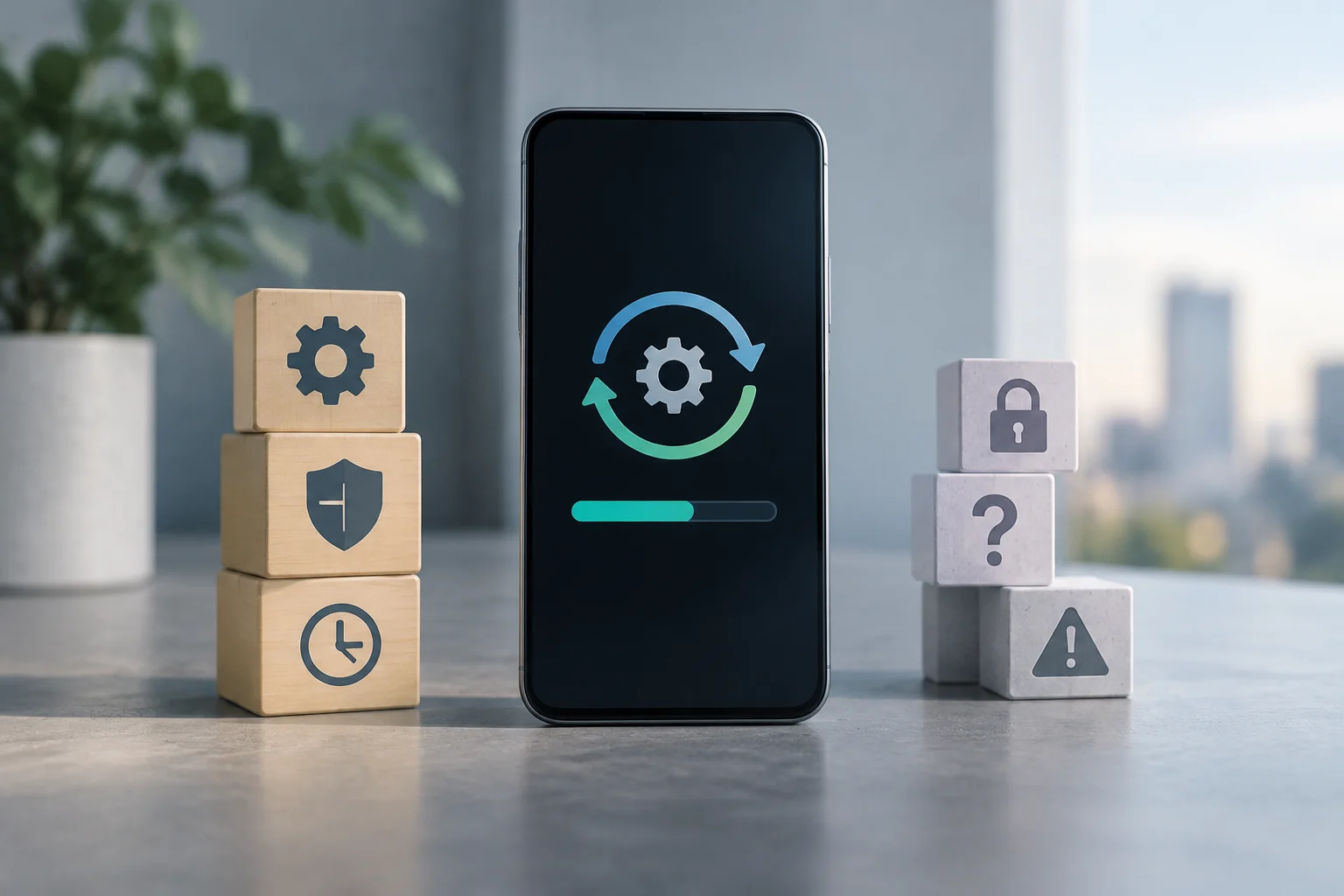
La prima decisione al ricevimento di una notifica di aggiornamento è identificare il tipo di modifica. Non è la stessa cosa di una patch che chiude una vulnerabilità critica di una versione che aggiunge funzionalità sperimentali o cambia l'interfaccia. Le piattaforme ufficiali, come Google Play o Microsoft Store, solitamente indicano nelle note di versione se la modifica è di sicurezza, di stabilità o funzionale. Distinguere queste categorie aiuta a valutare cosa conviene installare e quando: ignorare la differenza può portare ad applicare modifiche non necessarie in un momento inopportuno o, al contrario, a ritardare una correzione urgente.
Nel contesto aziendale o di uso intensivo, l'urgenza dell'aggiornamento dipende dall'impatto potenziale. Un difetto di sicurezza in un'app di banca o posta elettronica ha un rischio molto diverso da un'applicazione di intrattenimento, perché le conseguenze di una vulnerabilità non sono uguali in tutti i servizi. Le fonti ufficiali dei produttori di sistemi operativi raccomandano di mantenere il software aggiornato per correggere le vulnerabilità note, ma avvisano anche che alcuni editori gestiscono i propri aggiornamenti al di fuori dello store centrale. In quei casi, è necessario verificare l'origine e confermare l'aggiornamento tramite un canale ufficiale.
Cosa controllare nella scheda ufficiale e nelle note di versione
Prima di premere «Aggiorna», è utile dedicare qualche secondo alla lettura della descrizione delle modifiche. Su Android, l'app Google Play mostra una sezione «Novità» dove lo sviluppatore dettaglia i miglioramenti. Su iOS, l'App Store consente di consultare le note di versione nella pagina dell'applicazione. Queste informazioni non solo riassumono le novità: aiutano anche a rilevare nuovi permessi, cambiamenti nella privacy o requisiti di sistema più rigorosi, aspetti che possono influenzare la decisione di installare.
È anche importante verificare la compatibilità del dispositivo. Alcune app smettono di funzionare nelle versioni vecchie del sistema operativo o richiedono più spazio di archiviazione; per questo, le note di versione possono essere utili per controllare i requisiti minimi prima di avviare il download. Se l'aggiornamento è obbligatorio per conservare l'accesso a determinati servizi, rimandarlo troppo può provocare la perdita di funzionalità. In quel caso, è consigliabile pianificare l'installazione per un momento di bassa attività, invece di aspettare che l'applicazione smetta di funzionare quando serve.
Valutare gli avvisi di sicurezza e la loro urgenza
Quando un organismo di sicurezza o lo stesso fornitore del sistema operativo emette un avviso su una vulnerabilità critica, la priorità dell'aggiornamento cambia radicalmente. Google Play, ad esempio, può implementare aggiornamenti di sicurezza in modo forzato se determina che correggono una vulnerabilità critica, indipendentemente dalle impostazioni di aggiornamento automatico dell'utente. Questo significa che, in casi estremi, l'app si aggiornerà da sola per proteggere il dispositivo, anche se la preferenza generale dell'utente è controllare le installazioni.
Per l'utente finale, la raccomandazione generale di organismi come l'INCIBE è di mantenere il sistema e le app aggiornati come prima linea di difesa contro il malware. Tuttavia, non tutti gli avvisi di sicurezza hanno lo stesso livello di criticità, quindi la raccomandazione non implica che ogni aggiornamento debba essere trattato come un'emergenza. È utile confrontare le informazioni del fornitore con i bollettini di sicurezza delle autorità locali per valutare la portata dell'avviso e determinare se l'installazione debba essere fatta immediatamente o possa aspettare un momento più conveniente.
Automatico, manuale o differito: scegliere la strategia
Ogni piattaforma offre opzioni per controllare quando vengono installati gli aggiornamenti. Su Android, Google Play consente di configurare se le app si aggiornano solo tramite Wi-Fi, tramite qualsiasi rete o se si disattiva l'aggiornamento automatico. Su iOS, l'App Store aggiorna le app automaticamente di default, ma l'utente può disattivare questa opzione e aggiornare manualmente quando lo desidera. Su Windows, Microsoft Store consente anche di mettere in pausa gli aggiornamenti se necessario, anche se la tendenza è verso l'automazione per garantire la sicurezza. Queste opzioni consentono di adattare il processo alla connessione disponibile e al controllo che si vuole mantenere.
La scelta della strategia dipende dal tipo di dispositivo e dall'uso. Per un telefono personale di uso generale, l'aggiornamento automatico tramite Wi-Fi è solitamente l'opzione più equilibrata: facilita che le app ricevano modifiche senza consumare dati mobili. Per un computer di lavoro con applicazioni critiche, può essere preferibile aggiornare manualmente o differire l'installazione, in modo da poter verificare la stabilità della nuova versione prima di applicarla. Negli ambienti aziendali, gli amministratori IT possono forzare aggiornamenti di alta priorità o limitare l'installazione di app non verificate.
Preparare il dispositivo prima di aggiornare le app critiche
Se l'applicazione è essenziale per il lavoro o la vita quotidiana, come un'app di gestione progetti, contabilità o salute, è prudente effettuare un backup dei dati locali prima di aggiornare. Anche se molte app si sincronizzano automaticamente con il cloud, non tutte lo fanno in modo completo o immediato. Verificare che la sincronizzazione sia attiva e che gli ultimi dati siano stati salvati consente di ridurre il rischio di perdita se si verifica un guasto durante l'aggiornamento. Il backup è particolarmente utile per le informazioni che non possono essere facilmente recuperate dall'account o dal cloud.
Inoltre, è consigliabile controllare lo spazio di archiviazione disponibile prima di iniziare. Gli aggiornamenti possono richiedere più spazio di quello occupato dall'app in quel momento, specialmente se includono nuove funzionalità o risorse multimediali. Se il dispositivo è pieno, l'installazione può fallire o lasciare l'app in uno stato instabile. Liberare spazio o gestire l'archiviazione in anticipo è un passo semplice che aiuta a evitare questi problemi e consente all'aggiornamento di completarsi con meno ostacoli.
Cosa fare se l'aggiornamento causa errori
Se dopo aver aggiornato un'app appare un errore, la prima azione è rivedere le note di versione e i forum di supporto dello sviluppatore. A volte, il problema è già noto e lo sviluppatore ha pubblicato una correzione in una versione successiva. In altri casi, può essere dovuto a un'incompatibilità con il sistema operativo o con altre app installate. Riavviare il dispositivo è una soluzione di base che risolve molti problemi temporanei relativi alla memoria o ai processi che continuano a eseguirsi in background.
Se il problema persiste, il rollback a una versione precedente è un'opzione, anche se non è sempre disponibile. Su Android, le app di Google Play non consentono di disinstallare la versione attuale per tornare a quella precedente in modo nativo: bisogna disinstallare l'app e reinstallarla, il che può implicare la perdita di dati locali se non è stato fatto un backup. Su iOS, il rollback è ancora più limitato, poiché l'App Store offre solo la versione più recente. Su Windows, Microsoft Store consente di riparare o reimpostare le applicazioni e, in alcuni casi, di disinstallarle per reinstallarle. Poiché le alternative dipendono dalla piattaforma, proteggere i dati prima di aggiornare è preferibile al fidarsi che sarà sempre possibile tornare indietro.
Checklist per mantenere le app aggiornate
Per mantenere una routine di aggiornamento sicura ed efficiente, si raccomanda di seguire questi passaggi: rivedere le note di versione prima di installare, verificare la compatibilità con il dispositivo, effettuare il backup dei dati critici, controllare lo spazio libero e consultare gli avvisi di sicurezza degli organismi ufficiali. Tenere conto di questi punti consente di anticipare le incompatibilità e ridurre il rischio di interruzioni, aiutando al contempo a mantenere le app protette contro le vulnerabilità note. Il controllo non deve essere lungo: basta adattarlo al livello di importanza dell'applicazione.
Infine, è importante non fare affidamento su link o avvisi dubbi per scaricare gli aggiornamenti. Bisogna sempre utilizzare lo store ufficiale del sistema operativo (Google Play, App Store o Microsoft Store) o il sito web ufficiale dello sviluppatore. Gli aggiornamenti da fonti non verificate possono contenere malware o versioni modificate che compromettono la sicurezza del dispositivo. Mantenere le app aggiornate è una responsabilità condivisa tra l'utente, lo sviluppatore e il fornitore della piattaforma: l'utente deve scegliere fonti affidabili, mentre gli aggiornamenti di sicurezza e le indicazioni ufficiali consentono di rispondere ai rischi noti.