Nem todas as atualizações são iguais
A primeira decisão ao receber uma notificação de atualização é identificar o tipo de mudança. Não é a mesma coisa que um patch que fecha uma vulnerabilidade crítica do que uma versão que adiciona funções experimentais ou muda a interface. As plataformas oficiais, como Google Play ou Microsoft Store, costumam indicar nas notas de versão se a mudança é de segurança, de estabilidade ou funcional. Distinguir estas categorias ajuda a avaliar o que convém instalar e quando: ignorar a diferença pode levar a aplicar mudanças desnecessárias num momento inoportuno ou, em sentido contrário, a atrasar uma correção urgente.
No contexto empresarial ou de uso intensivo, a urgência da atualização depende do impacto potencial. Uma falha de segurança num app de banca ou correio eletrónico tem um risco muito diferente de uma aplicação de entretenimento, porque as consequências de uma vulnerabilidade não são iguais em todos os serviços. As fontes oficiais dos fabricantes de sistemas operativos recomendam manter o software atualizado para corrigir vulnerabilidades conhecidas, mas também avisam que alguns editores gerem as suas próprias atualizações fora da loja central. Nesses casos, é necessário verificar a origem e confirmar a atualização por um canal oficial.
O que rever na ficha oficial e nas notas de versão
Antes de premir «Atualizar», é útil dedicar uns segundos a ler a descrição das mudanças. No Android, o app do Google Play mostra uma secção de «Novidades» onde o desenvolvedor detalha as melhorias. No iOS, a App Store permite consultar as notas de versão na página da aplicação. Esta informação não só resume as novidades: também ajuda a detetar novas permissões, mudanças na privacidade ou requisitos de sistema mais estritos, aspetos que podem influenciar a decisão de instalar.
Também é importante verificar a compatibilidade do dispositivo. Alguns apps deixam de funcionar em versões antigas do sistema operativo ou requerem mais espaço de armazenamento; por isso, as notas de versão podem ser úteis para verificar os requisitos mínimos antes de iniciar o download. Se a atualização é obrigatória para conservar o acesso a certos serviços, adiar demasiado pode provocar a perda de funcionalidade. Nesse caso, convém planear a instalação para um momento de baixa atividade, em vez de esperar que a aplicação deixe de funcionar quando for necessária.
Avaliar avisos de segurança e a sua urgência
Quando um organismo de segurança ou o próprio fornecedor do sistema operativo emite um aviso sobre uma vulnerabilidade crítica, a prioridade da atualização muda radicalmente. O Google Play, por exemplo, pode implementar atualizações de segurança de forma forçada se determinar que corrigem uma vulnerabilidade crítica, independentemente da configuração de atualizações automáticas do utilizador. Isto significa que, em casos extremos, o app atualizar-se-á sozinho para proteger o dispositivo, embora a preferência geral do utilizador seja controlar as instalações.
Para o utilizador final, a recomendação geral de organismos como o INCIBE é manter o sistema e os apps atualizados como primeira linha de defesa contra o malware. No entanto, nem todos os avisos de segurança têm o mesmo nível de criticidade, pelo que a recomendação não implica que cada atualização deva ser tratada como uma emergência. É útil contrastar a informação do fornecedor com os boletins de segurança das autoridades locais para avaliar o âmbito do aviso e determinar se a instalação deve ser feita de imediato ou pode esperar por um momento mais conveniente.
Automática, manual ou adiada: escolher a estratégia
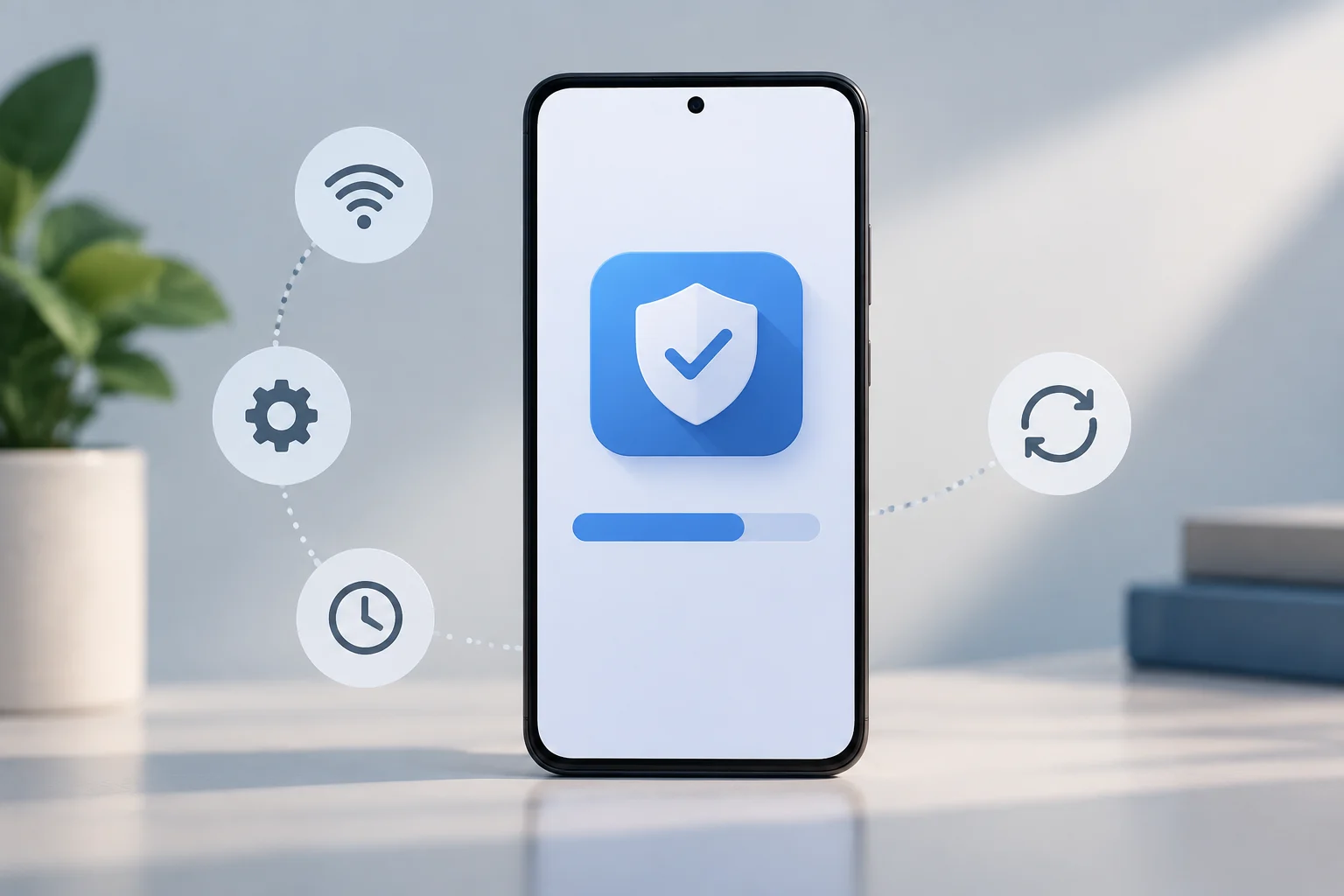
Cada plataforma oferece opções para controlar quando se instalam as atualizações. No Android, o Google Play permite configurar se os apps se atualizam apenas por Wi-Fi, por qualquer rede ou se se desativa a atualização automática. No iOS, a App Store atualiza os apps automaticamente por defeito, mas o utilizador pode desativar esta opção e atualizar manualmente quando o desejar. No Windows, a Microsoft Store também permite pausar as atualizações se for necessário, embora a tendência seja para a automatização para garantir a segurança. Estas opções permitem ajustar o processo à ligação disponível e ao controlo que se quer manter.
A escolha da estratégia depende do tipo de dispositivo e do uso. Para um telefone pessoal de uso geral, a atualização automática por Wi-Fi costuma ser a opção mais equilibrada: facilita que os apps recebam mudanças sem consumir dados móveis. Para um computador de trabalho com aplicações críticas, pode ser preferível atualizar manualmente ou adiar a instalação, de modo a que se possa verificar a estabilidade da nova versão antes de a aplicar. Em ambientes corporativos, os administradores de TI podem forçar atualizações de alta prioridade ou restringir a instalação de apps não verificados.
Preparar o dispositivo antes de atualizar apps críticos
Se a aplicação é essencial para o trabalho ou a vida diária, como um app de gestão de projetos, contabilidade ou saúde, é prudente realizar uma cópia de segurança dos dados locais antes de atualizar. Embora muitos apps sincronizem automaticamente com a nuvem, nem todos o fazem de forma completa ou imediata. Verificar que a sincronização está ativa e que os últimos dados foram guardados permite reduzir o risco de perda se ocorrer uma falha durante a atualização. A cópia é especialmente útil para a informação que não pode ser recuperada facilmente da conta ou da nuvem.
Além disso, convém verificar o espaço de armazenamento disponível antes de começar. As atualizações podem requerer mais espaço do que o app ocupa nesse momento, especialmente se incluírem novas funções ou recursos multimédia. Se o dispositivo estiver cheio, a instalação pode falhar ou deixar o app num estado instável. Liberar espaço ou gerir o armazenamento de antemão é um passo simples que ajuda a evitar esses problemas e permite que a atualização se complete com menos obstáculos.
O que fazer se a atualização causar erros
Se após atualizar um app aparece um erro, a primeira ação é rever as notas de versão e os fóruns de suporte do desenvolvedor. Às vezes, o problema já é conhecido e o desenvolvedor publicou uma correção numa versão posterior. Noutros casos, pode dever-se a uma incompatibilidade com o sistema operativo ou com outros apps instalados. Reiniciar o dispositivo é uma solução básica que resolve muitos problemas temporários relacionados com a memória ou os processos que continuam a executar em segundo plano.
Se o problema persistir, a reversão a uma versão anterior é uma opção, embora nem sempre esteja disponível. No Android, os apps do Google Play não permitem desinstalar a versão atual para voltar à anterior de forma nativa: deve-se desinstalar o app e reinstalá-lo, o que pode implicar a perda de dados locais se não tiver sido feita uma cópia de segurança. No iOS, a reversão é ainda mais limitada, já que a App Store só oferece a versão mais recente. No Windows, a Microsoft Store permite reparar ou repor aplicações e, em alguns casos, desinstalá-las para as reinstalar. Como as alternativas dependem da plataforma, proteger os dados antes de atualizar é preferível a confiar que sempre será possível voltar atrás.
Lista de verificação para manter os apps a dia
Para manter uma rotina de atualização segura e eficiente, recomenda-se seguir estes passos: rever as notas de versão antes de instalar, verificar a compatibilidade com o dispositivo, fazer cópia de segurança dos dados críticos, comprobar o espaço livre e consultar avisos de segurança de organismos oficiais. Ter em conta estes pontos permite antecipar incompatibilidades e reduzir o risco de interrupções, ao mesmo tempo que ajuda a manter os apps protegidos contra vulnerabilidades conhecidas. A verificação não tem de ser longa: basta adaptá-la ao nível de importância da aplicação.
Finalmente, é importante não depender de ligações ou avisos duvidosos para descarregar atualizações. Deve-se sempre utilizar a loja oficial do sistema operativo (Google Play, App Store ou Microsoft Store) ou o site oficial do desenvolvedor. As atualizações de fontes não verificadas podem conter malware ou versões modificadas que comprometam a segurança do dispositivo. Manter os apps a dia é uma responsabilidade partilhada entre o utilizador, o desenvolvedor e o fornecedor da plataforma: o utilizador deve escolher fontes fiáveis, enquanto as atualizações de segurança e as indicações oficiais permitem responder aos riscos conhecidos.