O que pode proporcionar uma verificação básica
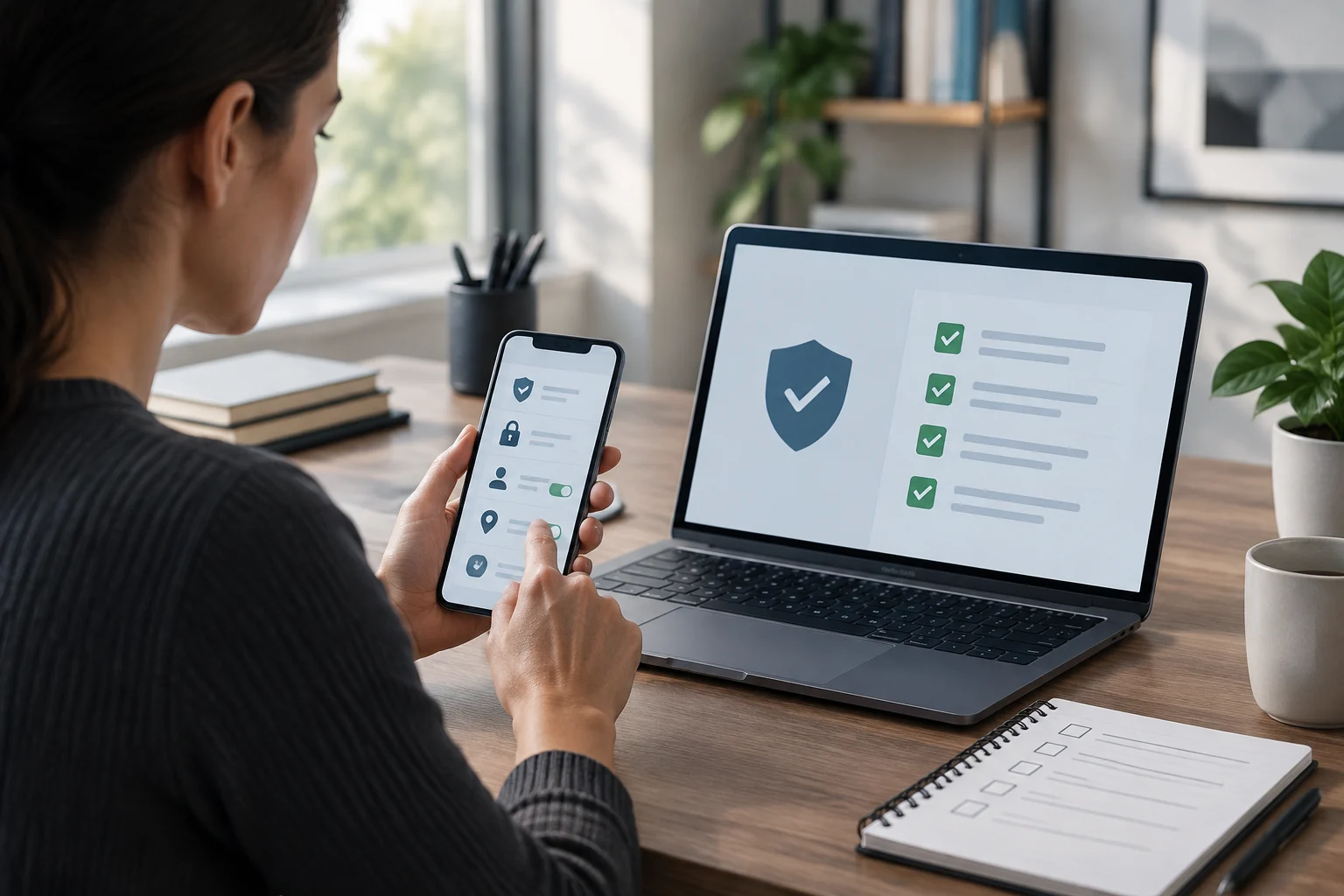
Uma verificação de segurança não consiste em ativar todas as opções disponíveis nem em tornar um telemóvel ou computador invulnerável. O objetivo é mais específico: reduzir descuidos comuns, como manter software desatualizado, deixar permissões acessíveis quando já não são necessárias ou não saber como recuperar uma conta. O INCIBE recomenda verificar as definições dos dispositivos e manter os sistemas e as aplicações atualizados.
Este guia propõe uma verificação manual, breve e de baixo impacto. Não é necessário repor o equipamento nem instalar utilitários: utilize os menus do sistema e a documentação do fabricante. O resultado ajuda a identificar definições que convém rever, mas não equivale a uma auditoria e não permite excluir uma intrusão, software malicioso ou uma vulnerabilidade desconhecida.
Os caminhos dos menus variam consoante o modelo, a versão do sistema e o idioma. Se uma opção não aparecer, não tente adivinhar nem alterar definições semelhantes por tentativa e erro: procure o nome da função na ajuda oficial do dispositivo. O objetivo é verificar com critério, não concluir uma lista a qualquer preço.
Prepare a verificação antes de alterar definições
Comece por identificar os sistemas que utiliza: por exemplo, Android ou iOS no telemóvel e Windows ou macOS no computador. Isto é importante porque as opções e os respetivos nomes não são universais. Anote também que dispositivos continuam a ser utilizados e quem tem acesso a eles; num dispositivo partilhado, as contas de utilizador e as permissões merecem atenção especial. O INCIBE inclui a gestão de contas e as cópias de segurança entre as medidas básicas de proteção.
Antes de alterar o bloqueio ou a segurança de uma conta, confirme que se lembra das credenciais e que consegue aceder ao endereço de e-mail, número de telefone ou outro método de recuperação associado. Numa conta Apple, um contacto de recuperação pode ajudar a recuperar o acesso através de um código, mas não passa a ter acesso à conta. A recuperação deve estar ao seu alcance, sem depender de um número antigo ou de um endereço que já não controla.
Faça uma cópia dos ficheiros importantes se ainda não tiver uma recente, sobretudo antes de qualquer alteração que possa afetar o dispositivo. Esta verificação não exige reinstalar nem repor nada; se encontrar um problema, não avance logo para essas opções. A Microsoft avisa que algumas opções de recuperação do Windows podem causar perda de dados e recomenda proteger os ficheiros antes de as utilizar.
Verifique as atualizações do sistema e das aplicações
Verifique se há atualizações pendentes do sistema operativo e se a instalação automática está ativada. O INCIBE explica que as atualizações podem corrigir falhas de segurança e recomenda acompanhar o estado das atualizações dos dispositivos e das aplicações e instalá-las quando estiverem disponíveis. “Atualizado” não significa “versão mais recente”: um sistema pode receber correções sem ser a versão mais recente de toda a plataforma.
Em seguida, reveja as aplicações que utiliza, sobretudo o navegador e as que tratam informações sensíveis. Instale atualizações através do mecanismo habitual do sistema ou da loja oficial. Não siga ligações inesperadas que anunciem uma atualização urgente nem descarregue instaladores de sites desconhecidos: um alerta falso pode tentar levar a que introduza credenciais ou instale software indesejado.
Se o fabricante já não fornecer atualizações para um sistema ou aplicação, essa falta de suporte altera a decisão prática: considere se pode deixar de o utilizar ou mudar para uma alternativa que ainda receba manutenção. Não parta do princípio de que qualquer equipamento antigo está protegido só porque o antivírus está ativo. O INCIBE recomenda evitar sistemas e aplicações que já não recebam atualizações de segurança.
Reforce o acesso ao dispositivo e prepare a recuperação
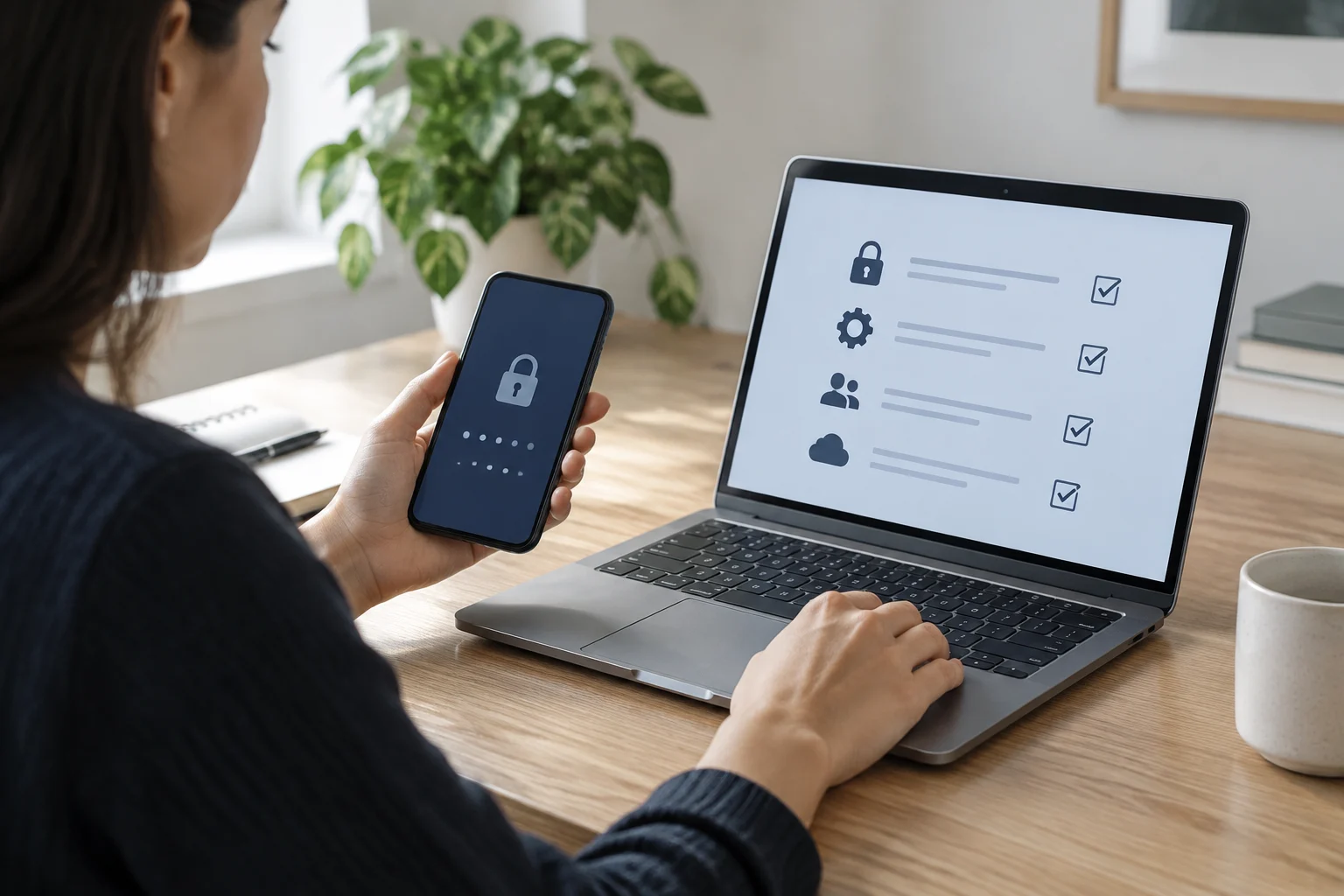
Confirme que o telemóvel e o computador exigem um método de desbloqueio quando não estão a ser utilizados. No telemóvel, verifique o código ou a palavra-passe do ecrã e o tempo até ao bloqueio automático; num computador partilhado, confirme que cada pessoa utiliza a sua própria conta sempre que possível. O bloqueio limita o acesso casual, mas não substitui as atualizações nem protege, por si só, uma conta cujo acesso tenha sido comprometido.
Verifique também as contas importantes associadas ao dispositivo: o e-mail principal, a conta do sistema e, se for o caso, os serviços financeiros. Confirme que os métodos de recuperação continuam válidos e que reconhece os dados de contacto associados. Se uma plataforma oferecer autenticação em dois passos, consulte a documentação oficial para saber como a configurar e guarde os métodos de recuperação num local seguro, separado do dispositivo quando for adequado.
A recuperação faz parte da segurança; não é um pormenor a deixar para depois. A Apple documenta a possibilidade de designar um contacto de recuperação, que pode fornecer um código para ajudar a repor a palavra-passe, sem poder aceder à conta. Se um método de recuperação já não estiver sob o seu controlo, atualize-o através do processo oficial do serviço antes de depender dele.
Reveja as permissões das aplicações
No telemóvel, reveja que aplicações têm acesso à localização, câmara, microfone, fotografias, ficheiros ou contactos. Pergunte a si próprio se cada permissão é necessária para a função que utiliza e se deve estar disponível sempre ou apenas durante a utilização da aplicação. Retirar uma permissão desnecessária reduz a exposição, embora não prove que uma aplicação seja maliciosa nem elimine os dados que já possa ter recolhido.
No Android, o painel de privacidade permite consultar que aplicações acederam a determinadas permissões e quando. A ajuda da Google indica que o histórico visível depende da versão: o Android 13 ou posterior pode mostrar os últimos sete dias, enquanto o Android 12 mostra as últimas 24 horas, de acordo com a função descrita nessa página. Também é possível gerir permissões através do painel. Os caminhos exatos podem variar consoante o fabricante e a versão.
Se uma permissão não corresponder à utilização prevista, pode alterá-la nas definições do sistema e verificar depois se a aplicação continua a funcionar como necessário. Não conceda acesso apenas para eliminar um aviso sem o compreender. Nos computadores, reveja de forma equivalente as permissões de privacidade disponibilizadas pelo sistema e pelas aplicações instaladas; as opções concretas dependem da plataforma e da versão.
Verifique as proteções integradas e aja com prudência
Confirme que as proteções de segurança integradas no sistema não foram desativadas sem uma razão clara. No caso do Windows, o INCIBE descreve definições de segurança e privacidade próprias do Windows 11 e aconselha a verificar opções como a reprodução automática de ficheiros externos e as aplicações instaladas. Os nomes e a disponibilidade podem mudar; consulte as instruções atuais para a sua versão antes de alterar uma opção cujo efeito desconhece.
No Android, a Google documenta uma funcionalidade denominada Proteção avançada, que reúne várias defesas e exige um método de bloqueio do ecrã para ser ativada. Não é obrigatória para todas as pessoas nem substitui uma configuração diária bem mantida. Avalie se é adequada à sua situação e leia os requisitos e efeitos descritos pela Google antes de a ativar.
Perante um alerta que não reconhece, uma aplicação inesperada ou uma alteração de conta que não fez, não trate a situação como uma tarefa de rotina. Consulte a ajuda oficial do sistema ou do serviço, escrevendo o endereço por si. Se suspeitar que alguém tem acesso a uma conta, altere a palavra-passe num dispositivo de confiança, reveja as sessões e os métodos de recuperação e procure orientação especializada se não conseguir recuperar o controlo.
Transforme a verificação numa rotina útil
Uma verificação simples funciona melhor quando pode ser repetida e não se transforma numa lista interminável. Pode programar um lembrete periódico para rever atualizações, métodos de recuperação, aplicações e permissões; volte a fazê-lo depois de mudar de telemóvel, instalar uma aplicação com acesso sensível ou alterar uma conta principal. A regularidade ajuda a detetar alterações, mas não elimina todos os riscos nem garante que o dispositivo esteja livre de ameaças.
No final de cada verificação, anote o que alterou e o que ainda está pendente. Se uma opção não estiver disponível, registe o modelo e a versão do sistema e consulte o guia do fabricante. Evite deixar definições a meio, partilhar códigos de recuperação ou guardar palavras-passe num local acessível a qualquer pessoa que utilize o dispositivo.
A decisão mais importante pode ser não fazer uma alteração até a compreender. Se uma definição puder impedir o acesso à conta, se não tiver uma cópia de segurança dos ficheiros ou se as instruções não corresponderem ao dispositivo, pare e confirme primeiro. Este guia destina-se à manutenção básica e à orientação; sinais de acesso não autorizado, perda de dados ou atividade suspeita exigem uma resposta específica ao incidente, não apenas uma verificação periódica.