Comece identificando o que precisa verificar
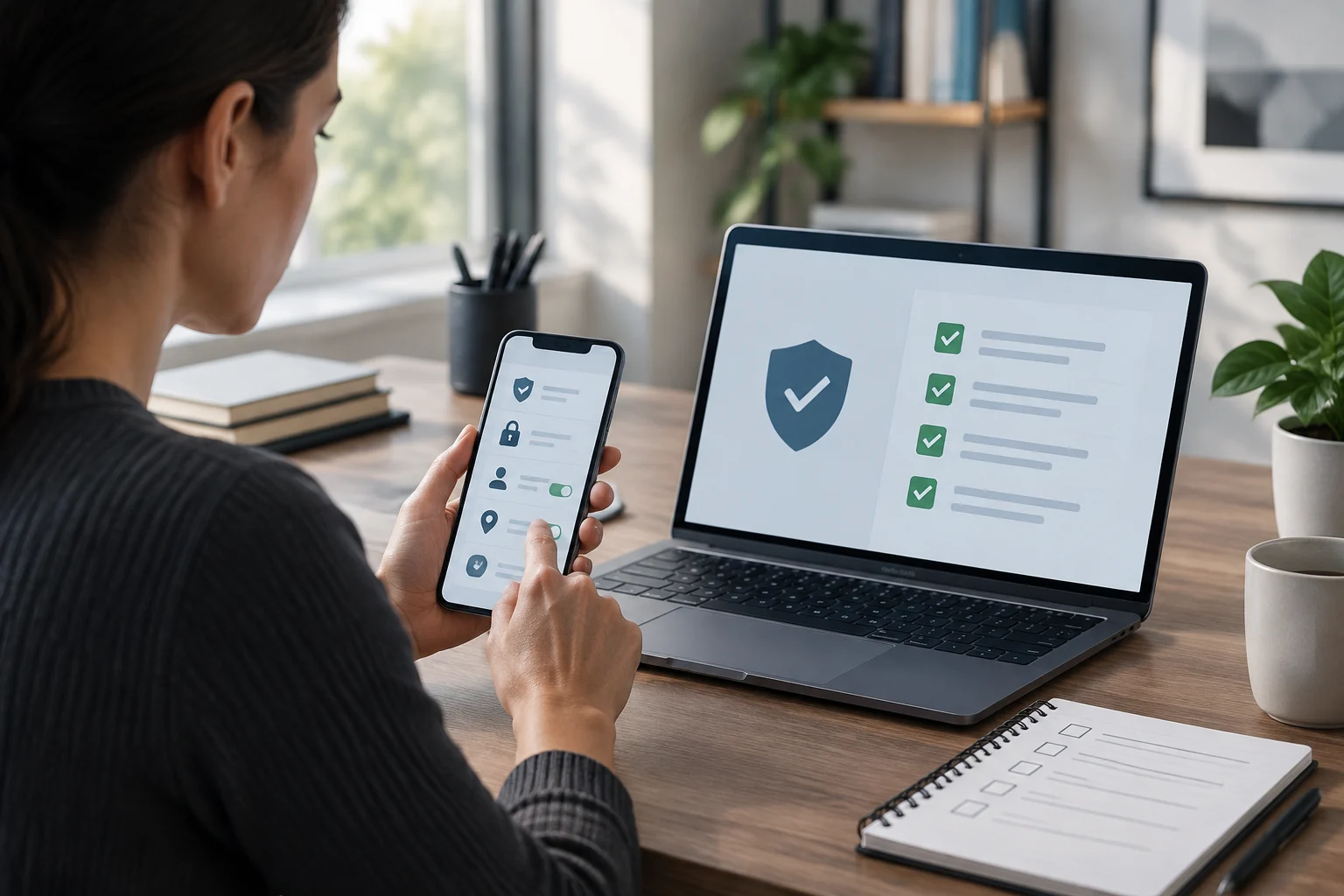
Uma revisão útil não começa ativando opções aleatoriamente, mas delimitando o escopo. Anote os celulares e computadores que você usa, o sistema operacional e sua versão, as contas importantes e se cada dispositivo é pessoal ou administrado por uma organização. Esse inventário evita aplicar instruções destinadas a outro sistema ou versão.
O objetivo não é obter uma configuração universal — não existe uma que sirva para todos os usos —, mas verificar os controles relevantes de cada dispositivo com referências apropriadas. Os caminhos dos menus, os nomes das opções e os recursos disponíveis variam conforme a plataforma e a versão; consulte o guia oficial correspondente antes de agir.
Divida a revisão em áreas específicas: atualizações, acesso ao dispositivo, contas, permissões de aplicativos e cópias de segurança. Você pode manter uma lista com quatro colunas: dispositivo, item verificado, configuração atual e ação pendente. Registrar o que encontrou facilita repetir o processo e distinguir uma alteração intencional de uma acidental.
Se o equipamento pertence a uma organização, consulte primeiro as instruções dela ou a equipe de suporte. Uma política administrada pode restringir cópias de segurança, permissões ou atualizações, e tentar contornar esses controles pode causar problemas. Este guia se limita a verificações gerais; não substitui as instruções específicas do fabricante nem as regras da sua organização.
Confira as atualizações sem confundir versões
Verifique separadamente o sistema operacional e os aplicativos. Sistemas, navegadores e programas podem precisar de atualizações para corrigir falhas; o INCIBE recomenda acompanhar o estado deles, ativar as atualizações automáticas quando disponíveis e deixar de usar softwares que não recebem mais atualizações de segurança. Estar atualizado nem sempre significa usar a versão mais recente: significa ter as correções publicadas pelo fabricante para a versão compatível com seu dispositivo.
Abra a seção de atualização nas configurações do dispositivo ou na loja oficial de aplicativos e confira se há uma instalação pendente. Antes de instalar, confirme que selecionou o dispositivo correto e siga a documentação do fabricante sobre requisitos, reinicialização e conexão à energia. Se a atualização parecer demorar, não interrompa o processo sem consultar as orientações oficiais: a Apple, por exemplo, recomenda deixar o dispositivo concluir uma atualização ou restauração e conectá-lo à energia durante uma atualização sem fio.
Não baixe instaladores de anúncios, mensagens ou sites cuja origem você não tenha verificado. Se o fabricante informar que um sistema deixou de receber suporte, considere isso ao planejar uma mudança, mas não presuma que determinada versão continua sendo mantida apenas porque o dispositivo funciona. As datas de suporte e as opções disponíveis devem ser verificadas para o produto e a edição exatos.
Anote a data da verificação e o resultado, não apenas que você tocou em “buscar atualizações”. Se não houver uma atualização disponível, isso descreve o estado observado naquele momento; não garante que o dispositivo esteja imune a vulnerabilidades nem que todos os aplicativos instalados estejam cobertos. A revisão ajuda a identificar pendências e decisões a tomar; por si só, não certifica a segurança do dispositivo.
Revise o acesso ao dispositivo e às suas contas
Confira se o celular ou computador tem um método de bloqueio adequado ao seu uso e que não dependa de uma senha fácil de adivinhar. A localização das configurações e as opções — código, senha, biometria ou outras — variam conforme o sistema; consulte o guia do fabricante para entender o que cada uma protege. Não altere o método sem ter certeza de que conseguirá acessar o dispositivo novamente e de que conhece as opções de recuperação.
Depois, revise as contas que permitem recuperar outras contas, como o e-mail principal ou a conta vinculada à loja de aplicativos. O INCIBE explica que as contas podem conter informações pessoais e estar conectadas entre si, de modo que um acesso não autorizado pode afetar outros serviços. Confira se os dados de recuperação estão atualizados e se não há métodos que você já não controla.
Se um serviço oferecer autenticação multifator, consulte a documentação e considere ativá-la. O mecanismo e as opções de reserva dependem do provedor; não presuma que todos usam códigos por SMS nem que a mesma configuração se aplica a todas as contas. Guarde códigos ou métodos de recuperação em um local seguro, separado do dispositivo quando possível, e verifique como recuperar o acesso antes de perder ou substituir o celular.
Se o serviço oferecer esse recurso, revise as sessões ou os dispositivos conectados na página oficial de segurança de cada conta. Se reconhecer uma sessão que não usa, siga o processo do provedor para encerrá-la e altere a senha na página legítima. Não acesse links inesperados em e-mails ou mensagens: digite o endereço conhecido ou use o aplicativo oficial.
Examine permissões e privacidade em contexto
No Android, as configurações permitem consultar e alterar permissões de aplicativos, embora os caminhos exatos variem conforme a versão e o fabricante. A ajuda oficial descreve permissões para recursos como câmera, contatos, localização e microfone, além de opções para permitir o acesso somente enquanto um aplicativo está em uso em determinados casos. Conceda cada permissão conforme a função de que você realmente precisa, não por hábito.
O painel de privacidade do Android pode mostrar quais aplicativos acessaram determinadas permissões e quando. A documentação do Google especifica que o período visível depende da versão: no Android 13 ou posterior, a ajuda citada indica os últimos sete dias; no Android 12, as últimas 24 horas. Essa diferença é importante: um histórico limitado não representa toda a atividade passada. Confira a versão e o caminho atualizado no seu próprio celular.
Se um aplicativo parecer precisar de uma permissão inesperada, investigue sua função antes de revogar o acesso. Remover uma permissão pode limitar um recurso legítimo, enquanto manter permissões desnecessárias amplia o acesso concedido. Não há uma regra mecânica para classificar todas as permissões como seguras ou perigosas: avalie a finalidade, o desenvolvedor e o uso que você faz do aplicativo.
No iPhone e em outros sistemas, consulte a documentação oficial da versão instalada para revisar privacidade, permissões e acessos. A referência da Apple fornecida trata dos ajustes e das restrições da App Store; por si só, não documenta um caminho completo para revisar todas as permissões do iOS. Portanto, não extrapole essa página para controles que ela não descreve. A verificação correta depende de cada plataforma e de seu guia específico.

Verifique se a cópia de segurança pode ser restaurada
Confirme quais dados estão sendo copiados, onde são armazenados e quando foi feita a última cópia. Uma cópia automática que não inclui as fotos, os documentos ou as mensagens importantes para você pode criar uma falsa sensação de segurança. O INCIBE recomenda fazer cópias com frequência e verificá-las para confirmar que as informações continuam operacionais; elas podem ser armazenadas em um dispositivo externo ou em um serviço de nuvem.
No Windows, há alternativas diferentes, incluindo soluções na nuvem e cópias em unidades externas ou de rede. A escolha depende, entre outros fatores, de haver conexão com a Internet, da quantidade de arquivos e de como você pretende restaurá-los. Uma cópia sincronizada nem sempre equivale a uma cópia independente: confira o que o serviço abrange e como recuperar os arquivos em caso de perda ou dano ao computador.
No Android, as opções de cópia e restauração dependem da versão, da conta e da configuração. A documentação do Google informa que a cópia na nuvem pode incluir fotos, mensagens, arquivos e configurações, e que alguns recursos exigem o Android 9 ou posterior. Também alerta que uma organização pode bloquear cópias de dados de trabalho. Confira o estado real da cópia nas configurações, em vez de apenas confirmar que o recurso está ativado.
Uma verificação mais robusta consiste em confirmar que a cópia foi concluída e que você sabe onde encontrar o processo de restauração. Não inicie uma restauração nem apague dados como teste improvisado: siga as instruções oficiais e, se precisar validar uma recuperação completa, planeje-a com um método seguro. A documentação do Google sobre contatos também alerta que uma cópia de uma versão posterior do Android não pode ser restaurada em um celular com uma versão anterior, uma limitação importante ao migrar entre dispositivos.
Transforme a revisão em uma rotina segura
Defina uma periodicidade que consiga manter — por exemplo, de tempos em tempos ou após uma mudança importante — e repita a mesma lista. As fontes consultadas não estabelecem um intervalo universal que garanta uma revisão suficiente para todas as pessoas. A regularidade ajuda a detectar mudanças e pendências, mas não substitui as atualizações quando surgem nem a atenção a avisos de segurança relevantes.
Anote as ações realizadas e consulte a documentação antes de alterar uma opção que não compreende. Faça uma mudança por vez: assim fica mais fácil identificar qual delas afetou um recurso. Se algo deixar de funcionar, consulte a ajuda oficial do sistema ou do aplicativo e use o procedimento documentado para desfazer a alteração, em vez de instalar utilitários de manutenção não verificados ou seguir instruções de origem duvidosa.
Lista breve para encerrar cada revisão:
- Sei qual versão cada dispositivo tem e se recebe atualizações?
- Verifiquei o bloqueio e os métodos de recuperação das minhas contas?
- As permissões concedidas fazem sentido para o uso que faço de cada aplicativo?
- A cópia de segurança é recente, inclui o que importa e sei como restaurá-la?
- Anotei as mudanças e consultei a documentação antes de aplicá-las?
Se encontrar um indício concreto de acesso não autorizado, uma cópia que falhou ou um dispositivo sem suporte, trate o caso como uma tarefa própria e siga as instruções do fabricante ou do provedor da conta. Uma lista geral não diagnostica incidentes nem substitui assistência especializada. A conclusão prática é simples: revisar com método, verificar as fontes oficiais e evitar alterações às cegas oferece mais controle do que mudar muitas opções sem saber para que servem.