Inizia individuando che cosa devi controllare
Un controllo utile non comincia attivando opzioni a caso, ma definendone l’ambito. Annota i cellulari e i computer che usi, il sistema operativo e la relativa versione, gli account importanti e se ciascun dispositivo è personale o gestito da un’organizzazione. Questo inventario evita di applicare istruzioni pensate per un altro sistema o una versione diversa.
L’obiettivo non è ottenere una configurazione universale — non ne esiste una adatta a ogni utilizzo — ma verificare i controlli pertinenti di ciascun dispositivo facendo riferimento alle fonti appropriate. Percorsi dei menu, nomi delle opzioni e funzioni disponibili cambiano in base alla piattaforma e alla versione; prima di intervenire, consulta la guida ufficiale pertinente.
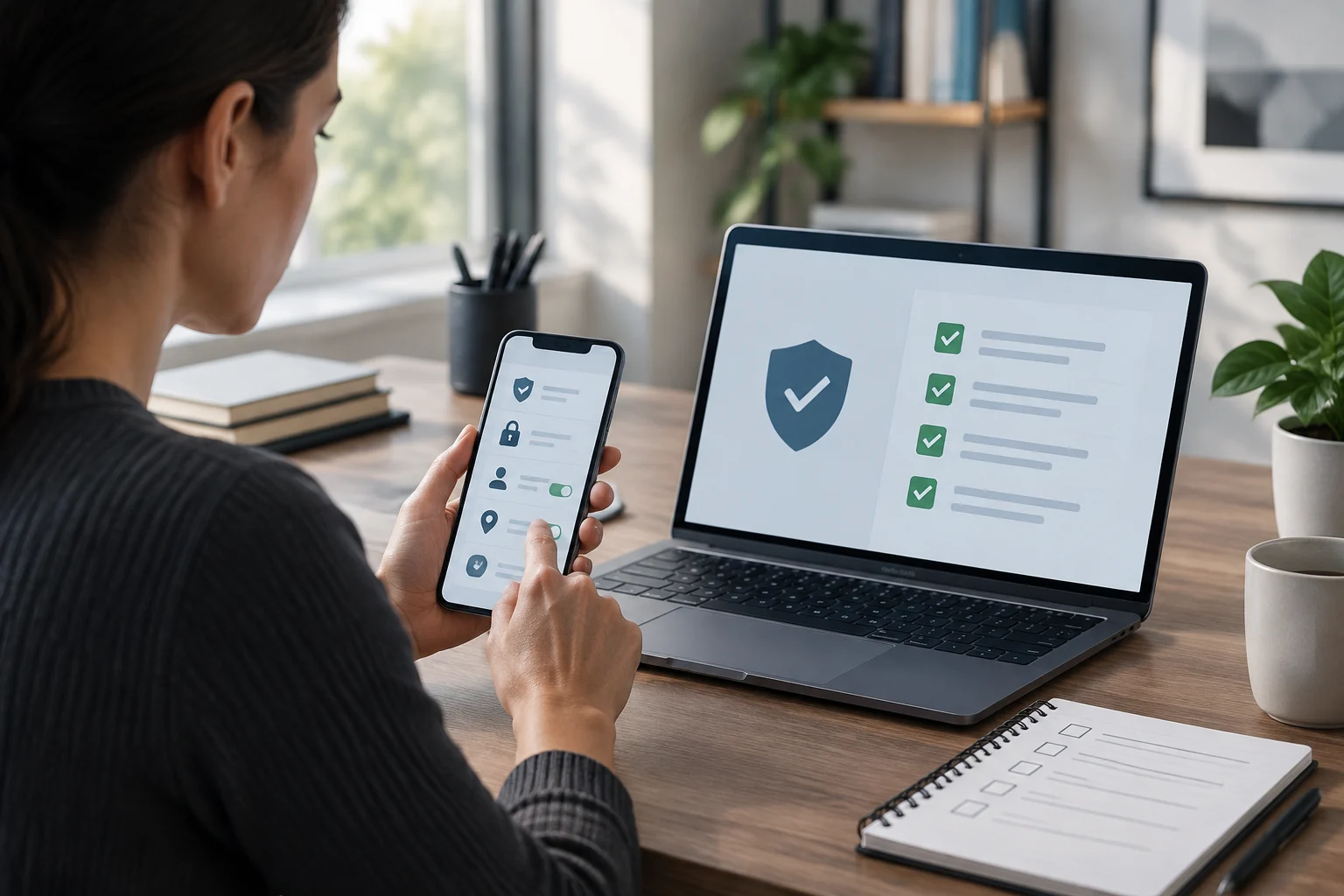
Suddividi il controllo in ambiti specifici: aggiornamenti, accesso al dispositivo, account, autorizzazioni delle app e backup. Puoi tenere un elenco con quattro colonne: dispositivo, elemento verificato, impostazione attuale e azione da svolgere. Annotare ciò che hai trovato rende più semplice ripetere il processo e distinguere una modifica intenzionale da una accidentale.
Se il dispositivo appartiene a un’organizzazione, consulta prima le sue istruzioni o il servizio di assistenza. Una policy gestita può limitare backup, autorizzazioni o aggiornamenti e cercare di aggirare questi controlli potrebbe causare problemi. Questa guida riguarda solo verifiche generali e non sostituisce le istruzioni specifiche del produttore né le regole della tua organizzazione.
Controlla gli aggiornamenti senza confondere le versioni
Esamina separatamente il sistema operativo e le app. Sistemi, browser e programmi possono aver bisogno di aggiornamenti per correggere problemi; INCIBE raccomanda di controllarne lo stato, attivare gli aggiornamenti automatici quando disponibili e non continuare a usare software che non riceve più aggiornamenti di sicurezza. Essere aggiornati non significa sempre usare la versione più recente: significa disporre delle correzioni pubblicate dal produttore per la versione compatibile con il dispositivo.
Apri la sezione degli aggiornamenti dalle impostazioni del dispositivo o dallo store ufficiale delle app e controlla se è in sospeso un’installazione. Prima di installare, verifica di aver selezionato il dispositivo corretto e segui la documentazione del produttore sui requisiti, sul riavvio e sul collegamento all’alimentazione. Se l’aggiornamento sembra richiedere molto tempo, non interromperlo senza consultare le indicazioni ufficiali: Apple, per esempio, consiglia di lasciare che il dispositivo completi un aggiornamento o un ripristino e di collegarlo all’alimentazione durante un aggiornamento wireless.
Non scaricare programmi di installazione da annunci, messaggi o siti di cui non hai verificato la provenienza. Se il produttore dichiara che un sistema non è più supportato, tienine conto quando pianifichi un cambiamento, ma non presumere che una determinata versione sia ancora mantenuta solo perché il dispositivo funziona. Le date di fine supporto e le opzioni disponibili vanno verificate per il prodotto e l’edizione esatti.
Annota la data del controllo e il risultato, non solo il fatto di aver premuto «cerca aggiornamenti». Se non ci sono aggiornamenti disponibili, questo descrive lo stato osservato in quel momento; non garantisce che il dispositivo sia immune alle vulnerabilità né che tutte le app installate siano coperte. Il controllo aiuta a individuare aggiornamenti in sospeso e decisioni da prendere; da solo non certifica la sicurezza del dispositivo.
Controlla l’accesso al dispositivo e agli account
Verifica che il cellulare o il computer abbia un metodo di blocco adatto al tuo utilizzo e che non si basi su una password facile da indovinare. La posizione delle impostazioni e le opzioni — codice, password, biometria o altro — variano in base al sistema; consulta quindi la guida del produttore per capire che cosa protegge ciascun metodo. Non cambiare il metodo prima di essere certo di poter accedere di nuovo e di conoscere le opzioni di recupero.
Poi controlla gli account che consentono di recuperare altri account, per esempio l’indirizzo email principale o l’account collegato allo store delle app. INCIBE spiega che gli account possono contenere informazioni personali ed essere collegati tra loro, quindi un accesso non autorizzato può coinvolgere altri servizi. Verifica che i dati di recupero siano aggiornati e che nessun metodo dipenda da strumenti che non controlli più.
Se un servizio offre l’autenticazione a più fattori, consulta la relativa documentazione e valuta di attivarla. Il meccanismo e le opzioni di riserva dipendono dal provider; non dare per scontato che tutti usino codici via SMS o che la stessa configurazione venga replicata in ogni account. Conserva codici o metodi di recupero in un luogo sicuro, possibilmente separato dal dispositivo, e verifica come recuperare l’accesso prima di perdere o sostituire il telefono.
Se il servizio offre questa funzione, controlla le sessioni o i dispositivi collegati dalla pagina ufficiale di sicurezza di ciascun account. Se riconosci una sessione che non usi, segui la procedura del provider per disconnetterla e cambia la password dal sito legittimo. Non aprire link inattesi ricevuti via email o messaggio: digita l’indirizzo conosciuto o usa l’app ufficiale.
Esamina autorizzazioni e privacy nel giusto contesto
Su Android, le impostazioni consentono di consultare e modificare le autorizzazioni delle app, anche se i percorsi esatti cambiano in base alla versione e al produttore. La guida ufficiale descrive le autorizzazioni per funzioni come fotocamera, contatti, posizione e microfono, oltre a opzioni che in alcuni casi consentono l’accesso solo mentre si usa un’app. Concedi ogni autorizzazione in base alla funzione di cui hai davvero bisogno, non per abitudine.
Il pannello della privacy di Android può mostrare quali app hanno usato determinate autorizzazioni e quando. La documentazione Google specifica che il periodo visibile dipende dalla versione: per Android 13 o successivo, la guida citata indica gli ultimi sette giorni; per Android 12, le ultime 24 ore. La differenza è importante: una cronologia limitata non rappresenta tutta l’attività passata. Controlla la versione e il percorso aggiornato sul tuo telefono.
Se un’app sembra richiedere un’autorizzazione inattesa, informati sulla sua funzione prima di revocarla. Rimuovere un’autorizzazione può limitare una funzione legittima, mentre mantenere autorizzazioni non necessarie amplia l’accesso concesso. Non esiste una regola automatica per classificare tutte le autorizzazioni come sicure o pericolose: valuta lo scopo, lo sviluppatore e il modo in cui usi l’app.
Su iPhone e sugli altri sistemi, consulta la documentazione ufficiale relativa alla versione installata per verificare privacy, autorizzazioni e accessi. Il riferimento Apple fornito riguarda le impostazioni e le restrizioni dell’App Store e, da solo, non documenta un percorso completo per controllare tutte le autorizzazioni iOS. Non estendere quindi quella pagina a controlli che non descrive. La verifica corretta dipende dalla piattaforma e dalla guida specifica.

Verifica che il backup sia ripristinabile
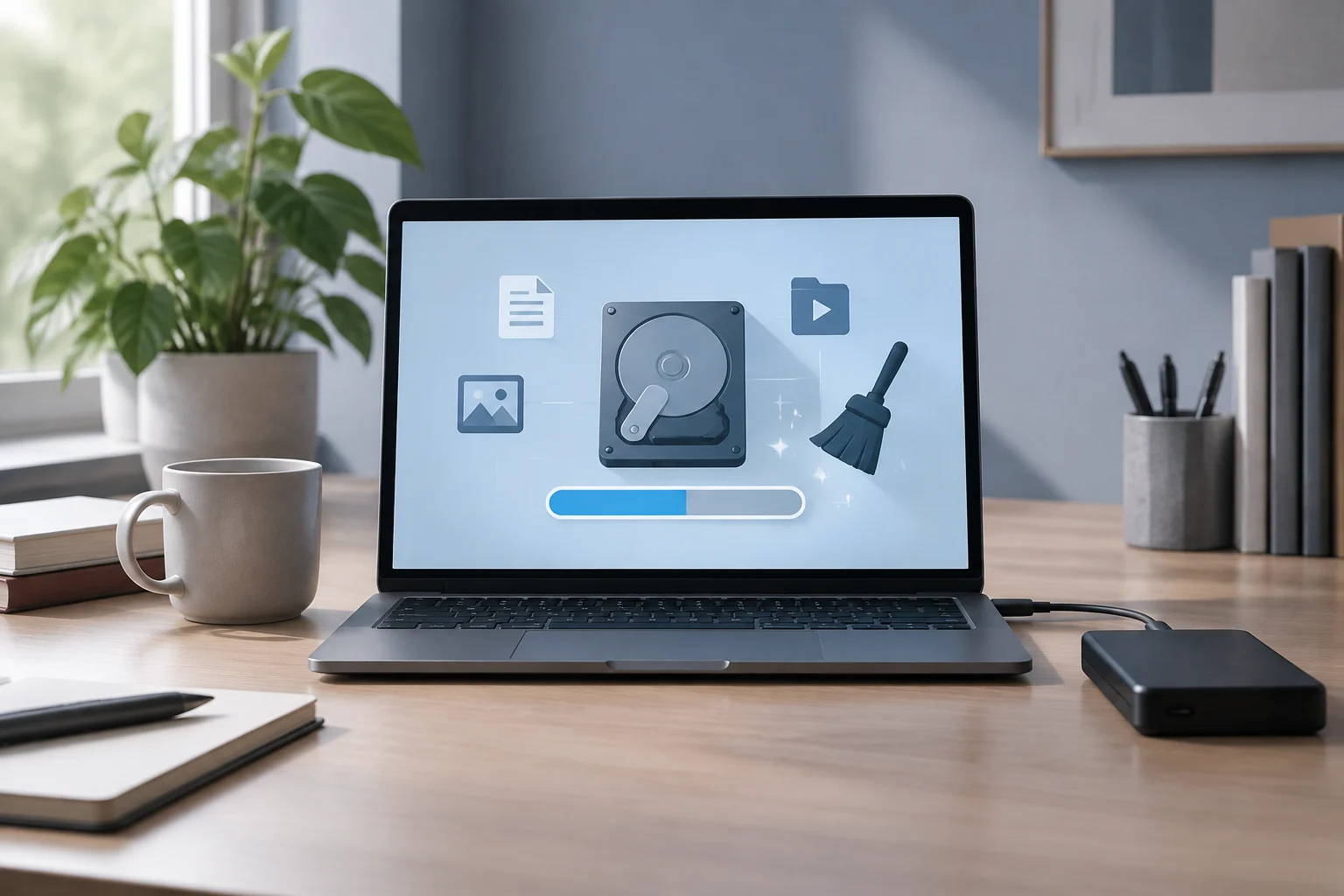
Conferma quali dati vengono copiati, dove sono archiviati e quando è stato eseguito l’ultimo backup. Un backup automatico che non include le foto, i documenti o i messaggi importanti per te può dare un falso senso di sicurezza. INCIBE raccomanda di eseguire backup frequenti e di controllarli per verificare che le informazioni siano ancora utilizzabili; il backup può essere conservato su un supporto esterno o su un servizio cloud.
In Windows ci sono diverse alternative, comprese soluzioni cloud e copie su unità esterne o di rete. La scelta dipende, tra le altre cose, dalla disponibilità di una connessione Internet, dalla quantità di file e dal metodo di ripristino desiderato. Una copia sincronizzata non equivale sempre a un backup indipendente: controlla che cosa copre il servizio e come recuperare i file se il computer viene perso o danneggiato.
Su Android, le opzioni di backup e ripristino dipendono dalla versione, dall’account e dalla configurazione. La documentazione Google indica che il backup sul cloud può includere foto, messaggi, file e impostazioni e che alcune funzioni richiedono Android 9 o versioni successive. Avverte anche che un’organizzazione può bloccare i backup dei dati di lavoro. Controlla lo stato effettivo del backup nelle impostazioni, non limitarti a verificare che la funzione sia attiva.
Un controllo più affidabile consiste nel verificare che il backup sia terminato e che tu sappia dove trovare la procedura di ripristino. Non avviare un ripristino né cancellare dati come prova improvvisata: segui le istruzioni ufficiali e, se devi verificare un recupero completo, pianificalo con un metodo sicuro. La documentazione Google sui contatti avverte inoltre che non si può ripristinare su un telefono con una versione precedente di Android un backup proveniente da una versione successiva: un limite importante nella migrazione tra dispositivi.
Trasforma il controllo in una routine sicura
Stabilisci una frequenza che puoi mantenere — per esempio, a intervalli regolari o dopo una modifica importante — e ripeti lo stesso elenco. Le fonti consultate non indicano un intervallo universale che garantisca un controllo adeguato per tutti. La regolarità aiuta a individuare cambiamenti e attività in sospeso, ma non sostituisce gli aggiornamenti quando sono disponibili né l’attenzione agli avvisi di sicurezza rilevanti.
Annota le azioni svolte e consulta la documentazione prima di modificare un’impostazione che non capisci. Apporta una modifica alla volta: sarà più facile identificare quella che ha alterato una funzione. Se qualcosa smette di funzionare, consulta la guida ufficiale del sistema o dell’app e usa la procedura documentata per annullare la modifica, invece di installare strumenti di manutenzione non verificati o seguire istruzioni di dubbia provenienza.
Breve lista di controllo per concludere ogni verifica:
- So quale versione è installata su ciascun dispositivo e se riceve aggiornamenti?
- Ho controllato il blocco del dispositivo e i metodi di recupero dei miei account?
- Le autorizzazioni concesse sono coerenti con il mio uso di ogni app?
- Il backup è recente, include ciò che conta e so come ripristinarlo?
- Ho annotato le modifiche e consultato la documentazione prima di applicarle?
Se trovi un indizio concreto di accesso non autorizzato, un backup non riuscito o un dispositivo non più supportato, trattalo come un’attività specifica e segui le istruzioni del produttore o del provider dell’account. Una lista generale non diagnostica incidenti e non sostituisce l’assistenza specializzata. La conclusione pratica è semplice: un controllo metodico, verifiche sulle fonti ufficiali ed evitare modifiche alla cieca offrono più controllo che cambiare molte opzioni senza sapere a cosa servono.