Ermitteln Sie zuerst, was Sie überprüfen müssen
Eine sinnvolle Prüfung beginnt nicht damit, wahllos Optionen zu aktivieren, sondern damit, den Umfang festzulegen. Notieren Sie die Smartphones und Computer, die Sie verwenden, das jeweilige Betriebssystem und dessen Version, wichtige Konten sowie, ob ein Gerät privat genutzt oder von einer Organisation verwaltet wird. Diese Bestandsaufnahme verhindert, dass Sie Anleitungen für ein anderes System oder eine andere Version anwenden.
Ziel ist keine universelle Konfiguration – eine solche gibt es nicht für alle Nutzungsweisen –, sondern die Prüfung der relevanten Schutzfunktionen jedes Geräts anhand geeigneter Quellen. Menüpfade, Bezeichnungen und verfügbare Funktionen unterscheiden sich je nach Plattform und Version. Lesen Sie daher vor Änderungen die passende offizielle Anleitung.
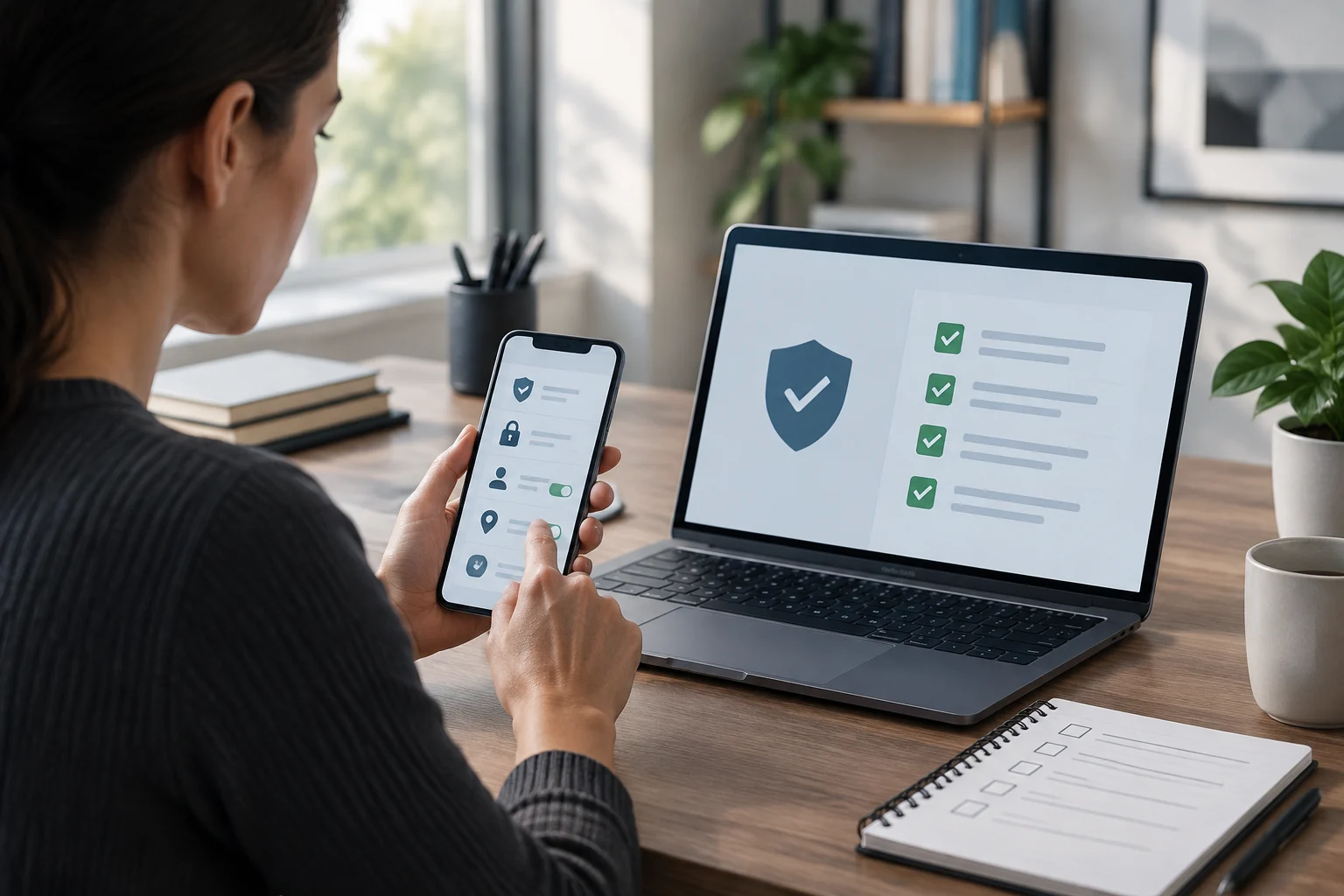
Teilen Sie die Prüfung in konkrete Bereiche auf: Updates, Gerätezugriff, Konten, App-Berechtigungen und Backups. Sie können eine Liste mit vier Spalten führen: Gerät, geprüfter Punkt, aktuelle Einstellung und noch erforderliche Maßnahme. Wenn Sie Ihre Ergebnisse festhalten, lässt sich der Vorgang leichter wiederholen und eine beabsichtigte von einer versehentlichen Änderung unterscheiden.
Gehört das Gerät einer Organisation, prüfen Sie zuerst deren Vorgaben oder wenden Sie sich an den Support. Eine verwaltete Richtlinie kann Backups, Berechtigungen oder Updates einschränken; der Versuch, diese Kontrollen zu umgehen, kann Probleme verursachen. Dieser Leitfaden beschränkt sich auf allgemeine Prüfungen und ersetzt weder herstellerspezifische Anweisungen noch die Regeln Ihrer Organisation.
Suchen Sie nach Updates, ohne Versionen zu verwechseln
Prüfen Sie Betriebssystem und Apps getrennt. Betriebssysteme, Browser und Programme benötigen möglicherweise Updates, um Fehler zu beheben. INCIBE empfiehlt, ihren Status im Blick zu behalten, automatische Updates zu aktivieren, sofern verfügbar, und Software, die keine Sicherheitsupdates mehr erhält, nicht weiter zu verwenden. Aktuell zu sein bedeutet nicht immer, die neueste Version zu verwenden; entscheidend sind die vom Hersteller für die mit Ihrem Gerät kompatible Version veröffentlichten Korrekturen.
Öffnen Sie den Update-Bereich in den Geräteeinstellungen oder im offiziellen App-Store und prüfen Sie, ob eine Installation aussteht. Vergewissern Sie sich vor der Installation, dass das richtige Gerät ausgewählt ist, und beachten Sie die Herstellerdokumentation zu Voraussetzungen, Neustart und Stromversorgung. Dauert ein Update scheinbar lange, unterbrechen Sie es nicht, ohne zuvor die offiziellen Hinweise zu prüfen: Apple empfiehlt beispielsweise, ein Update oder eine Wiederherstellung abschließen zu lassen und das Gerät während eines drahtlosen Updates an die Stromversorgung anzuschließen.
Laden Sie keine Installationsprogramme aus Anzeigen, Nachrichten oder Websites herunter, deren Herkunft Sie nicht überprüft haben. Gibt der Hersteller an, dass ein System nicht mehr unterstützt wird, berücksichtigen Sie das bei der Planung eines Wechsels. Gehen Sie aber nicht davon aus, dass eine bestimmte Version weiterhin gepflegt wird, nur weil das Gerät funktioniert. Support-Enddaten und verfügbare Optionen müssen für das genaue Produkt und die Edition geprüft werden.
Notieren Sie das Prüfdatum und das Ergebnis, nicht nur, dass Sie auf „Nach Updates suchen“ getippt haben. Ist kein Update verfügbar, beschreibt das lediglich den zu diesem Zeitpunkt festgestellten Zustand. Es garantiert weder, dass das Gerät vor Sicherheitslücken geschützt ist, noch dass alle installierten Apps abgedeckt sind. Die Prüfung hilft, ausstehende Updates und notwendige Entscheidungen zu erkennen; sie bescheinigt nicht von selbst die Sicherheit des Geräts.
Prüfen Sie den Zugriff auf Geräte und Konten
Vergewissern Sie sich, dass Ihr Smartphone oder Computer mit einer für Ihre Nutzung geeigneten Sperrmethode geschützt ist, die nicht auf einem leicht zu erratenden Passwort beruht. Wo sich die Einstellungen befinden und welche Optionen verfügbar sind – PIN, Passwort, Biometrie oder andere –, hängt vom System ab. Informieren Sie sich in der Herstelleranleitung darüber, was die jeweilige Methode schützt. Ändern Sie die Methode erst, wenn Sie sicher sind, wieder Zugriff zu erhalten und die Wiederherstellungsoptionen kennen.
Prüfen Sie anschließend die Konten, über die sich andere Konten wiederherstellen lassen, etwa Ihr Haupt-E-Mail-Konto oder das mit dem App-Store verknüpfte Konto. INCIBE erklärt, dass Konten persönliche Informationen enthalten und miteinander verbunden sein können. Ein unbefugter Zugriff kann daher weitere Dienste betreffen. Prüfen Sie, ob die Wiederherstellungsdaten aktuell sind und ob Sie alle dafür verwendeten Methoden noch kontrollieren.
Bietet ein Dienst Mehr-Faktor-Authentifizierung an, lesen Sie die Dokumentation und erwägen Sie, die Funktion zu aktivieren. Verfahren und Sicherungsoptionen hängen vom Anbieter ab. Setzen Sie nicht voraus, dass alle Dienste SMS-Codes verwenden oder dieselbe Konfiguration für jedes Konto gilt. Bewahren Sie Wiederherstellungscodes oder -methoden sicher und nach Möglichkeit getrennt vom Gerät auf. Prüfen Sie, wie Sie den Zugriff wiederherstellen können, bevor Sie Ihr Smartphone verlieren oder ersetzen.
Falls ein Dienst die Funktion anbietet, sehen Sie auf der offiziellen Sicherheitsseite des jeweiligen Kontos nach aktiven Sitzungen oder verbundenen Geräten. Erkennen Sie eine Sitzung, die Sie nicht nutzen, folgen Sie dem Verfahren des Anbieters zum Abmelden und ändern Sie Ihr Passwort auf der legitimen Website. Öffnen Sie keine unerwarteten Links in E-Mails oder Nachrichten: Geben Sie die bekannte Adresse ein oder verwenden Sie die offizielle App.
Prüfen Sie Berechtigungen und Datenschutz im jeweiligen Kontext
Unter Android können Sie in den Einstellungen App-Berechtigungen ansehen und ändern; die genauen Pfade unterscheiden sich jedoch nach Version und Hersteller. Die offizielle Hilfe erläutert Berechtigungen für Funktionen wie Kamera, Kontakte, Standort und Mikrofon sowie Optionen, den Zugriff in bestimmten Fällen nur während der App-Nutzung zu erlauben. Erteilen Sie jede Berechtigung entsprechend der Funktion, die Sie tatsächlich benötigen, nicht aus Gewohnheit.
Das Datenschutz-Dashboard von Android kann anzeigen, welche Apps auf bestimmte Berechtigungen zugegriffen haben und wann. Laut Google-Dokumentation hängt der sichtbare Zeitraum von der Version ab: Bei Android 13 oder höher nennt die zitierte Hilfe die letzten sieben Tage, bei Android 12 die letzten 24 Stunden. Dieser Unterschied ist wichtig: Ein begrenzter Verlauf bildet nicht alle früheren Aktivitäten ab. Prüfen Sie die Version und den aktuellen Pfad auf Ihrem eigenen Smartphone.
Scheint eine App eine unerwartete Berechtigung zu benötigen, informieren Sie sich über ihre Funktion, bevor Sie den Zugriff widerrufen. Das Entfernen einer Berechtigung kann eine legitime Funktion einschränken; unnötige Berechtigungen zu behalten, erweitert dagegen den gewährten Zugriff. Es gibt keine einfache Regel, mit der sich alle Berechtigungen als sicher oder gefährlich einstufen lassen. Berücksichtigen Sie Zweck, Entwickler und Ihre eigene Nutzung der App.
Lesen Sie bei iPhones und anderen Systemen die offizielle Dokumentation für die installierte Version, um Datenschutz, Berechtigungen und Zugriffe zu prüfen. Die angegebene Apple-Referenz behandelt Einstellungen und Beschränkungen des App Store; sie belegt für sich genommen keinen vollständigen Weg zur Prüfung sämtlicher iOS-Berechtigungen. Übertragen Sie diese Seite daher nicht auf Einstellungen, die darin nicht dokumentiert sind. Die passende Prüfung hängt von der Plattform und ihrer jeweiligen Anleitung ab.

Stellen Sie sicher, dass sich das Backup wiederherstellen lässt
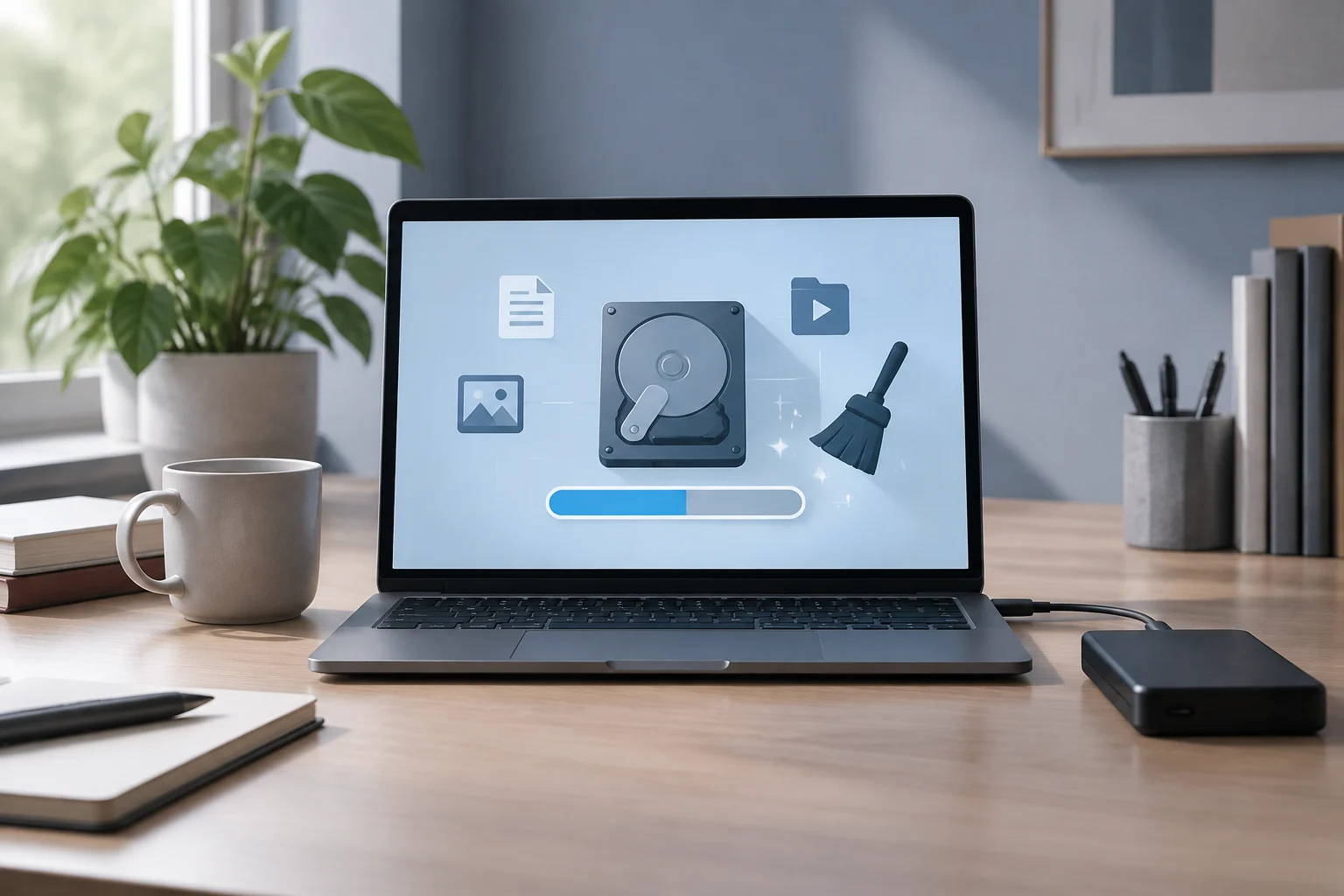
Prüfen Sie, welche Daten gesichert werden, wo sie gespeichert sind und wann das letzte Backup erstellt wurde. Ein automatisches Backup, das wichtige Fotos, Dokumente oder Nachrichten nicht enthält, kann ein falsches Sicherheitsgefühl vermitteln. INCIBE empfiehlt, regelmäßig Backups anzulegen und sie zu prüfen, um sicherzustellen, dass die Informationen weiterhin nutzbar sind. Die Sicherung kann auf einem externen Datenträger oder in einem Cloud-Dienst liegen.
Unter Windows gibt es verschiedene Möglichkeiten, darunter Cloud-Lösungen sowie Backups auf externen oder Netzlaufwerken. Die Auswahl hängt unter anderem davon ab, ob eine Internetverbindung verfügbar ist, wie viele Dateien vorhanden sind und wie Sie sie wiederherstellen möchten. Eine synchronisierte Kopie ist nicht immer ein unabhängiges Backup: Prüfen Sie, was der Dienst abdeckt und wie sich Dateien nach Verlust oder Beschädigung des Computers wiederherstellen lassen.
Unter Android hängen Sicherungs- und Wiederherstellungsoptionen von Version, Konto und Konfiguration ab. Laut Google-Dokumentation können Cloud-Backups Fotos, Nachrichten, Dateien und Einstellungen enthalten; einige Funktionen setzen Android 9 oder höher voraus. Außerdem weist Google darauf hin, dass eine Organisation Backups von Arbeitsdaten blockieren kann. Prüfen Sie den tatsächlichen Backup-Status in den Einstellungen, statt nur festzustellen, dass die Funktion aktiviert ist.
Eine gründlichere Prüfung bestätigt, dass das Backup abgeschlossen wurde und Sie wissen, wo Sie den Wiederherstellungsvorgang finden. Starten Sie keine Wiederherstellung und löschen Sie keine Daten für einen improvisierten Test. Halten Sie sich an die offiziellen Anweisungen und planen Sie eine vollständige Wiederherstellung bei Bedarf mit einer sicheren Methode. Die Google-Dokumentation zu Kontakten weist außerdem darauf hin, dass sich ein Backup aus einer neueren Android-Version nicht auf einem Smartphone mit einer älteren Version wiederherstellen lässt – eine wichtige Einschränkung beim Gerätewechsel.
Machen Sie die Prüfung zu einer sicheren Routine
Legen Sie einen Rhythmus fest, den Sie einhalten können – beispielsweise in regelmäßigen Abständen oder nach einer wichtigen Änderung – und verwenden Sie dieselbe Checkliste erneut. Die geprüften Quellen nennen kein allgemeingültiges Intervall, das für alle eine ausreichende Prüfung gewährleistet. Regelmäßigkeit hilft, Änderungen und offene Aufgaben zu erkennen; sie ersetzt weder verfügbare Updates noch die Beachtung relevanter Sicherheitswarnungen.
Notieren Sie die durchgeführten Maßnahmen und schlagen Sie in der Dokumentation nach, bevor Sie eine Einstellung ändern, die Sie nicht verstehen. Nehmen Sie Änderungen einzeln vor, damit sich leichter feststellen lässt, welche davon eine Funktion beeinflusst hat. Funktioniert etwas nicht mehr, lesen Sie die offizielle Hilfe zum System oder zur App und nutzen Sie das dokumentierte Verfahren zum Rückgängigmachen. Installieren Sie nicht stattdessen ungeprüfte Wartungsprogramme und befolgen Sie keine Anweisungen zweifelhafter Herkunft.
Kurze Checkliste zum Abschluss jeder Prüfung:
- Kenne ich die Version jedes Geräts und weiß ich, ob es Updates erhält?
- Habe ich die Gerätesperre und die Wiederherstellungsmethoden meiner Konten geprüft?
- Passen die erteilten Berechtigungen zu meiner Nutzung der jeweiligen App?
- Ist das Backup aktuell, enthält es die wichtigen Daten und weiß ich, wie ich es wiederherstelle?
- Habe ich Änderungen notiert und vor ihrer Anwendung die Dokumentation geprüft?
Finden Sie konkrete Hinweise auf einen unbefugten Zugriff, ein fehlgeschlagenes Backup oder ein Gerät ohne Support, behandeln Sie dies als eigene Aufgabe und folgen Sie den Anweisungen des Herstellers oder Kontoanbieters. Eine allgemeine Checkliste diagnostiziert keine Vorfälle und ersetzt keine fachkundige Unterstützung. Das praktische Fazit ist einfach: Eine methodische Prüfung, die Kontrolle anhand offizieller Quellen und der Verzicht auf Änderungen ins Blaue hinein verschaffen mehr Kontrolle, als zahlreiche Optionen zu ändern, ohne ihre Wirkung zu kennen.