Was eine grundlegende Überprüfung leisten kann
Bei einem Sicherheitscheck geht es weder darum, jede verfügbare Option einzuschalten, noch darum, ein Smartphone oder einen Computer unverwundbar zu machen. Das Ziel ist konkreter: häufige Versäumnisse reduzieren, etwa veraltete Software, nicht mehr benötigte Berechtigungen oder fehlendes Wissen zur Kontowiederherstellung. INCIBE empfiehlt, Geräteeinstellungen zu prüfen und Systeme sowie Anwendungen aktuell zu halten.
Dieser Leitfaden beschreibt eine kurze, schonende manuelle Prüfung. Das Gerät muss weder zurückgesetzt noch müssen Hilfsprogramme installiert werden: Verwenden Sie die Systemmenüs und die Dokumentation des Herstellers. So lassen sich überprüfenswerte Einstellungen erkennen, doch eine Prüfung oder ein Audit ersetzt das nicht und ein Eindringen, Schadsoftware oder eine unbekannte Schwachstelle lassen sich damit nicht ausschließen.
Menüpfade unterscheiden sich je nach Modell, Systemversion und Sprache. Wenn eine Option nicht angezeigt wird, sollten Sie weder raten noch ähnliche Einstellungen durch Ausprobieren ändern: Suchen Sie die Funktion in der offiziellen Hilfe Ihres Geräts. Es geht darum, umsichtig zu prüfen – nicht darum, eine Liste um jeden Preis abzuarbeiten.
Vor Änderungen die Überprüfung vorbereiten
Ermitteln Sie zunächst, welche Systeme Sie verwenden: zum Beispiel Android oder iOS auf dem Smartphone sowie Windows oder macOS auf dem Computer. Das ist wichtig, da Optionen und ihre Bezeichnungen nicht überall gleich sind. Notieren Sie auch, welche Geräte noch genutzt werden und wer darauf zugreifen kann; bei gemeinsam genutzten Geräten verdienen Benutzerkonten und Berechtigungen besondere Aufmerksamkeit. INCIBE zählt Kontoverwaltung und Backups zu den grundlegenden Schutzmaßnahmen.
Bevor Sie die Gerätesperre oder die Sicherheit eines Kontos ändern, vergewissern Sie sich, dass Sie Ihre Anmeldedaten kennen und Zugriff auf die hinterlegte E-Mail-Adresse, Telefonnummer oder eine andere Wiederherstellungsmethode haben. Bei einem Apple-Konto kann ein Wiederherstellungskontakt mit einem Code helfen, den Zugriff wiederzuerlangen, erhält dadurch aber keinen Kontozugriff. Die Wiederherstellung muss für Sie erreichbar sein und darf nicht von einer alten Telefonnummer oder einer nicht mehr kontrollierten Adresse abhängen.
Sichern Sie wichtige Dateien, wenn keine aktuelle Sicherung vorhanden ist – besonders vor Änderungen, die das Gerät beeinträchtigen könnten. Für diese Überprüfung müssen Sie nichts neu installieren oder zurücksetzen; springen Sie bei einem Problem nicht sofort zu diesen Optionen. Microsoft weist darauf hin, dass manche Wiederherstellungsoptionen in Windows Datenverlust verursachen können, und empfiehlt, Dateien vorher zu sichern.
Updates für System und Anwendungen prüfen
Prüfen Sie, ob Updates für das Betriebssystem ausstehen und die automatische Installation aktiviert ist. INCIBE erklärt, dass Updates Sicherheitslücken schließen können, und empfiehlt, den Aktualisierungsstatus von Geräten und Anwendungen im Blick zu behalten und verfügbare Updates zu installieren. „Aktuell“ heißt nicht „neueste Version“: Ein System kann Sicherheitskorrekturen erhalten, ohne die neueste Version der gesamten Plattform zu sein.
Prüfen Sie anschließend die verwendeten Anwendungen, insbesondere den Browser und Programme, die sensible Informationen verarbeiten. Installieren Sie Updates über den üblichen Mechanismus des Systems oder den offiziellen Store. Folgen Sie keinen unerwarteten Links, die ein dringendes Update ankündigen, und laden Sie keine Installationsdateien von unbekannten Websites herunter: Eine gefälschte Warnung kann darauf abzielen, Zugangsdaten abzufragen oder unerwünschte Software zu installieren.
Wenn der Hersteller für ein System oder eine Anwendung keine Updates mehr bereitstellt, beeinflusst dieser fehlende Support die praktische Entscheidung: Überlegen Sie, ob Sie die Nutzung beenden oder zu einer weiterhin gepflegten Alternative wechseln können. Gehen Sie nicht davon aus, dass jedes ältere Gerät allein durch ein aktives Antivirenprogramm geschützt ist. INCIBE empfiehlt, Systeme und Anwendungen ohne Sicherheitsupdates zu meiden.
Gerätezugriff absichern und Wiederherstellung vorbereiten
Prüfen Sie, ob Smartphone und Computer eine Entsperrmethode verlangen, wenn Sie sie nicht verwenden. Kontrollieren Sie beim Smartphone den Bildschirmcode oder das Passwort und die Zeit bis zur automatischen Sperre; bei einem gemeinsam genutzten Computer sollte möglichst jede Person ein eigenes Konto verwenden. Eine Sperre verhindert beiläufigen Zugriff, ersetzt aber weder Updates noch schützt sie allein ein Konto, dessen Zugang kompromittiert wurde.
Prüfen Sie auch wichtige Konten, die mit dem Gerät verknüpft sind: Ihr Haupt-E-Mail-Konto, das Systemkonto und gegebenenfalls Finanzdienste. Stellen Sie sicher, dass die Wiederherstellungsmethoden gültig sind und Sie die zugehörigen Kontaktdaten kennen. Falls eine Plattform eine zweistufige Authentifizierung anbietet, lesen Sie in der offiziellen Dokumentation nach, wie sie eingerichtet wird. Bewahren Sie Wiederherstellungsmethoden sicher auf, gegebenenfalls getrennt vom Gerät.
Die Wiederherstellung gehört zur Sicherheit und sollte nicht erst später berücksichtigt werden. Apple beschreibt die Möglichkeit, einen Wiederherstellungskontakt festzulegen. Dieser kann einen Code bereitstellen, der beim Zurücksetzen des Passworts hilft, aber nicht auf das Konto zugreifen. Wenn eine Wiederherstellungsmethode nicht mehr unter Ihrer Kontrolle steht, aktualisieren Sie sie über das offizielle Verfahren des Dienstes, bevor Sie sich darauf verlassen.
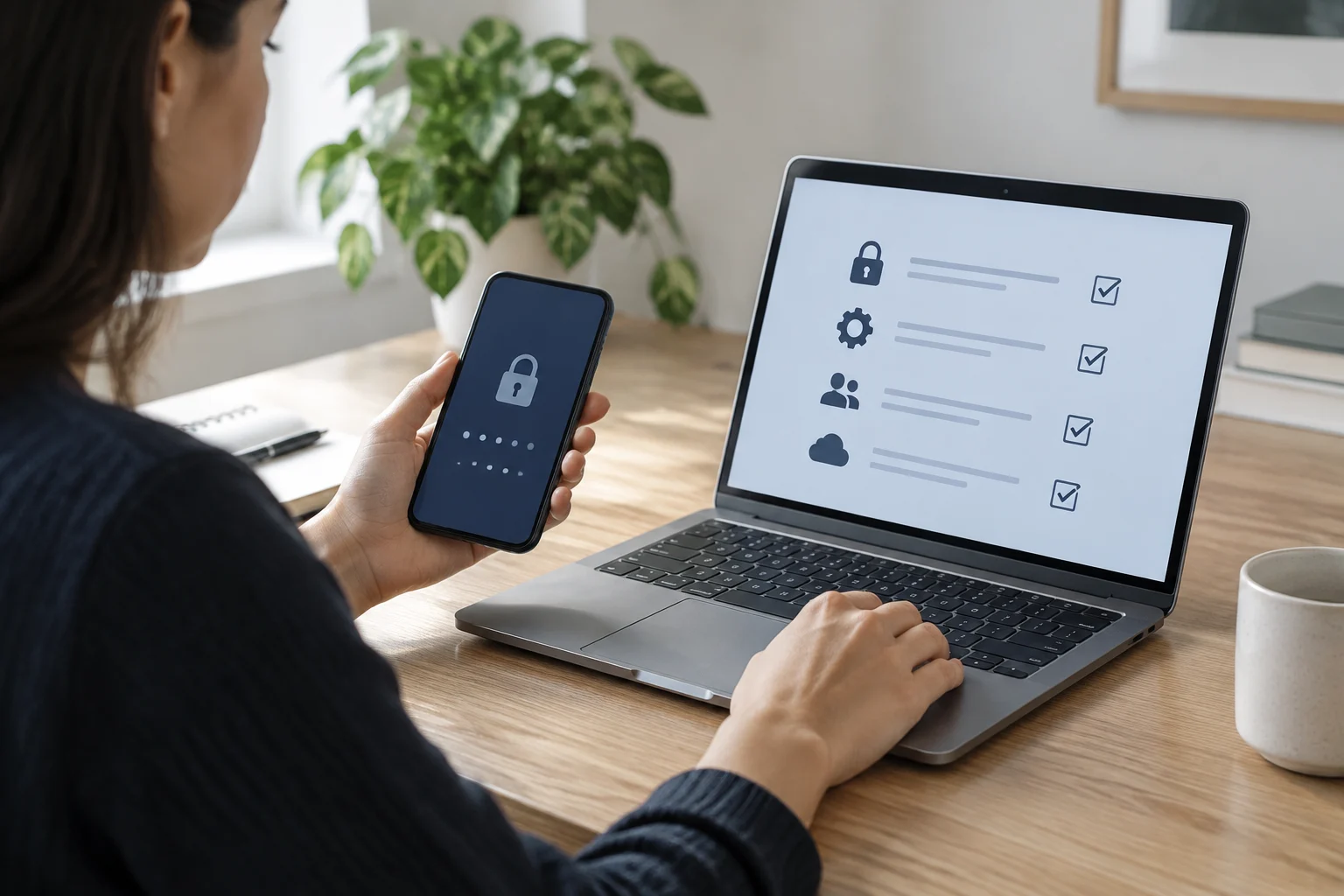
Berechtigungen von Anwendungen überprüfen
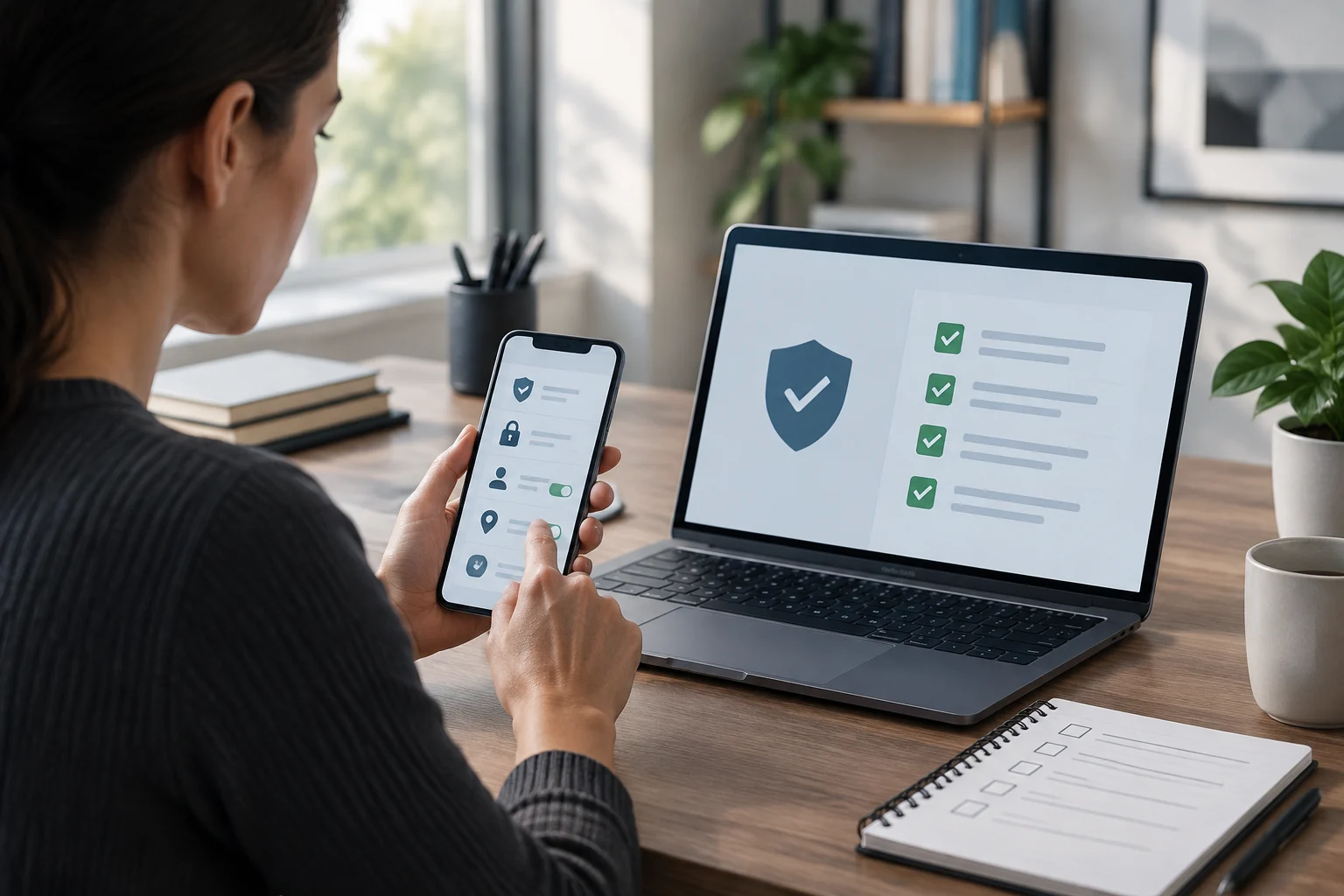
Prüfen Sie auf dem Smartphone, welche Apps auf Standort, Kamera, Mikrofon, Fotos, Dateien oder Kontakte zugreifen können. Fragen Sie sich, ob jede Berechtigung für die verwendete Funktion nötig ist und dauerhaft oder nur während der Nutzung verfügbar sein sollte. Das Entfernen unnötiger Berechtigungen verringert die Angriffsfläche, beweist aber weder, dass eine App schädlich ist, noch löscht es Daten, die sie bereits gesammelt haben könnte.
Unter Android zeigt das Datenschutz-Dashboard, welche Apps auf bestimmte Berechtigungen zugegriffen haben und wann. Laut Google hängt der sichtbare Verlauf von der Version ab: Bei Android 13 oder höher kann er die vergangenen sieben Tage anzeigen, bei Android 12 die vergangenen 24 Stunden – entsprechend der auf dieser Seite beschriebenen Funktion. Über das Dashboard lassen sich Berechtigungen auch verwalten. Die genauen Menüpfade können je nach Hersteller und Version abweichen.
Wenn eine Berechtigung nicht zum vorgesehenen Gebrauch passt, können Sie sie in den Systemeinstellungen ändern und anschließend prüfen, ob die App weiterhin wie gewünscht funktioniert. Gewähren Sie keinen Zugriff, nur um eine Meldung loszuwerden, ohne sie verstanden zu haben. Prüfen Sie auf Computern entsprechend die Datenschutzberechtigungen des Systems und der installierten Anwendungen; die verfügbaren Optionen hängen von Plattform und Version ab.
Integrierte Schutzfunktionen prüfen und umsichtig handeln
Prüfen Sie, ob die integrierten Sicherheitsfunktionen des Systems ohne nachvollziehbaren Grund deaktiviert wurden. Für Windows beschreibt INCIBE Sicherheits- und Datenschutzeinstellungen von Windows 11 und empfiehlt, etwa die automatische Wiedergabe externer Dateien und installierte Anwendungen zu prüfen. Bezeichnungen und Verfügbarkeit können sich ändern. Informieren Sie sich über die aktuellen Anweisungen für Ihre Version, bevor Sie eine Einstellung ändern, deren Wirkung Sie nicht kennen.
Für Android dokumentiert Google eine Funktion namens Erweiterter Schutz, die mehrere Abwehrmaßnahmen bündelt und zur Aktivierung eine Bildschirmsperre voraussetzt. Sie ist nicht für alle verpflichtend und ersetzt keine sorgfältige alltägliche Konfiguration. Prüfen Sie, ob sie zu Ihrer Situation passt, und lesen Sie vor dem Aktivieren die von Google beschriebenen Voraussetzungen und Auswirkungen.
Bei einer unbekannten Warnung, einer unerwarteten App oder einer nicht von Ihnen vorgenommenen Kontoänderung sollten Sie dies nicht als gewöhnliche Routineaufgabe behandeln. Rufen Sie die offizielle Hilfe des Systems oder Dienstes auf, indem Sie die Adresse selbst eingeben. Vermuten Sie, dass jemand Zugriff auf ein Konto hat, ändern Sie das Passwort auf einem vertrauenswürdigen Gerät, überprüfen Sie Sitzungen und Wiederherstellungsmethoden und holen Sie fachkundige Unterstützung, wenn Sie die Kontrolle nicht zurückerlangen.
Die Überprüfung zu einer sinnvollen Routine machen
Eine einfache Überprüfung ist am nützlichsten, wenn sie wiederholbar bleibt und nicht zu einer endlosen Liste wird. Richten Sie eine regelmäßige Erinnerung ein, um Updates, Wiederherstellungsmethoden, Apps und Berechtigungen zu prüfen. Wiederholen Sie die Prüfung nach einem Smartphonewechsel, der Installation einer App mit sensiblem Zugriff oder einer Änderung an einem Hauptkonto. Regelmäßigkeit hilft, Veränderungen zu erkennen, beseitigt aber nicht alle Risiken und garantiert kein bedrohungsfreies Gerät.
Notieren Sie zum Abschluss jeder Prüfung, was Sie geändert haben und was noch offen ist. Ist eine Option nicht verfügbar, halten Sie Modell und Systemversion fest und sehen Sie in der Anleitung des Herstellers nach. Lassen Sie Einstellungen nicht unvollständig, teilen Sie keine Wiederherstellungscodes und speichern Sie Passwörter nicht an einem Ort, der für alle Nutzenden des Geräts zugänglich ist.
Die wichtigste Entscheidung kann sein, eine Änderung erst vorzunehmen, wenn Sie sie verstanden haben. Könnte eine Einstellung Sie aus einem Konto aussperren, fehlt eine Dateisicherung oder passen die Anweisungen nicht zu Ihrem Gerät, halten Sie inne und prüfen Sie die Sachlage. Dieser Leitfaden dient der grundlegenden Wartung und Orientierung. Anzeichen für unbefugten Zugriff, Datenverlust oder verdächtige Aktivitäten erfordern eine gezielte Reaktion auf den Vorfall, nicht nur eine regelmäßige Überprüfung.