Ce qu’une vérification de base peut apporter
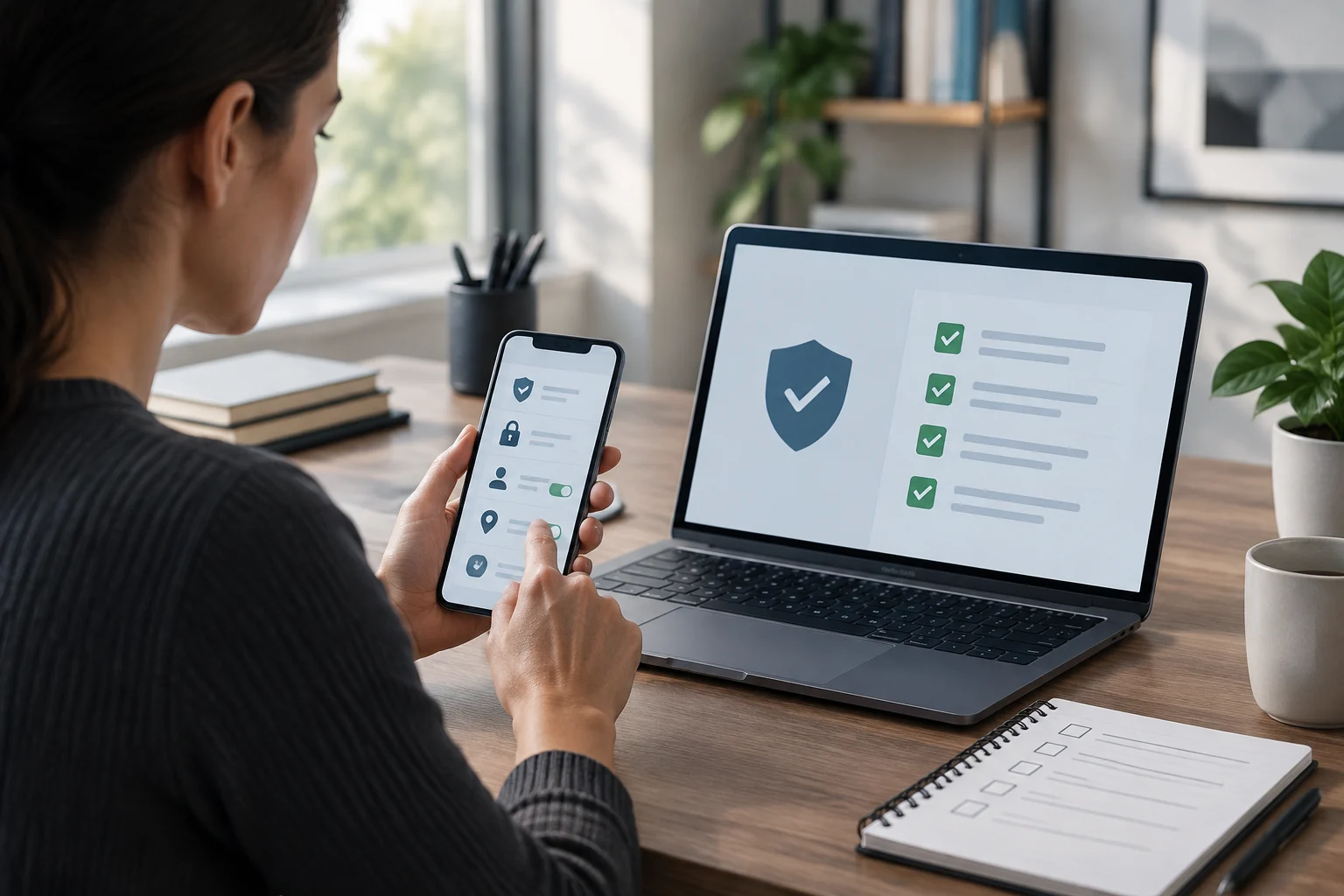
Une vérification de sécurité ne consiste pas à activer toutes les options disponibles ni à rendre un téléphone ou un ordinateur invulnérable. Son objectif est plus précis : réduire les oublis courants, comme laisser des logiciels sans mise à jour, conserver des autorisations devenues inutiles ou ne pas savoir comment récupérer un compte. L’INCIBE recommande de vérifier les paramètres des appareils et de maintenir les systèmes et les applications à jour.
Ce guide propose une vérification manuelle, brève et à faible impact. Il n’est pas nécessaire de réinitialiser l’appareil ni d’installer des utilitaires : utilisez les menus du système et la documentation du fabricant. Le résultat aide à repérer les réglages à revoir, mais ne constitue pas un audit et ne permet pas d’exclure une intrusion, un logiciel malveillant ou une vulnérabilité inconnue.
Les chemins dans les menus varient selon le modèle, la version du système et la langue. Si une option n’apparaît pas, ne devinez pas et ne modifiez pas des réglages similaires au hasard : recherchez le nom de la fonction dans l’aide officielle de votre appareil. Le but est de vérifier avec discernement, pas de cocher toute une liste à tout prix.
Préparer la vérification avant toute modification
Commencez par identifier les systèmes utilisés : par exemple, Android ou iOS sur le téléphone, et Windows ou macOS sur l’ordinateur. C’est important, car les options et leurs noms ne sont pas universels. Notez aussi quels appareils sont encore utilisés et qui peut y accéder ; sur un appareil partagé, les comptes utilisateurs et les autorisations méritent une attention particulière. L’INCIBE compte la gestion des comptes et les sauvegardes parmi les mesures de protection de base.
Avant de modifier le verrouillage ou la sécurité d’un compte, vérifiez que vous vous souvenez de vos identifiants et que vous pouvez accéder à l’adresse e-mail, au numéro de téléphone ou à un autre moyen de récupération associé. Pour un compte Apple, un contact de récupération peut aider à retrouver l’accès au moyen d’un code, sans pour autant accéder au compte. La récupération doit rester à votre portée, et ne pas dépendre d’un ancien numéro ou d’une adresse que vous ne contrôlez plus.
Sauvegardez les fichiers importants si vous ne disposez pas d’une copie récente, surtout avant toute modification susceptible d’affecter l’appareil. Cette vérification ne nécessite ni réinstallation ni réinitialisation ; si vous trouvez un problème, ne vous précipitez pas vers ces options. Microsoft avertit que certaines options de récupération de Windows peuvent entraîner une perte de données et recommande de protéger les fichiers avant de les utiliser.
Vérifier les mises à jour du système et des applications
Vérifiez si des mises à jour du système d’exploitation sont en attente et si leur installation automatique est activée. L’INCIBE explique que les mises à jour peuvent corriger des failles de sécurité et conseille de surveiller l’état des mises à jour des appareils et des applications, puis de les installer lorsqu’elles sont disponibles. « À jour » ne signifie pas « dernière version » : un système peut recevoir des correctifs sans être la version la plus récente de toute la plateforme.
Examinez ensuite les applications utilisées, en particulier le navigateur et celles qui traitent des informations sensibles. Installez les mises à jour par le mécanisme habituel du système ou par la boutique officielle. Ne suivez pas de liens inattendus annonçant une mise à jour urgente et ne téléchargez pas de programmes d’installation depuis des sites inconnus : une fausse alerte peut chercher à vous faire saisir vos identifiants ou installer un logiciel indésirable.
Si le fabricant ne fournit plus de mises à jour pour un système ou une application, cette absence de prise en charge change la décision pratique : demandez-vous si vous pouvez cesser de l’utiliser ou passer à une solution encore maintenue. Ne supposez pas qu’un ancien appareil est protégé simplement parce que l’antivirus est actif. L’INCIBE recommande d’éviter les systèmes et applications qui ne reçoivent plus de mises à jour de sécurité.
Renforcer l’accès à l’appareil et préparer la récupération
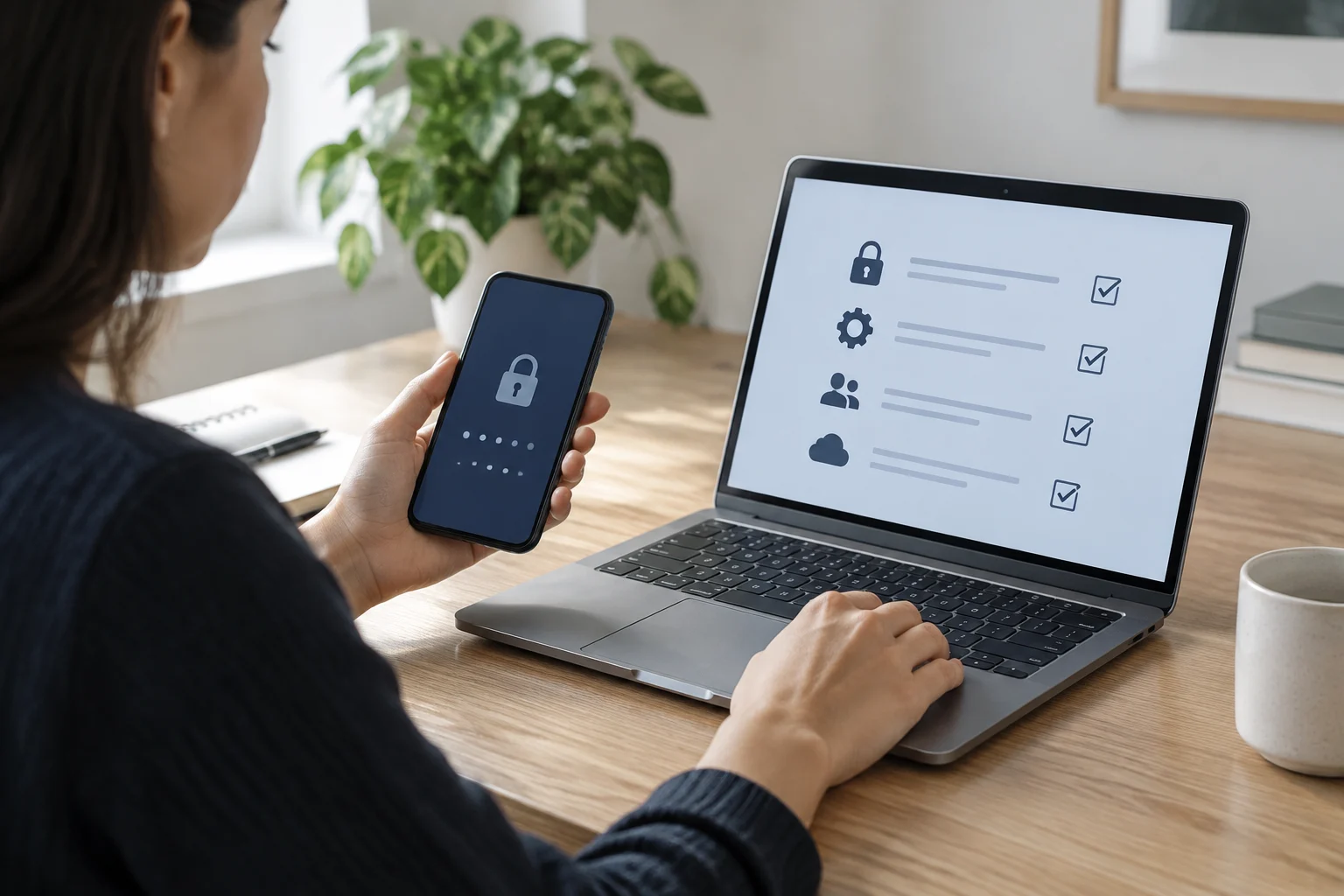
Vérifiez que le téléphone et l’ordinateur exigent une méthode de déverrouillage lorsque vous ne les utilisez pas. Sur un téléphone, contrôlez le code ou mot de passe de l’écran et le délai avant le verrouillage automatique ; sur un ordinateur partagé, assurez-vous si possible que chacun utilise son propre compte. Le verrouillage limite les accès occasionnels, mais ne remplace pas les mises à jour et ne protège pas à lui seul un compte dont l’accès a été compromis.
Vérifiez également les comptes importants associés à l’appareil : adresse e-mail principale, compte système et, le cas échéant, services financiers. Confirmez que les méthodes de récupération sont toujours valides et que vous reconnaissez les coordonnées associées. Si une plateforme propose l’authentification en deux étapes, consultez sa documentation officielle pour savoir comment la configurer et conservez les moyens de récupération dans un endroit sûr, séparé de l’appareil lorsque cela convient.
La récupération fait partie de la sécurité ; ce n’est pas un détail à régler plus tard. Apple documente la possibilité de désigner un contact de récupération, qui peut fournir un code pour aider à réinitialiser le mot de passe, sans pouvoir accéder au compte. Si une méthode de récupération n’est plus sous votre contrôle, mettez-la à jour par la procédure officielle du service avant de vous y fier.
Vérifier les autorisations des applications
Sur le téléphone, passez en revue les applications qui ont accès à la localisation, à l’appareil photo, au microphone, aux photos, aux fichiers ou aux contacts. Demandez-vous si chaque autorisation est nécessaire à la fonction utilisée et si elle doit être disponible en permanence ou seulement pendant l’utilisation de l’application. Retirer une autorisation inutile réduit l’exposition, sans prouver qu’une application est malveillante ni supprimer les données qu’elle a déjà pu recueillir.
Sur Android, le tableau de bord de confidentialité permet de consulter quelles applications ont accédé à certaines autorisations et à quel moment. L’aide de Google précise que l’historique visible dépend de la version : Android 13 ou ultérieur peut afficher les sept derniers jours, tandis qu’Android 12 affiche les dernières 24 heures, selon la fonction décrite sur cette page. Le tableau de bord permet aussi de gérer les autorisations. Les chemins exacts peuvent varier selon le fabricant et la version.
Si une autorisation ne correspond pas à l’usage prévu, vous pouvez la modifier dans les paramètres du système, puis vérifier si l’application fonctionne toujours comme vous le souhaitez. N’accordez pas un accès simplement pour faire disparaître une demande sans l’avoir comprise. Sur les ordinateurs, vérifiez de la même façon les autorisations de confidentialité proposées par le système et les applications installées ; les options concrètes dépendent de la plateforme et de sa version.
Vérifier les protections intégrées et agir avec prudence
Vérifiez que les protections de sécurité intégrées au système n’ont pas été désactivées sans raison claire. Pour Windows, l’INCIBE décrit les réglages de sécurité et de confidentialité propres à Windows 11 et conseille de vérifier notamment la lecture automatique des fichiers externes et les applications installées. Les noms et la disponibilité peuvent changer ; consultez les instructions à jour correspondant à votre version avant de modifier un réglage dont vous ne connaissez pas l’effet.
Sur Android, Google documente une fonction appelée Protection avancée, qui regroupe plusieurs défenses et exige une méthode de verrouillage de l’écran pour être activée. Elle n’est pas obligatoire pour tout le monde et ne remplace pas une configuration quotidienne bien entretenue. Évaluez si elle correspond à votre situation et lisez les exigences et effets décrits par Google avant de l’activer.
Face à une alerte que vous ne reconnaissez pas, à une application inattendue ou à une modification de compte que vous n’avez pas effectuée, ne considérez pas cela comme une simple tâche de routine. Consultez l’aide officielle du système ou du service en saisissant vous-même son adresse. Si vous pensez qu’une personne accède à un compte, modifiez le mot de passe depuis un appareil de confiance, vérifiez les sessions et les moyens de récupération et demandez conseil à un spécialiste si vous ne parvenez pas à reprendre le contrôle.
Faire de la vérification une routine utile
Une vérification simple est plus efficace si elle peut être répétée et ne devient pas une liste interminable. Vous pouvez programmer un rappel périodique pour revoir les mises à jour, les méthodes de récupération, les applications et les autorisations ; recommencez après avoir changé de téléphone, installé une application ayant accès à des données sensibles ou modifié un compte principal. La régularité aide à repérer les changements, mais n’élimine pas tous les risques et ne garantit pas l’absence de menace sur l’appareil.
À la fin de chaque vérification, notez les changements effectués et les points en attente. Si une option n’est pas disponible, relevez le modèle et la version du système, puis consultez le guide du fabricant. Évitez de laisser des réglages à moitié terminés, de partager des codes de récupération ou d’enregistrer des mots de passe dans un endroit accessible à tous les utilisateurs de l’appareil.
La décision la plus importante consiste parfois à ne rien changer tant que vous n’avez pas compris le réglage. Si une modification risque de vous bloquer l’accès à un compte, si vous n’avez pas de sauvegarde de vos fichiers ou si les instructions ne correspondent pas à votre appareil, arrêtez-vous et vérifiez d’abord. Ce guide concerne l’entretien de base et l’orientation ; des signes d’accès non autorisé, de perte de données ou d’activité suspecte nécessitent une réponse adaptée à l’incident, pas seulement une vérification périodique.