Avant d’intervenir : redémarrer n’est pas réinitialiser
Quand la connexion est interrompue, on est souvent tenté d’éteindre puis de rallumer le routeur ou de chercher le bouton reset. Ce sont deux actions différentes : redémarrer coupe puis rétablit l’alimentation ; réinitialiser remet l’appareil aux paramètres d’usine et peut effacer le nom et le mot de passe du réseau, ainsi que d’autres options personnalisées. N’appuyez pas d’emblée sur le bouton de réinitialisation : vous pourriez ajouter un problème de configuration à la panne initiale.
Un redémarrage ne prouve pas non plus quelle était la cause et ne garantit pas que le problème ne reviendra pas. Si l’équipement a connu une panne temporaire, sa remise sous tension peut rétablir la connexion ; si le problème se répète, observez quels appareils et services sont touchés, à quel endroit et pendant combien de temps. L’objectif est de consigner les symptômes avant de modifier les réglages, afin de ne pas confondre un rétablissement ponctuel avec une réparation durable.
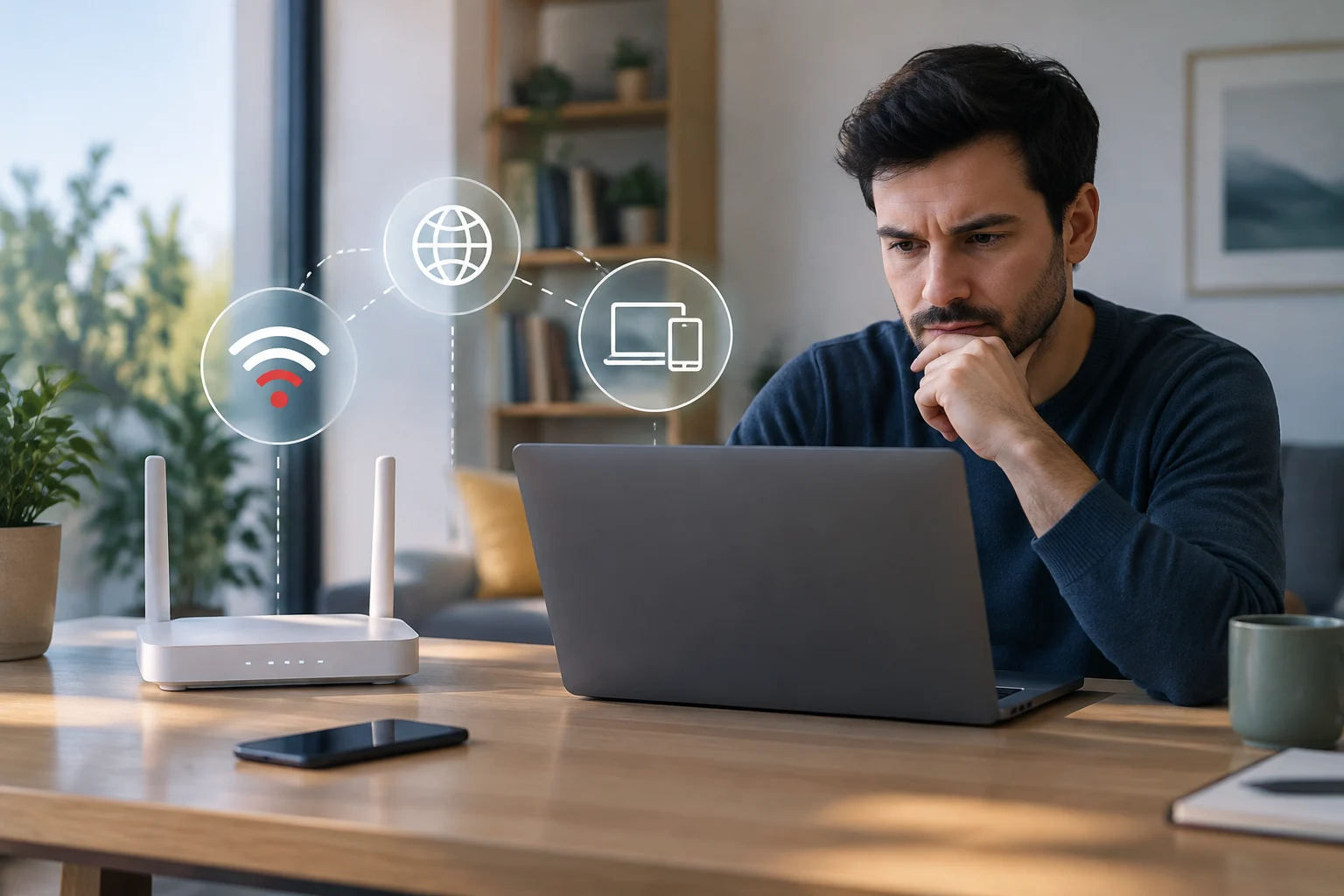
Ce guide distingue trois niveaux souvent confondus : la liaison sans fil entre l’appareil et le routeur, le réseau local et l’accès du routeur à Internet. L’icône Wi‑Fi ne décrit qu’une partie du parcours. Un ordinateur portable peut être associé au point d’accès tout en étant incapable de résoudre des noms ou d’atteindre des services externes.
1. Isoler la panne : appareil, réseau local ou fournisseur
Commencez par une comparaison simple : essayez un autre appareil sur le même réseau et, si possible, connectez l’appareil touché à un autre réseau, par exemple au point d’accès mobile d’un téléphone. Si un seul appareil est en panne, concentrez-vous sur son adaptateur, ses paramètres ou ses logiciels. Si plusieurs appareils sont touchés simultanément, la cause peut venir du routeur, de la liaison Internet ou d’une interruption chez le fournisseur. La comparaison réduit le champ de recherche, sans identifier à elle seule le composant précis.
Vérifiez aussi si le problème concerne toute la maison ou une seule pièce. Si la connexion s’améliore à proximité du routeur, cela oriente vers la couverture, les obstacles ou les conditions radio ; si elle échoue tout autant près de l’appareil et sur plusieurs appareils, une simple zone sans signal devient une explication moins probable. Notez l’heure, le lieu et le caractère continu ou intermittent de l’incident : ces informations aident à distinguer une tendance d’une panne isolée.
Vérifier le réseau local avant d’appeler le fournisseur
Si l’appareil apparaît comme connecté au Wi‑Fi mais que les pages ne se chargent pas, essayez plusieurs services et applications. Une seule page inaccessible peut être un problème du site, de l’application ou d’un filtre local, et non de toute la connexion. Windows distingue la connexion au Wi‑Fi de l’accès à Internet et recommande d’utiliser son outil de résolution des problèmes lorsqu’il est impossible de naviguer.
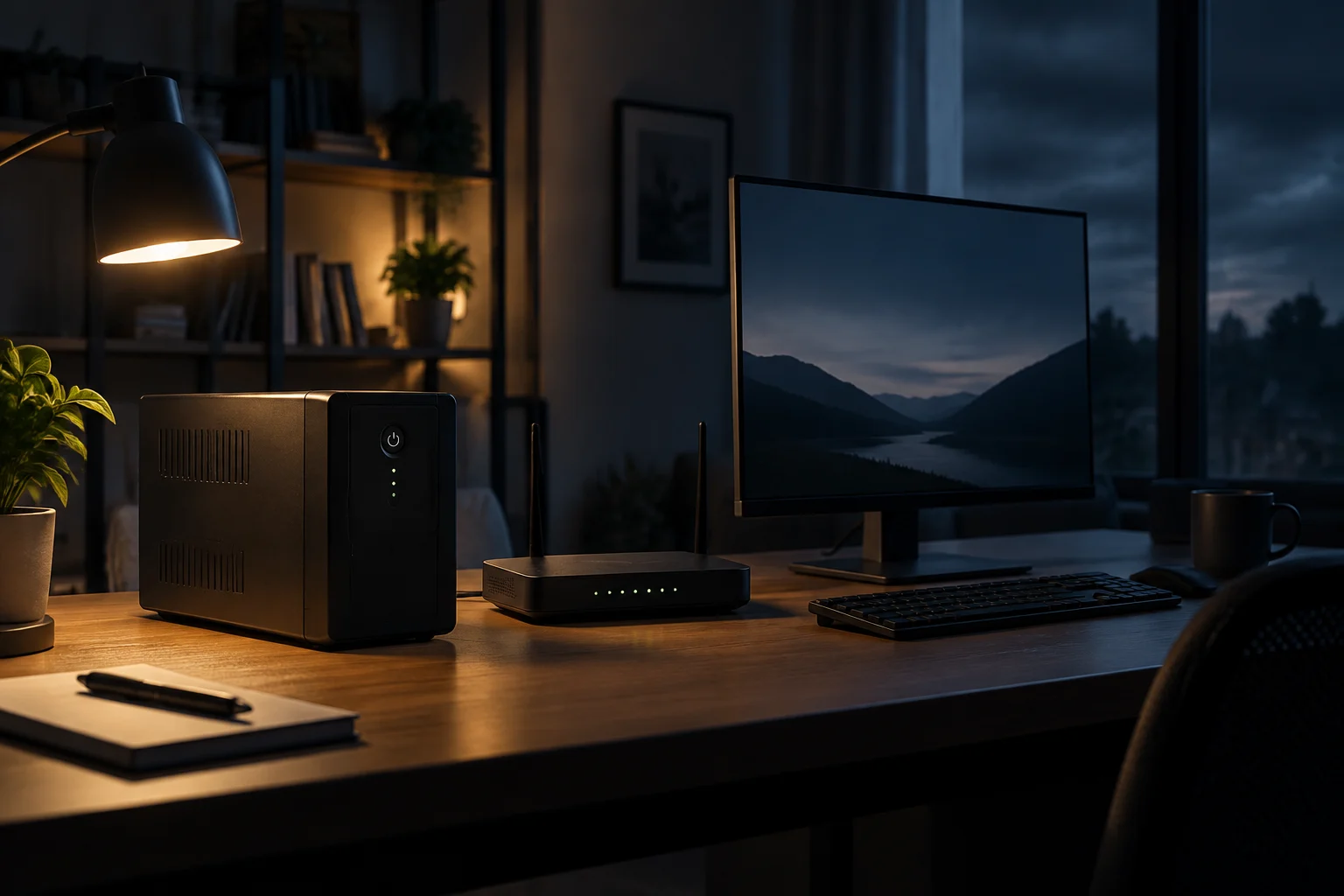
Si plusieurs appareils sont touchés, observez les voyants du routeur et demandez à votre fournisseur s’il existe une panne de service. Si le Wi‑Fi local fonctionne mais que l’accès extérieur est impossible, un test de débit ne suffit pas à déterminer la cause : il peut confirmer que les performances observées sont faibles, mais pas établir si le problème vient de la liaison de l’opérateur, de la congestion du réseau domestique ou d’un appareil qui le sature. N’accusez pas le FAI sans avoir d’abord distingué ces scénarios.
2. Signal et interférences : que vérifier sur le Wi‑Fi
Un signal faible ou variable peut provoquer des déconnexions, mais son intensité n’est pas le seul facteur. La distance et les obstacles comptent ; les réseaux voisins qui utilisent les mêmes canaux peuvent aussi avoir une influence. Pour commencer, comparez la connexion à différents endroits en gardant le même appareil et la même activité. Si la stabilité varie selon l’emplacement, c’est un indice utile sur la couverture, pas une preuve que le routeur est défectueux.
Les outils d’analyse Wi‑Fi peuvent afficher les réseaux visibles, les bandes, les canaux et une estimation de l’intensité du signal. Ils peuvent, par exemple, révéler plusieurs réseaux voisins sur le même canal ou une baisse du signal lorsque l’on s’éloigne. Considérez ces données comme des indices sur l’environnement, et non comme un diagnostic automatique : voir des réseaux partager un canal ne prouve pas qu’ils ont provoqué la coupure, et les mesures dépendent de l’adaptateur et du lieu où elles sont effectuées.
Outils intégrés et limites selon la plateforme
Sous Windows, consultez d’abord la liste des réseaux disponibles et l’utilitaire de résolution des problèmes de Réseau et Internet. Sous macOS, utilisez les diagnostics sans fil intégrés au système pour observer la connexion et recueillir des informations ; sous Android, l’écran des détails du réseau peut vous aider à vérifier auquel le téléphone est connecté et à connaître l’intensité approximative du signal. Les fonctions et les mesures varient selon la version et le fabricant : il ne faut donc pas supposer que tous les téléphones et systèmes disposent du même analyseur de canaux.
Si les informations de base ne suffisent pas, une application d’analyse peut être utile, mais elle n’est pas indispensable pour le premier diagnostic. Certains outils annoncent la mesure en temps réel des réseaux, du signal et des canaux sur plusieurs plateformes ; ces fonctions dépendent des versions, des autorisations et des adaptateurs compatibles. Avant d’installer une application, vérifiez sa provenance et les accès qu’elle demande. À la maison, mesurer à l’endroit où le problème se produit est généralement plus utile que d’accumuler des graphiques sans problème précis à vérifier.
3. IP, DNS et adaptateur : vérifier la configuration plutôt que deviner
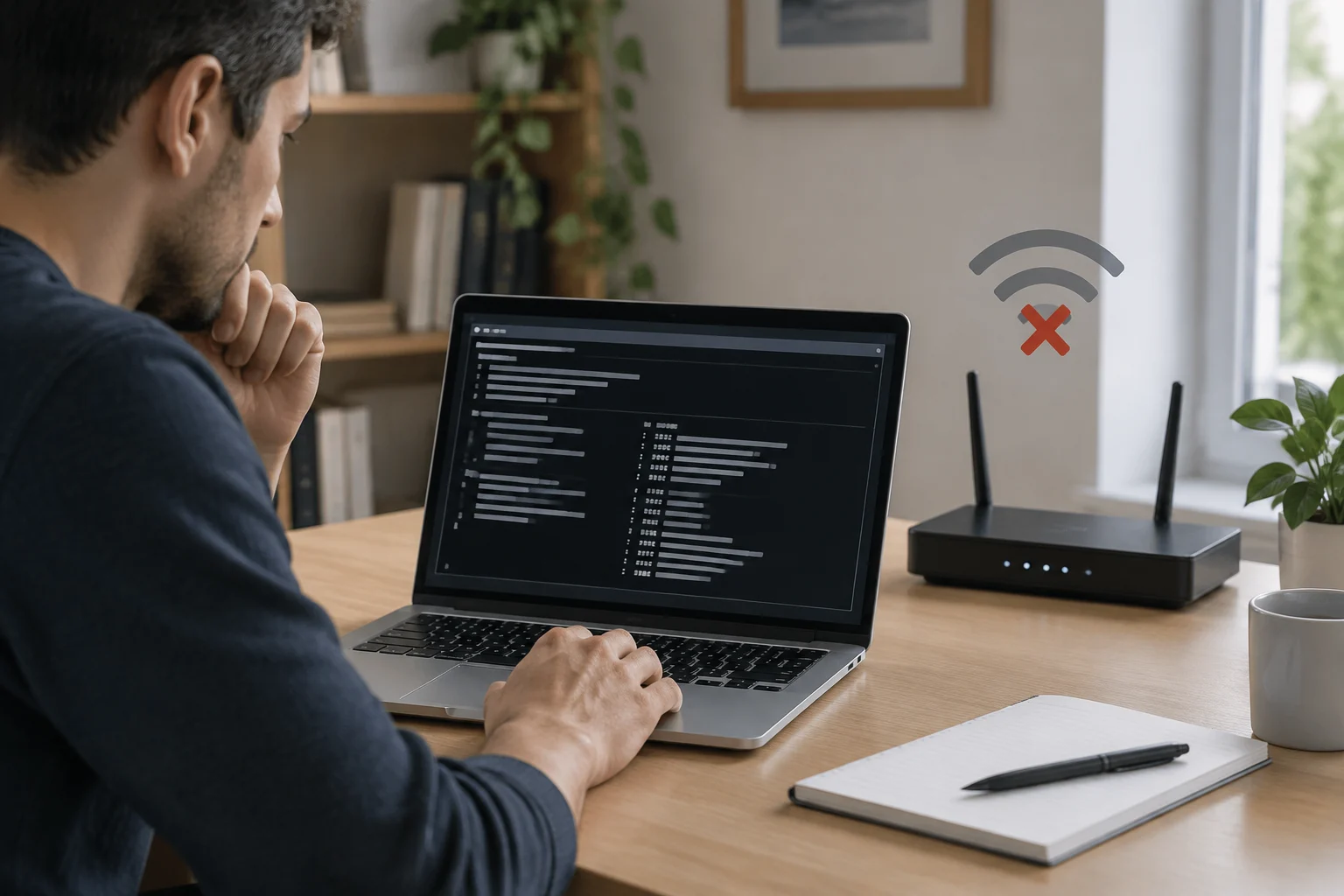
Si l’appareil se connecte au routeur mais n’accède pas aux services, vérifiez s’il a reçu une adresse IP et une passerelle. Sous Windows, ouvrez le terminal et exécutez ipconfig ; l’adresse IPv4, la passerelle par défaut et les serveurs DNS décrivent la configuration active. Si des informations manquent ou si l’adresse semble avoir été attribuée automatiquement, il peut s’agir d’un problème d’attribution DHCP, de l’adaptateur ou du routeur. Notez les valeurs avant de les modifier et ne publiez pas d’informations privées sur votre réseau.
Le DNS traduit les noms, comme ceux des sites Web, en adresses utilisables par les appareils. Un échec de résolution peut empêcher le chargement d’un nom même si d’autres adresses sont accessibles. Toutefois, passer à un DNS public n’est ni un test universel ni toujours une bonne idée : cela ne résoudra pas forcément un problème de signal ou de fournisseur et peut modifier les contrôles de sécurité ou les filtres configurés à domicile. Testez une hypothèse à la fois et annulez le changement si le symptôme ne s’améliore pas.
Vérifiez également que le mode avion est désactivé, que l’adaptateur Wi‑Fi est activé et que l’appareil est connecté au réseau voulu. Si le problème a commencé après l’installation d’un VPN, d’un pare-feu ou d’une application de sécurité, notez ce changement. Désactiver une protection peut réduire la sécurité : tout test doit donc être temporaire et contrôlé, puis la protection doit être réactivée. Ne laissez pas l’appareil sans protection comme solution permanente.
4. Windows : appliquer les corrections dans l’ordre et garder TCP/IP pour la fin
Sous Windows, commencez par l’utilitaire de résolution des problèmes de Réseau et Internet de l’application Obtenir de l’aide, que Microsoft recommande pour Windows 11. Suivez ensuite les étapes qui correspondent au symptôme : confirmez que le Wi‑Fi est activé, oubliez puis reconnectez le réseau si vous avez le mot de passe, et vérifiez l’adaptateur. Si vous modifiez une option, testez la connexion avant de poursuivre. L’ordre compte, car il permet de repérer plus facilement l’action qui a eu un effet.
Si la panne a commencé après une mise à jour ou l’installation d’un logiciel réseau, vérifiez l’état du pilote dans le Gestionnaire de périphériques et consultez d’abord les mises à jour proposées par Windows ou le fabricant de l’ordinateur. Ne téléchargez pas de pilotes depuis des sites inconnus. Une mise à jour n’est pas nécessairement le remède : si le problème a commencé juste après, il peut aussi être utile d’examiner la possibilité de revenir à la version précédente du pilote, lorsque cette option est disponible.
Ne réinitialiser la pile réseau que si les indices désignent un problème logiciel
TCP/IP et d’autres composants réseau participent aux communications du système. Réinitialiser la pile peut être pertinent si la configuration locale est endommagée ou incohérente, mais cela n’améliore pas la couverture, ne répare pas un câble et ne corrige pas une interruption du fournisseur. Sous Windows, les commandes de réinitialisation nécessitent des privilèges d’administrateur et peuvent obliger à redémarrer l’ordinateur ou à reconstruire une partie de la configuration. Ne les exécutez pas comme un rituel d’entretien et consignez au préalable les réglages personnalisés dont vous pourriez avoir besoin.
Si les vérifications précédentes ne résolvent pas le problème et que les indices orientent vers la configuration de Windows, Microsoft documente des procédures de diagnostic et des commandes réseau. N’appliquez que celles qui correspondent à votre version et comprenez ce qu’elles réinitialisent. Des instructions détaillées de tiers peuvent servir de guide, mais la documentation officielle doit faire référence pour les étapes concernant le système. Une fois terminé, reconnectez-vous au réseau et répétez le même test qui échouait : une page, un service ou un appareil de comparaison.
5. Quand remplacer l’équipement et quand demander de l’aide
Il n’existe pas d’âge universel à partir duquel il faut remplacer un routeur. Le remplacement se justifie davantage si des pannes répétées touchent plusieurs appareils, si l’équipement devient instable même à proximité ou si des tests sur un autre réseau et avec un autre adaptateur changent clairement le résultat. Avant tout achat, consultez votre fournisseur : certains routeurs font partie du service, et leur remplacement peut nécessiter des paramètres ou une compatibilité spécifiques. Un symptôme isolé ne justifie pas un achat.
Pour distinguer un adaptateur défectueux d’une couverture insuffisante, comparez le même appareil sur un autre réseau et un autre appareil dans la zone touchée. Si l’ordinateur portable échoue sur plusieurs réseaux alors que les autres appareils fonctionnent, examinez son adaptateur ou ses paramètres. Si plusieurs appareils échouent uniquement dans une partie de la maison, vérifiez l’emplacement et la couverture avant d’accuser le routeur. Si tous les appareils échouent partout dans le logement et que la connexion extérieure tombe aussi, rassemblez les éléments et contactez l’opérateur.
Demandez l’aide du fournisseur lorsque le routeur signale un problème de liaison, que plusieurs appareils perdent Internet en même temps ou que le problème persiste malgré les vérifications locales. Indiquez les heures, la durée, les voyants observés, les appareils touchés et les résultats des comparaisons ; ne communiquez pas de mots de passe ni de données sensibles. Si l’équipement a simplement besoin de redémarrer pour fonctionner, un redémarrage peut être une mesure temporaire raisonnable, conformément aux instructions du fabricant. Une réinitialisation d’usine est une autre décision : ne la faites qu’après avoir confirmé la configuration et la méthode de récupération.
Liste de vérification en cas de prochaine panne
- Vérifiez si un seul appareil ou plusieurs sont touchés et si le problème se produit dans toute la maison.
- Confirmez que l’appareil est connecté au Wi‑Fi et peut accéder à plusieurs services.
- Comparez la connexion près du routeur, sur un autre réseau et, si possible, avec un autre appareil.
- Sous Windows, lancez l’utilitaire de résolution des problèmes de Réseau et Internet ; notez l’adresse IP, la passerelle et le DNS avant de modifier les réglages.
- Ne changez qu’une variable à la fois et répétez le test qui échouait.
- Contactez votre fournisseur si plusieurs appareils sont touchés et que la liaison extérieure semble interrompue.
- Évitez la réinitialisation d’usine sauf si vous savez comment restaurer la configuration.
La décision pratique dépend du schéma observé : un appareil touché suggère de commencer par cet appareil ; plusieurs orientent vers le routeur ou le service. Une amélioration à proximité du routeur indique un problème de couverture ; un Wi‑Fi stable sans accès extérieur oriente plutôt vers la sortie Internet, le DNS ou une panne du fournisseur. Aucun indice isolé ne confirme à lui seul une cause, mais consigner et comparer les résultats permet de demander de l’aide avec des faits au lieu de répéter des changements au hasard.