Commencez par cerner le symptôme
Avant de modifier les paramètres, précisez ce que signifie « les notifications n’arrivent pas ». Aucun avis ne s’affiche-t-il, une seule catégorie est-elle touchée, les avis arrivent-ils en retard ou n’apparaissent-ils qu’à l’ouverture de l’application ? Chaque situation évoque des causes différentes : une catégorie désactivée ne se corrige pas comme une connexion instable ou un retard de livraison.
Notez la dernière fois que le problème s’est produit, si le téléphone était verrouillé, le réseau utilisé et si le problème concerne une ou plusieurs applications. Vérifiez aussi si le service dispose d’une boîte d’activité ou d’un historique interne. Ces éléments permettent de comparer l’heure de l’événement à celle de l’avis, sans tirer de conclusion à partir d’un seul essai.
Commencez par des vérifications réversibles : assurez-vous que l’appareil est connecté, basculez temporairement entre le Wi-Fi et les données mobiles, puis laissez l’application en arrière-plan. La documentation de Visualfy indique qu’une absence de connexion ou un réseau instable peut empêcher la réception automatique et recommande d’essayer une autre connexion ; c’est un indice général, pas une preuve que le réseau est en cause (https://support.visualfy.com/app/por-que-no-recibo-notificaciones).
L’application peut-elle envoyer des notifications ?
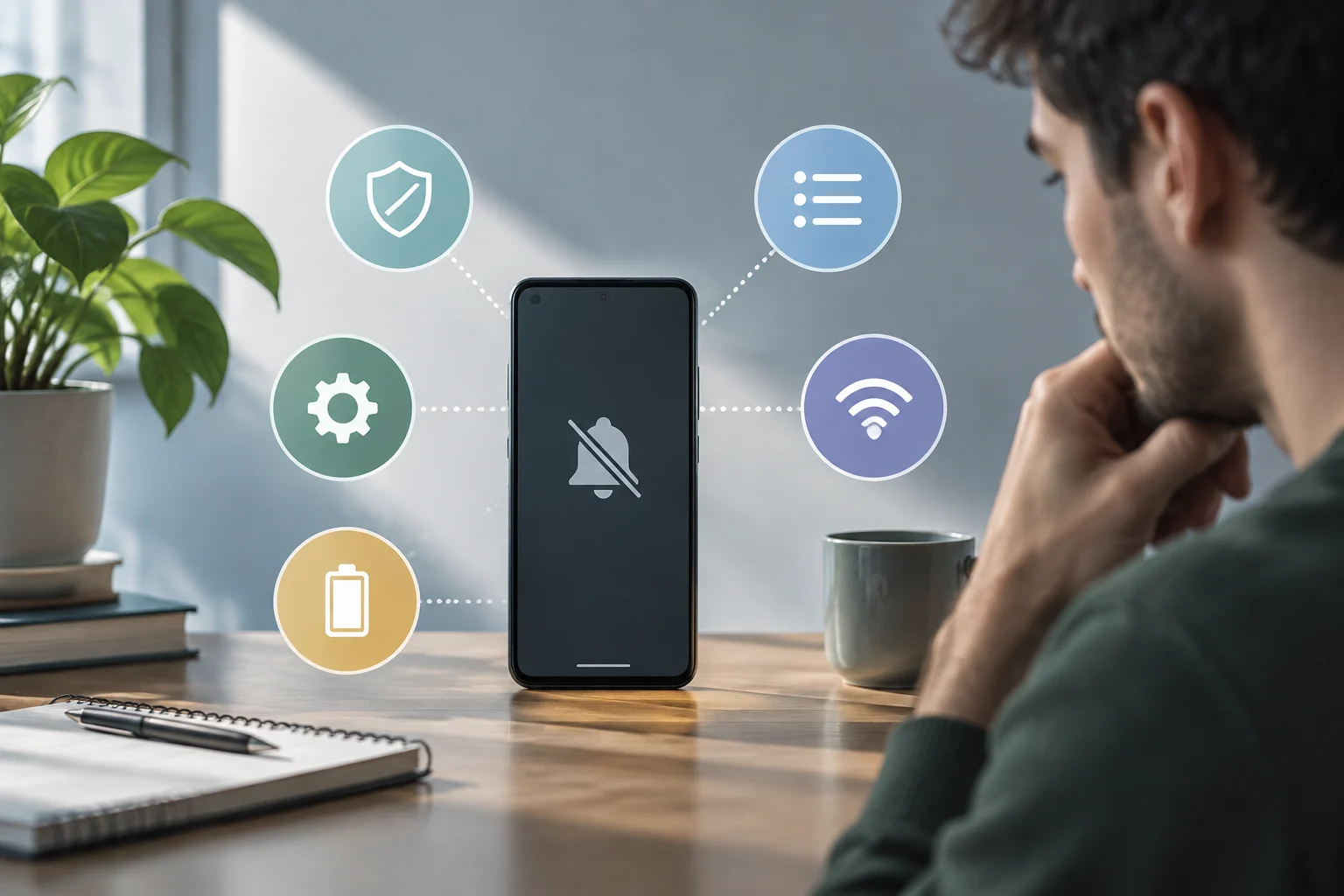
Vérifiez les paramètres système de l’application : ouvrez Paramètres, allez dans Applications, puis sélectionnez l’application et recherchez Notifications. Les noms et l’emplacement varient selon la version d’Android et le fabricant ; utilisez la recherche dans les paramètres si ces libellés ne s’affichent pas. Vérifiez que les notifications sont autorisées et qu’aucune option générale de désactivation du son n’est activée.
Sous Android, l’autorisation et les paramètres visibles sont deux commandes distinctes : autoriser les notifications ne signifie pas nécessairement que chaque type d’avis est activé. Certaines applications proposent des catégories ou des canaux — messages, rappels et promotions, par exemple — configurables séparément. Visualfy indique que désactiver une catégorie peut bloquer uniquement les avis correspondants ; si le problème ne concerne que certains avis, vérifiez ces options avant de modifier les paramètres généraux (https://support.visualfy.com/app/por-que-no-recibo-notificaciones).
Android demande certaines autorisations pendant l’utilisation, selon le type d’accès dont l’application a besoin. Le guide officiel recommande de demander les autorisations au moment pertinent et décrit le processus des autorisations d’exécution ; il ne faut pas y voir une consigne d’accorder toutes celles qui s’affichent. N’activez que les accès pertinents et, si l’autorisation est déjà accordée, passez aux vérifications suivantes (https://developer.android.com/training/permissions/requesting?hl=es-419).
Canaux, écran verrouillé et mode Ne pas déranger
Si l’application reçoit certains avis mais pas d’autres, examinez ses catégories une à une. Vérifiez que chaque canal est activé, que son son n’est pas coupé et que son niveau d’importance permet l’affichage attendu. Une notification silencieuse peut apparaître dans le panneau sans émettre de son ; vérifiez donc à la fois le panneau des notifications et le comportement lorsque l’écran est verrouillé.
Vérifiez également le mode Ne pas déranger ainsi que les modes de repos ou de concentration proposés par le téléphone. Si une programmation est active, le système peut limiter les sons ou les interruptions à certaines heures. Pour le diagnostic, examinez les horaires et les exceptions ; il n’est pas nécessaire de désactiver définitivement la fonction. Un essai bref et contrôlé permet de vérifier si le mode coïncide avec l’absence de l’avis, sans affaiblir vos réglages pour le reste de la journée.
Les alertes en plein écran constituent un cas à part : seules certaines fonctions en ont besoin, et leur disponibilité dépend de l’application et de la version du système. Le guide de Visualfy mentionne ce paramètre pour ses alertes, mais cela ne signifie pas que toutes les applications doivent disposer de cet accès. N’accordez pas d’autorisations spéciales uniquement parce qu’une notification n’apparaît pas : vérifiez d’abord auprès du développeur que cet accès est nécessaire dans le cas concerné.
Batterie et activité en arrière-plan
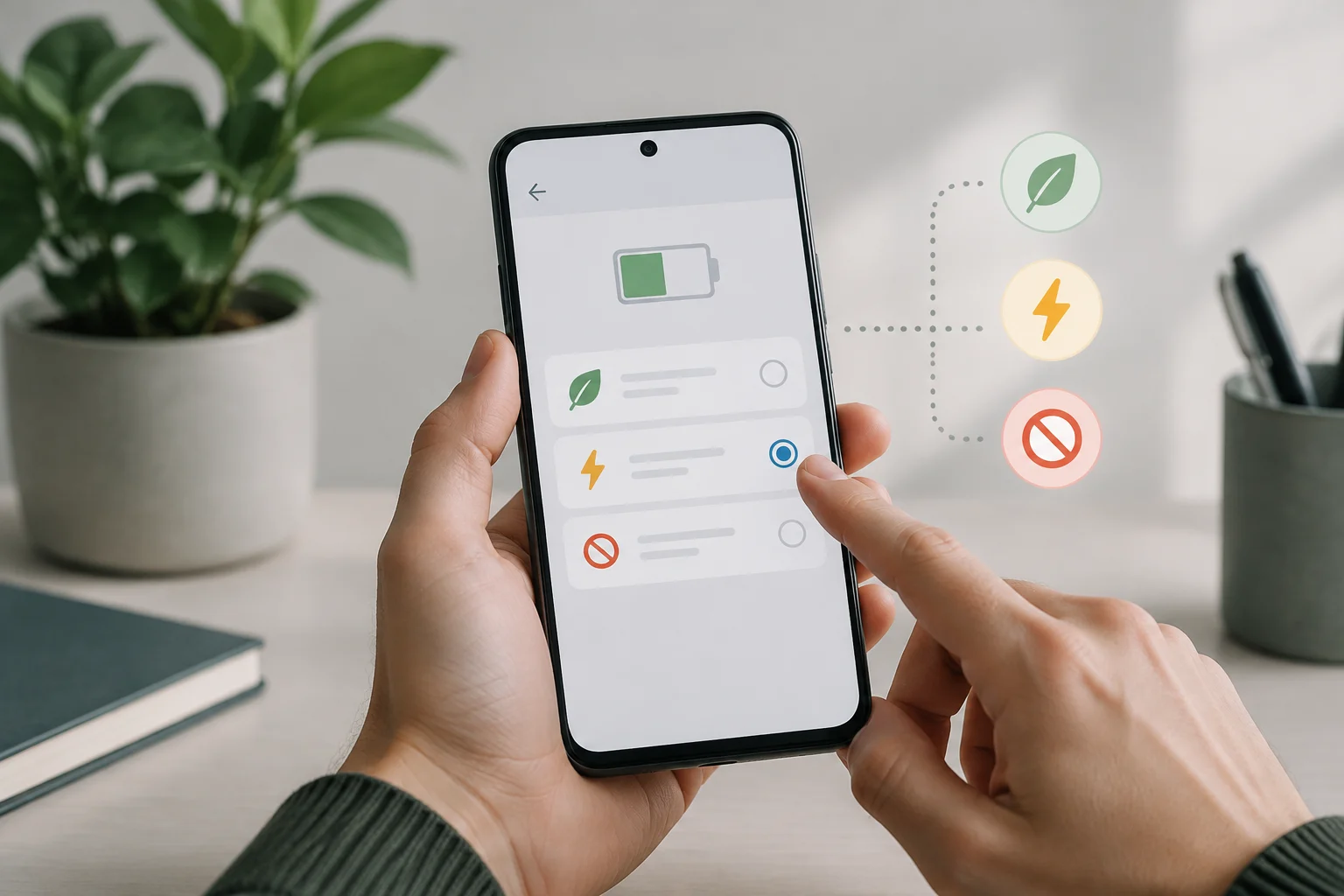
L’économiseur de batterie et les restrictions appliquées aux applications peuvent affecter l’activité en arrière-plan ou retarder certaines synchronisations. Les options et leurs effets dépendent du fabricant et de la version ; il n’existe donc pas de chemin de menu universel. Recherchez la rubrique Batterie de l’application et vérifiez si elle est considérée comme restreinte, optimisée ou sans restriction, sans encore modifier le réglage.
Pour effectuer un essai, modifiez uniquement le paramètre de batterie de l’application concernée et observez le résultat ; vous pourrez ensuite rétablir le réglage précédent. L’aide de BlueMail explique qu’exclure une application de Doze ou d’autres règles de batterie peut réduire les restrictions en arrière-plan, mais avertit qu’une activité sans restriction peut augmenter la consommation. N’appliquez pas cette exception à toutes les applications et ne la conservez pas si elle ne résout pas le symptôme (https://bluemail.me/help/es/exclude-bluemail-doze/).
Si l’avis n’apparaît qu’à l’ouverture de l’application, cela oriente l’enquête vers la livraison, la synchronisation ou les restrictions en arrière-plan, sans identifier à lui seul la cause. Ne forcez pas l’arrêt de l’application à répétition et ne vous déconnectez pas d’emblée : elle peut avoir besoin de se connecter ou d’actualiser son état. Comparez un essai avec l’application ouverte et un autre en arrière-plan, en gardant le même réseau et le même type d’avis.
Distinguer un problème du téléphone d’un problème du service
Effectuez un essai reproductible : demandez ou attendez un avis identifiable, notez l’heure et vérifiez s’il arrive en Wi-Fi puis en données mobiles. Si le service fournit un historique ou un état de livraison, comparez-le à ce qu’affiche le téléphone. Ne modifier qu’une variable par essai évite d’attribuer une amélioration apparente au mauvais paramètre.
Sur les plateformes de notification, « envoyé » ne signifie pas toujours que l’avis s’est affiché à l’écran. OneSignal distingue la livraison acceptée par le service push de la confirmation par le SDK sur l’appareil ; son guide recommande de vérifier les autorisations et l’état de l’abonnement avant d’examiner les autres étapes. Le tableau de bord du fournisseur et le téléphone observent des étapes différentes du parcours (https://documentation.onesignal.com/docs/es/notifications-show-successful-but-are-not-being-shown).
Si plusieurs applications échouent en même temps, vérifiez d’abord la connexion, les modes généraux du système et les paramètres de notification de l’appareil. Si une seule application est touchée alors que les autres fonctionnent, vérifiez ses canaux, sa session et l’état du service avant de supposer qu’Android la bloque. Cela permet de hiérarchiser les tests, mais ne constitue pas une preuve définitive : chaque application peut utiliser des services et des paramètres différents.
Avant d’effacer les données ou de réinstaller
Effacer le stockage, se déconnecter ou réinstaller peut supprimer des préférences locales et, dans certains cas, des informations qui n’ont pas été synchronisées. Avant de le faire, vérifiez que vous connaissez vos identifiants, que les données importantes sont sauvegardées et que vous pourrez reconfigurer votre compte. Épuisez d’abord les vérifications réversibles : autorisations, canaux, connexion, mode Ne pas déranger et paramètre de batterie de l’application.
Une réinstallation ne corrige pas nécessairement un incident côté serveur, un abonnement aux notifications obsolète ou une restriction de l’appareil. Si vous décidez de tenter l’opération, notez les changements effectués et vérifiez le résultat avant d’en ajouter d’autres. Évitez de réinitialiser tous les paramètres du téléphone d’emblée : cette mesure est générale, peut coûter plus cher que le problème et ne permet pas de savoir quel réglage en était la cause.
Contactez le développeur si le problème persiste après les vérifications de base ou si l’historique du service ne correspond pas à ce qu’affiche le téléphone. Communiquez le modèle de l’appareil, la version d’Android, celle de l’application, l’heure approximative, le type de réseau et les étapes permettant de reproduire le problème. Si la plateforme le demande, transmettez des identifiants techniques uniquement par un canal officiel et dans la mesure strictement nécessaire ; OneSignal demande, par exemple, des données comme l’identifiant du message et celui de l’abonnement pour enquêter sur la livraison, mais ne communiquez pas de mots de passe ni de codes d’accès (https://documentation.onesignal.com/docs/es/notifications-show-successful-but-are-not-being-shown).