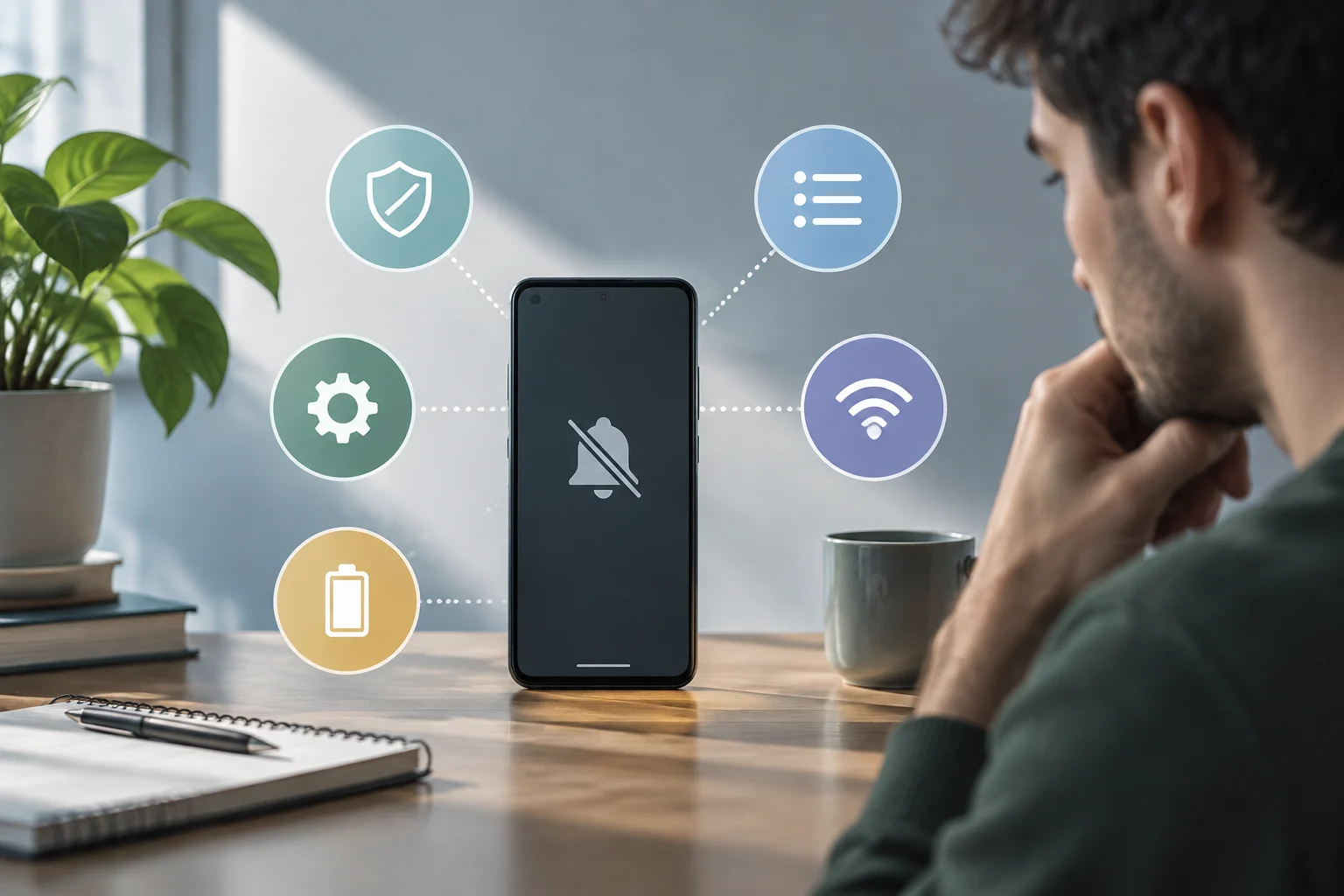
Zuerst das Symptom eingrenzen
Bevor du Einstellungen änderst, solltest du klären, was „Benachrichtigungen kommen nicht an“ bedeutet. Erscheint gar kein Hinweis, ist nur eine Kategorie betroffen, kommen Hinweise verspätet oder werden sie erst beim Öffnen der App angezeigt? Jedes Muster deutet auf andere Ursachen hin: Eine deaktivierte Kategorie lässt sich nicht auf dieselbe Weise beheben wie eine instabile Verbindung oder verzögerte Zustellung.
Notiere, wann das Problem zuletzt auftrat, ob das Telefon gesperrt war, welches Netzwerk du genutzt hast und ob eine oder mehrere Apps betroffen sind. Prüfe auch, ob der Dienst einen Aktivitätseingang oder einen internen Verlauf bietet. Diese Angaben helfen, den Zeitpunkt des Ereignisses mit dem des Hinweises zu vergleichen, ohne aus einem einzelnen Test voreilige Schlüsse zu ziehen.
Beginne mit umkehrbaren Prüfungen: Vergewissere dich, dass das Gerät verbunden ist, wechsle vorübergehend zwischen WLAN und mobilen Daten und lasse die App im Hintergrund geöffnet. Die Dokumentation von Visualfy weist darauf hin, dass eine fehlende Verbindung oder ein instabiles Netzwerk den automatischen Empfang verhindern kann, und empfiehlt, eine andere Verbindung zu testen. Das ist ein allgemeiner Hinweis, kein Beweis dafür, dass das Netzwerk die Ursache ist (https://support.visualfy.com/app/por-que-no-recibo-notificaciones).
Kann die App Benachrichtigungen senden?
Prüfe die Systemeinstellungen der App: Öffne die Einstellungen, gehe zu Apps und wähle die App aus; suche dort nach Benachrichtigungen. Bezeichnungen und Positionen unterscheiden sich je nach Android-Version und Hersteller. Nutze die Suche in den Einstellungen, wenn du die genannten Optionen nicht findest. Vergewissere dich, dass Benachrichtigungen erlaubt sind und keine allgemeine Stummschaltung aktiviert ist.
Unter Android sind Berechtigung und sichtbare Einstellungen getrennte Steuerungen: Erlaubte Benachrichtigungen bedeuten nicht unbedingt, dass jede Art von Hinweis aktiviert ist. Manche Apps bieten Kategorien oder Kanäle – etwa Nachrichten, Erinnerungen und Werbeaktionen –, die sich einzeln einstellen lassen. Laut Visualfy kann das Deaktivieren einer Kategorie nur die Hinweise dieser Kategorie blockieren. Wenn nur bestimmte Hinweise fehlen, prüfe diese Optionen, bevor du globale Einstellungen änderst (https://support.visualfy.com/app/por-que-no-recibo-notificaciones).
Android fragt je nach benötigtem Zugriff während der Nutzung nach bestimmten Berechtigungen. Der offizielle Leitfaden empfiehlt, Berechtigungen im passenden Kontext anzufordern, und beschreibt den Ablauf für Laufzeitberechtigungen. Das ist keine Aufforderung, jede angezeigte Berechtigung zu erteilen. Aktiviere nur erforderliche Zugriffe; ist die Berechtigung bereits erteilt, fahre mit den nächsten Prüfungen fort (https://developer.android.com/training/permissions/requesting?hl=es-419).
Kanäle, Sperrbildschirm und „Nicht stören“
Wenn die App manche Hinweise empfängt, andere aber nicht, prüfe die Kategorien einzeln. Kontrolliere, ob jeder Kanal aktiviert ist, ob sein Ton stummgeschaltet wurde und ob die Wichtigkeitsstufe dafür sorgt, dass der Hinweis wie erwartet erscheint. Eine lautlose Benachrichtigung kann im Benachrichtigungsfeld stehen, ohne einen Ton auszugeben. Prüfe daher sowohl das Feld als auch das Verhalten bei gesperrtem Bildschirm.
Prüfe außerdem „Nicht stören“ sowie eventuell vorhandene Schlafenszeit- oder Fokusmodi. Ist ein Zeitplan aktiv, kann das System Töne oder Unterbrechungen zu bestimmten Zeiten einschränken. Sieh dir zur Diagnose Zeitplan und Ausnahmen an; die Funktion muss nicht dauerhaft deaktiviert werden. Ein kurzer, kontrollierter Test zeigt, ob der Modus mit dem fehlenden Hinweis zusammenfällt, ohne die Einstellungen für den Rest des Tages abzuschwächen.
Vollbildbenachrichtigungen sind ein Sonderfall: Nur bestimmte Funktionen benötigen sie, und ob sie verfügbar sind, hängt von App und Systemversion ab. Visualfys Anleitung führt diese Einstellung für die eigenen Hinweise auf. Daraus folgt nicht, dass jede App diesen Zugriff erhalten sollte. Erteile keine besonderen Berechtigungen allein deshalb, weil eine Benachrichtigung fehlt; kläre zunächst mit dem Entwickler, ob der Zugriff für den konkreten Zweck erforderlich ist.
Akku und Hintergrundaktivität
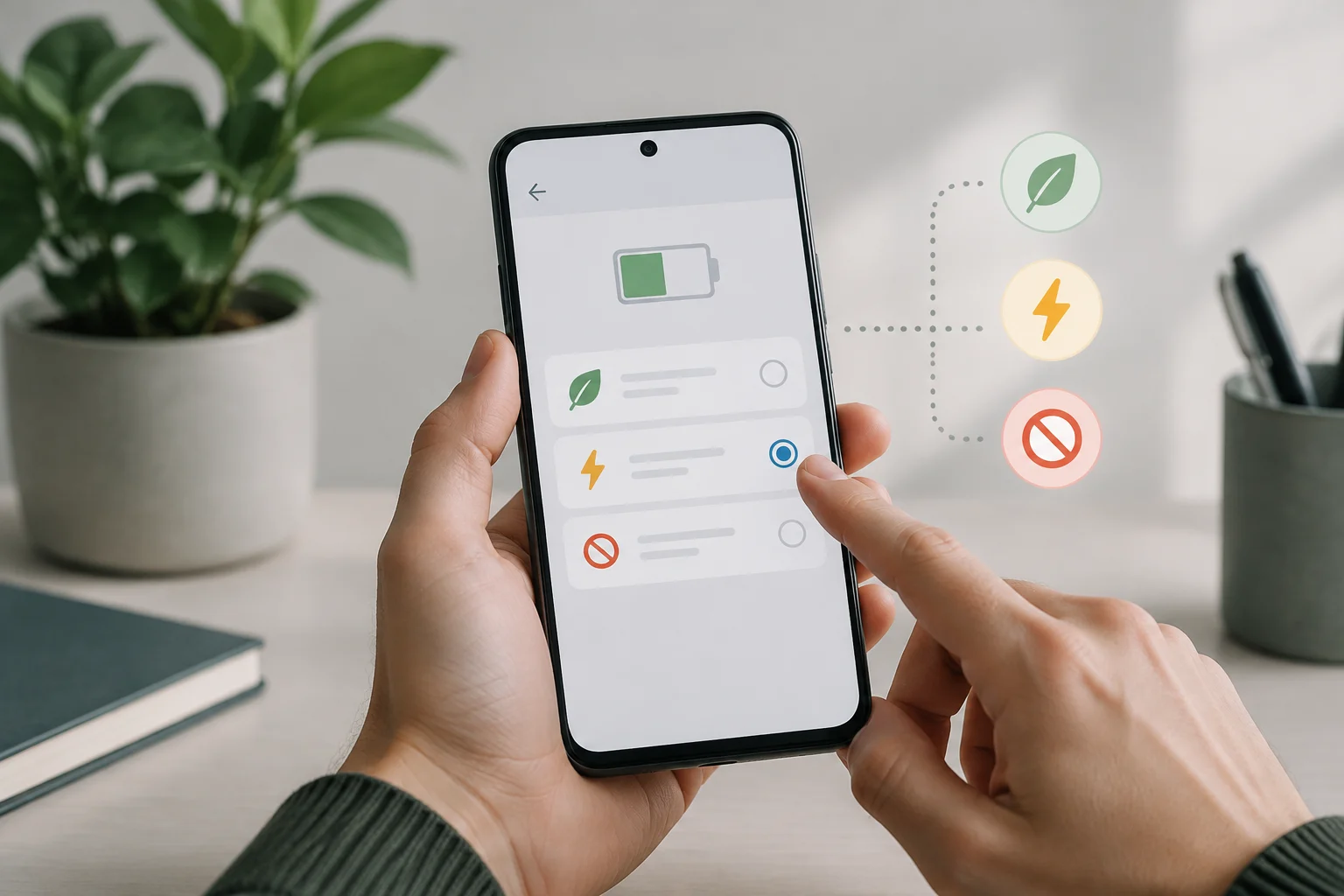
Der Energiesparmodus und appbezogene Einschränkungen können die Hintergrundaktivität beeinflussen oder bestimmte Synchronisierungen verzögern. Optionen und Auswirkungen hängen von Hersteller und Version ab; einen universellen Menüpfad gibt es daher nicht. Suche nach dem Akku-Bereich der App und prüfe, ob sie als eingeschränkt, optimiert oder uneingeschränkt geführt wird, ohne die Einstellung zunächst zu ändern.
Ändere testweise nur die Akkueinstellung der betroffenen App und beobachte, ob sich das Ergebnis ändert; anschließend kannst du die vorherige Einstellung wiederherstellen. Die BlueMail-Hilfe erklärt, dass der Ausschluss einer App von Doze oder anderen Akku-Richtlinien Hintergrundbeschränkungen verringern kann. Sie warnt jedoch, dass uneingeschränkte Aktivität den Verbrauch erhöhen kann. Wende diese Ausnahme nicht auf alle Apps an und behalte sie nicht bei, wenn sie das Symptom nicht behebt (https://bluemail.me/help/es/exclude-bluemail-doze/).
Erscheint der Hinweis erst beim Öffnen der App, lenkt das die Untersuchung auf Zustellung, Synchronisierung oder Hintergrundbeschränkungen, bestimmt aber nicht allein die Ursache. Erzwinge nicht wiederholt das Beenden und melde dich nicht als erste Maßnahme ab: Die App muss sich möglicherweise verbinden oder ihren Status aktualisieren. Vergleiche einen Test mit geöffneter App und einen im Hintergrund; Netzwerk und Art des Hinweises sollten gleich bleiben.
Ein Problem des Telefons von einem Dienstproblem unterscheiden
Führe einen reproduzierbaren Test durch: Fordere einen bestimmbaren Hinweis an oder warte darauf, notiere die Uhrzeit und prüfe, ob er zunächst über WLAN und dann über mobile Daten eintrifft. Wenn der Dienst einen Verlauf oder Zustellstatus anbietet, vergleiche ihn mit der Anzeige des Telefons. Ändere pro Versuch nur eine Variable, damit du eine scheinbare Verbesserung nicht der falschen Einstellung zuschreibst.
Bei Benachrichtigungsplattformen bedeutet „gesendet“ nicht immer, dass der Hinweis auf dem Bildschirm angezeigt wurde. OneSignal unterscheidet zwischen einer vom Push-Dienst angenommenen Zustellung und einer Bestätigung durch das SDK auf dem Gerät. Der Leitfaden empfiehlt, Berechtigungen und Abonnementstatus zu prüfen, bevor weitere Ebenen untersucht werden. Das Dashboard des Anbieters und das Telefon erfassen unterschiedliche Prozessschritte (https://documentation.onesignal.com/docs/es/notifications-show-successful-but-are-not-being-shown).
Wenn mehrere Apps gleichzeitig ausfallen, prüfe zuerst Verbindung, allgemeine Systemmodi und die Benachrichtigungseinstellungen des Geräts. Ist nur eine App betroffen, während andere Hinweise anzeigen, kontrolliere ihre Kanäle, Anmeldung und den Dienststatus, bevor du annimmst, Android blockiere sie. Das hilft bei der Reihenfolge der Tests, ist aber kein abschließender Beweis: Apps können unterschiedliche Dienste und Einstellungen verwenden.
Vor dem Löschen von Daten oder einer Neuinstallation
Das Löschen des Speichers, Abmelden oder eine Neuinstallation kann lokale Einstellungen und in manchen Fällen nicht synchronisierte Informationen entfernen. Prüfe vorher, ob du deine Zugangsdaten kennst, wichtige Daten gesichert sind und du das Konto erneut einrichten kannst. Schöpfe zuerst die umkehrbaren Prüfungen aus: Berechtigungen, Kanäle, Verbindung, „Nicht stören“ und die Akkueinstellung der App.
Eine Neuinstallation behebt nicht unbedingt eine Serverstörung, ein veraltetes Benachrichtigungsabonnement oder eine Geräteeinschränkung. Wenn du es dennoch versuchen möchtest, notiere deine Änderungen und prüfe das Ergebnis, bevor du weitere vornimmst. Setze nicht gleich alle Telefoneinstellungen zurück: Das ist eine umfassende Maßnahme, deren Aufwand größer sein kann als das Problem, und sie verrät nicht, welche Steuerung die Ursache war.
Wende dich an den Entwickler, wenn das Problem nach den grundlegenden Prüfungen bestehen bleibt oder der Dienstverlauf nicht mit der Anzeige des Telefons übereinstimmt. Teile Gerätemodell, Android-Version, App-Version, ungefähre Uhrzeit, Netzwerktyp und die Schritte zur Reproduktion mit. Falls die Plattform es verlangt, übermittle technische Kennungen ausschließlich über einen offiziellen Kanal und nur im nötigen Umfang. OneSignal fragt beispielsweise Angaben wie die Nachrichten-ID und die Abonnement-ID an, um die Zustellung zu untersuchen, aber teile keine Passwörter oder Zugangscodes (https://documentation.onesignal.com/docs/es/notifications-show-successful-but-are-not-being-shown).