Vor dem Eingreifen: Neustart ist nicht gleich Zurücksetzen
Wenn die Verbindung abbricht, ist der erste Impuls oft, den Router aus- und wieder einzuschalten oder nach der Reset-Taste zu suchen. Das sind unterschiedliche Vorgänge: Ein Neustart unterbricht und erneuert die Stromversorgung; ein Zurücksetzen versetzt das Gerät in den Werkszustand und kann den Netzwerknamen und das Passwort sowie weitere benutzerdefinierte Optionen löschen. Drücken Sie nicht als erste Maßnahme die Reset-Taste: Damit könnte zum ursprünglichen Fehler noch ein Konfigurationsproblem hinzukommen.
Ein Neustart beweist auch nicht, was die Ursache war, und garantiert nicht, dass der Fehler nicht wieder auftritt. Bei einer vorübergehenden Gerätestörung kann das erneute Einschalten die Verbindung wiederherstellen. Tritt das Problem wieder auf, beobachten Sie, welche Geräte und Dienste wo und wie lange ausfallen. Ziel ist es, Symptome zu protokollieren, bevor Sie Einstellungen ändern, damit eine vorübergehende Wiederherstellung nicht mit einer dauerhaften Reparatur verwechselt wird.
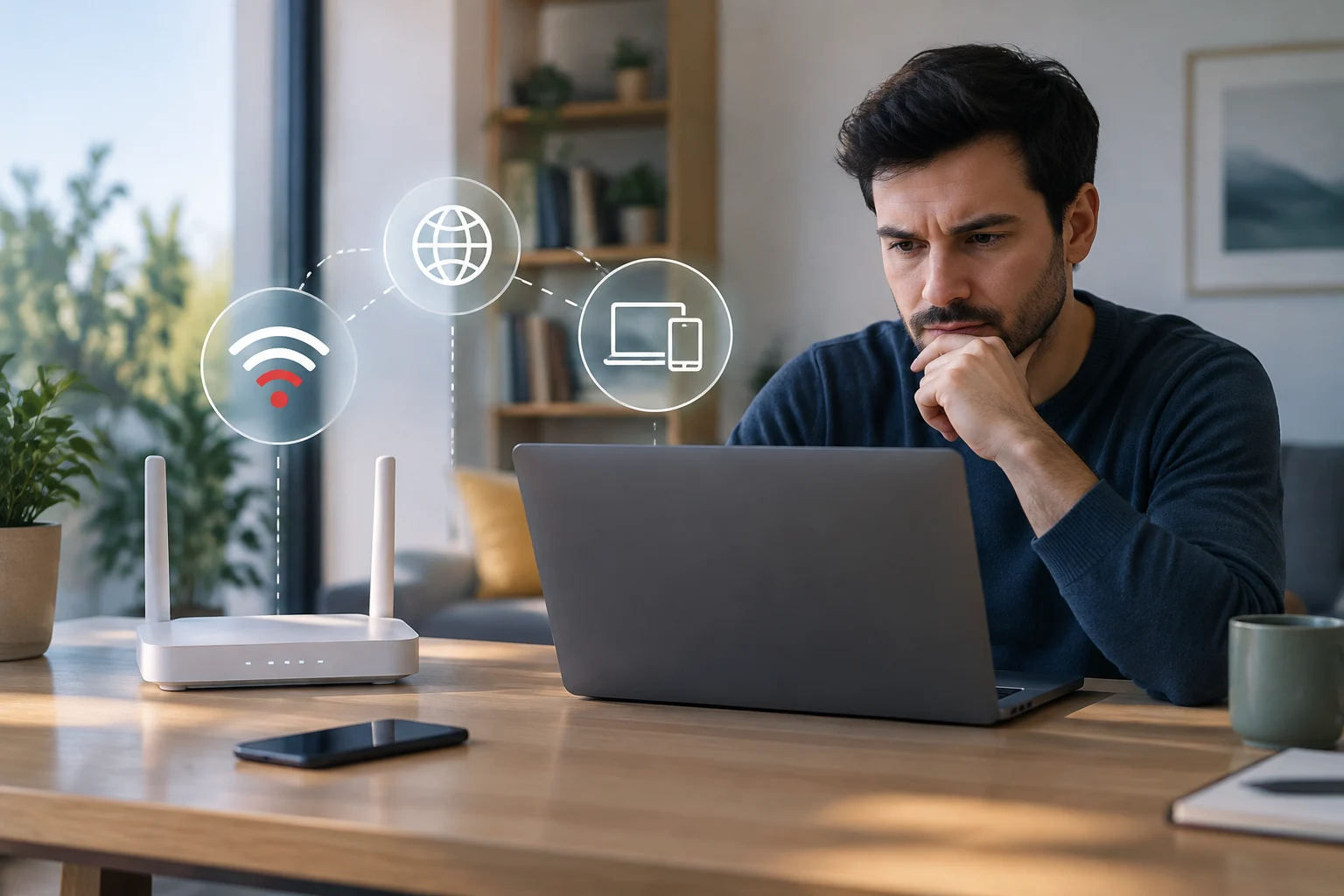
Dieser Leitfaden unterscheidet drei Ebenen, die häufig vermischt werden: die drahtlose Verbindung zwischen Gerät und Router, das lokale Netzwerk und den Internetzugang des Routers. Das WLAN-Symbol zeigt nur einen Teil des Verbindungswegs. Ein Laptop kann mit dem Zugangspunkt verbunden sein und trotzdem keine Namen auflösen oder externe Dienste erreichen.
1. Fehler eingrenzen: Gerät, lokales Netzwerk oder Anbieter
Beginnen Sie mit einem einfachen Vergleich: Testen Sie ein anderes Gerät im selben Netzwerk und, wenn möglich, das betroffene Gerät über eine andere Verbindung, etwa den mobilen Hotspot eines Telefons. Fällt nur ein Gerät aus, sollten Sie dessen Adapter, Einstellungen oder Software untersuchen. Sind mehrere Geräte gleichzeitig betroffen, kann die Ursache beim Router, bei der Internetverbindung oder bei einer Störung des Anbieters liegen. Der Vergleich grenzt die Suche ein, benennt aber allein noch nicht die genaue Komponente.
Prüfen Sie außerdem, ob das Problem im ganzen Haus oder nur in einem Raum auftritt. Wird die Verbindung näher am Router besser, deutet das auf Reichweite, Hindernisse oder Funkbedingungen hin. Tritt der Fehler direkt neben dem Gerät und auf mehreren Geräten genauso auf, ist ein einfacher Funkloch-Bereich als Erklärung weniger wahrscheinlich. Notieren Sie Uhrzeit, Ort und ob die Störung dauerhaft oder sporadisch auftritt: So lässt sich ein Muster von einem einzelnen Ausfall unterscheiden.
Prüfen Sie das lokale Netzwerk, bevor Sie den Anbieter anrufen
Wird das Gerät als mit dem WLAN verbunden angezeigt, laden aber keine Seiten, testen Sie mehrere Dienste und Anwendungen. Eine einzelne nicht erreichbare Seite kann auf ein Problem der Website, App oder eines lokalen Filters hindeuten und muss nicht die gesamte Verbindung betreffen. Windows unterscheidet zwischen einer WLAN-Verbindung und einem Internetzugang und empfiehlt sein Diagnoseprogramm, wenn kein Surfen möglich ist.
Sind mehrere Geräte betroffen, beobachten Sie die Anzeigen am Router und fragen Sie Ihren Anbieter, ob eine Dienststörung vorliegt. Funktioniert das lokale WLAN, aber der Zugriff nach außen nicht, reicht ein Geschwindigkeitstest nicht aus, um die Ursache zu bestimmen: Er kann bestätigen, dass die gemessene Leistung niedrig ist, aber nicht, ob die Verbindung des Anbieters, eine Überlastung zu Hause oder ein Gerät, das das Netzwerk auslastet, verantwortlich ist. Machen Sie den ISP nicht verantwortlich, bevor Sie diese Szenarien getrennt haben.
2. Signal und Störungen: Was Sie beim WLAN prüfen sollten
Ein schwaches oder schwankendes Signal kann zu Verbindungsabbrüchen führen, doch die Signalstärke ist nicht der einzige Faktor. Entfernung und Hindernisse spielen eine Rolle; auch benachbarte Netzwerke auf denselben Kanälen können sich auswirken. Vergleichen Sie zunächst die Verbindung an verschiedenen Orten und verwenden Sie dabei dasselbe Gerät und dieselbe Anwendung. Ändert sich die Stabilität je nach Standort, ist das ein nützlicher Hinweis auf die Abdeckung, aber kein Beweis für einen defekten Router.
WLAN-Analysetools können sichtbare Netzwerke, Frequenzbänder, Kanäle und eine geschätzte Signalstärke anzeigen. So lässt sich beispielsweise erkennen, ob mehrere Netzwerke in der Nähe denselben Kanal verwenden oder das Signal mit zunehmender Entfernung abnimmt. Betrachten Sie diese Daten als Hinweise auf die Umgebung, nicht als automatische Diagnose: Sichtbare Netzwerke auf einem gemeinsamen Kanal beweisen nicht, dass sie den Ausfall verursacht haben; außerdem hängen die Messwerte vom Adapter und Messort ab.
Integrierte Werkzeuge und plattformspezifische Grenzen
Prüfen Sie unter Windows zuerst die Liste verfügbarer Netzwerke und die Problembehandlung für Netzwerk und Internet. Verwenden Sie unter macOS die integrierte Diagnose für drahtlose Verbindungen, um die Verbindung zu beobachten und Informationen zu sammeln. Unter Android können Sie in den Netzwerkdetails prüfen, mit welchem Netzwerk das Telefon verbunden ist und wie stark das Signal ungefähr ist. Funktionen und Messwerte unterscheiden sich je nach Version und Hersteller; gehen Sie daher nicht davon aus, dass jedes Telefon und Betriebssystem denselben Kanalanalysator bietet.
Reichen die grundlegenden Informationen nicht aus, kann eine Analyse-App hilfreich sein, für die erste Diagnose ist sie jedoch nicht erforderlich. Einige Tools werben mit Echtzeitmessungen von Netzwerken, Signal und Kanälen auf mehreren Plattformen; die Funktionen hängen von kompatiblen Versionen, Berechtigungen und Adaptern ab. Prüfen Sie vor der Installation die Herkunft der App und die angeforderten Zugriffsrechte. Zu Hause ist eine Messung an der Stelle, an der der Fehler auftritt, meist hilfreicher als eine Sammlung von Diagrammen ohne konkrete Fragestellung.
3. IP, DNS und Adapter: Konfiguration prüfen statt raten
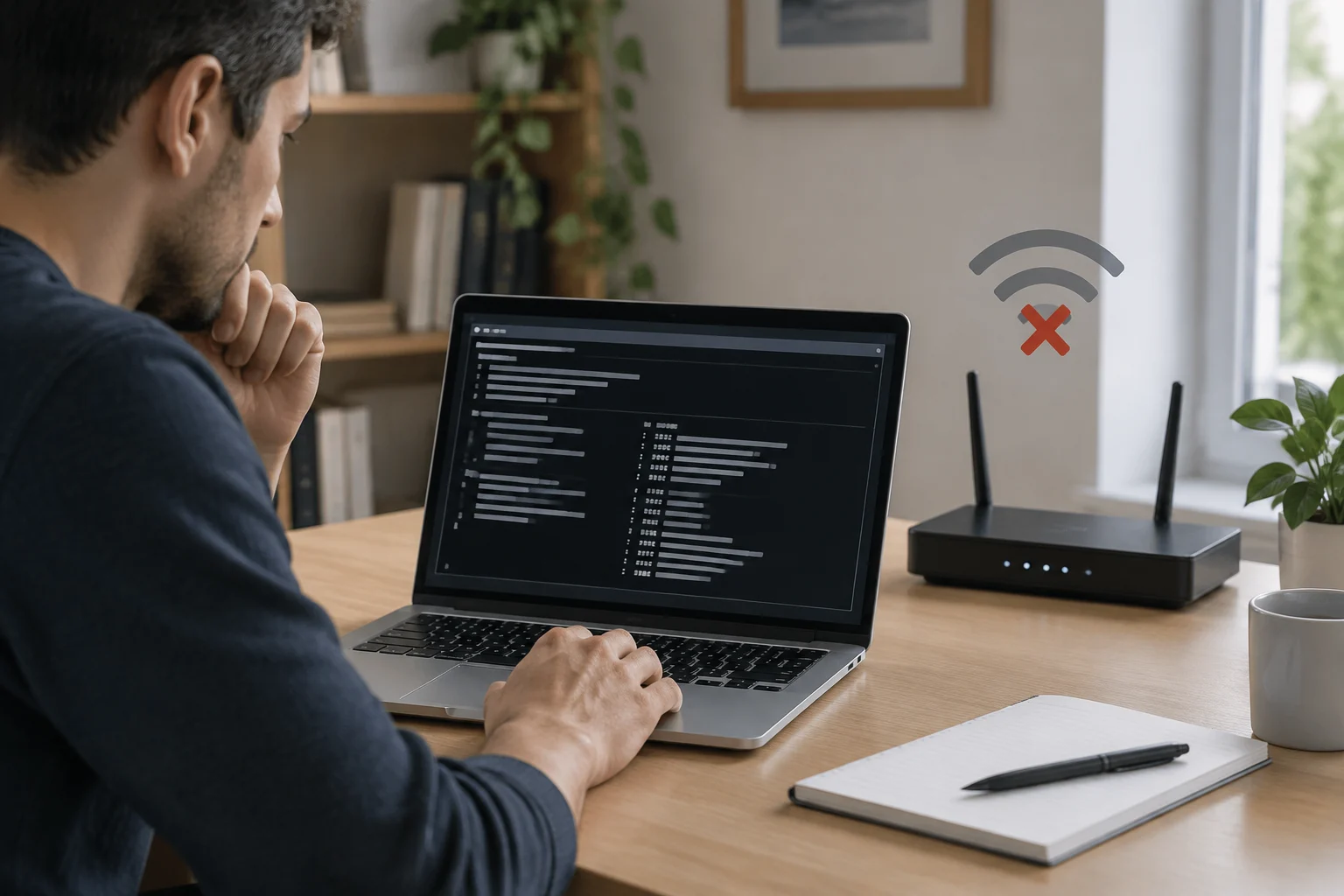
Wenn das Gerät eine Verbindung zum Router herstellt, aber keine Dienste erreicht, prüfen Sie, ob es eine IP-Adresse und ein Gateway erhalten hat. Öffnen Sie unter Windows das Terminal und führen Sie ipconfig aus. IPv4-Adresse, Standardgateway und DNS-Server geben Aufschluss über die aktive Konfiguration. Fehlen Angaben oder scheint die Adresse automatisch vergeben worden zu sein, kann ein Problem mit der DHCP-Zuweisung, dem Adapter oder dem Router vorliegen. Notieren Sie die Werte, bevor Sie sie ändern, und veröffentlichen Sie keine privaten Netzwerkinformationen.
DNS übersetzt Namen wie Webadressen in Adressen, die Geräte verwenden können. Ein Fehler bei der Namensauflösung kann verhindern, dass eine Website geladen wird, obwohl andere Adressen erreichbar sind. Ein Wechsel zu einem öffentlichen DNS-Dienst ist jedoch kein allgemeingültiger Test und nicht immer sinnvoll: Er behebt möglicherweise weder ein Signal- noch ein Anbieterproblem und kann zu Hause eingerichtete Sicherheitskontrollen oder Filter verändern. Testen Sie jeweils nur eine Annahme und machen Sie die Änderung rückgängig, wenn sich das Symptom nicht ändert.
Prüfen Sie außerdem, ob der Flugmodus ausgeschaltet, der WLAN-Adapter aktiviert und das Gerät mit dem erwarteten Netzwerk verbunden ist. Begann das Problem nach der Installation eines VPNs, einer Firewall oder einer Sicherheits-App, notieren Sie diese Änderung. Das Deaktivieren von Schutz kann die Sicherheit verringern. Ein solcher Test sollte daher vorübergehend und kontrolliert erfolgen; anschließend muss der Schutz wieder aktiviert werden. Lassen Sie das Gerät nicht dauerhaft ungeschützt.
4. Windows: Fehlerbehebungen der Reihe nach anwenden und TCP/IP zuletzt behandeln
Beginnen Sie unter Windows mit der Problembehandlung für Netzwerk und Internet in der App „Hilfe“, die Microsoft für Windows 11 empfiehlt. Führen Sie anschließend die zum Symptom passenden Schritte aus: Vergewissern Sie sich, dass WLAN aktiviert ist, entfernen Sie das Netzwerk und verbinden Sie sich erneut, wenn Ihnen das Passwort vorliegt, und prüfen Sie den Adapter. Testen Sie nach jeder Einstellungsänderung die Verbindung, bevor Sie fortfahren. Die Reihenfolge ist wichtig, denn so lässt sich leichter erkennen, welche Maßnahme geholfen hat.
Begann der Fehler nach einem Update oder der Installation von Netzwerksoftware, prüfen Sie den Treiberstatus im Geräte-Manager und suchen Sie zuerst nach Updates von Windows oder dem Computerhersteller. Laden Sie keine Treiber von unbekannten Websites herunter. Gehen Sie nicht automatisch davon aus, dass ein Update das Problem behebt: Trat der Fehler unmittelbar nach einer Aktualisierung auf, kann es auch sinnvoll sein, die Möglichkeit eines Treiber-Rollbacks zu prüfen, sofern sie verfügbar ist.
Den Netzwerk-Stack nur zurücksetzen, wenn die Hinweise auf Software hindeuten
TCP/IP und weitere Netzwerkkomponenten sind an der Systemkommunikation beteiligt. Ein Zurücksetzen des Stacks kann bei beschädigten oder widersprüchlichen lokalen Einstellungen sinnvoll sein, verbessert aber nicht die Abdeckung, repariert kein Kabel und behebt keine Störung beim Anbieter. Unter Windows erfordern die Reset-Befehle Administratorrechte und können einen Neustart oder den Wiederaufbau eines Teils der Konfiguration erforderlich machen. Führen Sie sie nicht als routinemäßige Wartungsmaßnahme aus und notieren Sie vorher alle benutzerdefinierten Einstellungen, die Sie möglicherweise benötigen.
Wenn die vorherigen Prüfungen das Problem nicht beheben und die Hinweise auf die Windows-Konfiguration hindeuten, dokumentiert Microsoft Diagnoseverfahren und Netzwerkbefehle. Verwenden Sie nur die Schritte, die zu Ihrer Version passen, und informieren Sie sich darüber, was sie zurücksetzen. Detaillierte Anleitungen von Drittanbietern können der Orientierung dienen, für Systemschritte sollte jedoch die offizielle Dokumentation maßgeblich sein. Verbinden Sie sich anschließend erneut mit dem Netzwerk und wiederholen Sie denselben fehlgeschlagenen Test: eine Seite, einen Dienst oder den Vergleich mit einem anderen Gerät.
5. Wann Geräte ersetzen und wann Hilfe anfordern
Es gibt kein allgemeingültiges Alter, ab dem ein Router ersetzt werden muss. Für einen Austausch sprechen wiederholte Ausfälle, die mehrere Geräte betreffen, Instabilität selbst in unmittelbarer Nähe oder deutliche Ergebnisänderungen bei Tests in einem anderen Netzwerk und mit einem anderen Adapter. Fragen Sie vor einem Kauf Ihren Anbieter: Manche Router sind Teil des Dienstes, und ein Ersatz kann bestimmte Einstellungen oder Kompatibilität voraussetzen. Ein einzelnes Symptom rechtfertigt keinen Kauf.
Um einen defekten Adapter von einer schlechten Abdeckung zu unterscheiden, testen Sie dasselbe Gerät in einem anderen Netzwerk und ein anderes Gerät am problematischen Ort. Fällt der Laptop in mehreren Netzwerken aus, während andere Geräte funktionieren, untersuchen Sie seinen Adapter oder seine Einstellungen. Sind mehrere Geräte nur in einem Bereich des Hauses betroffen, prüfen Sie Standort und Abdeckung, bevor Sie den Router verantwortlich machen. Fallen alle Geräte im ganzen Haus aus und bricht auch die externe Verbindung ab, sammeln Sie die Belege und wenden Sie sich an den Betreiber.
Bitten Sie Ihren Anbieter um Unterstützung, wenn der Router eine Störung der Verbindung anzeigt, mehrere Geräte gleichzeitig den Internetzugang verlieren oder das Problem trotz lokaler Prüfungen anhält. Geben Sie Uhrzeiten, Dauer, beobachtete Leuchten, betroffene Geräte und Vergleichsergebnisse an; teilen Sie keine Passwörter oder sensiblen Daten. Muss das Gerät lediglich wieder funktionieren, kann ein Neustart gemäß den Anweisungen des Herstellers eine angemessene vorübergehende Maßnahme sein. Ein Zurücksetzen auf Werkseinstellungen ist eine andere Entscheidung: Tun Sie das nur, wenn Konfiguration und Wiederherstellungsverfahren bestätigt sind.
Checkliste für den nächsten Ausfall
- Prüfen Sie, ob ein Gerät oder mehrere betroffen sind und ob das Problem im ganzen Haus auftritt.
- Vergewissern Sie sich, dass das Gerät mit dem WLAN verbunden ist und auf mehr als einen Dienst zugreifen kann.
- Vergleichen Sie die Verbindung in Routernähe, in einem anderen Netzwerk und, falls möglich, mit einem anderen Gerät.
- Führen Sie unter Windows die Problembehandlung für Netzwerk und Internet aus; notieren Sie IP-Adresse, Gateway und DNS, bevor Sie Einstellungen ändern.
- Ändern Sie jeweils nur eine Variable und wiederholen Sie den fehlgeschlagenen Test.
- Wenden Sie sich an den Anbieter, wenn mehrere Geräte betroffen sind und die externe Verbindung unterbrochen zu sein scheint.
- Vermeiden Sie das Zurücksetzen auf Werkseinstellungen, sofern Sie nicht wissen, wie sich die Konfiguration wiederherstellen lässt.
Die praktische Entscheidung hängt vom Muster ab: Bei einem betroffenen Gerät beginnen Sie mit diesem Gerät; bei mehreren prüfen Sie Router oder Dienst. Eine Verbesserung in Routernähe deutet auf ein Abdeckungsproblem hin. Bei stabilem WLAN ohne externen Zugriff rücken der Internetzugang, DNS oder eine Störung beim Anbieter in den Fokus. Kein einzelner Hinweis bestätigt allein eine Ursache, aber durch Protokollieren und Vergleichen können Sie das Problem mit konkreten Angaben weitergeben, statt wahllos Änderungen zu wiederholen.