Prima di intervenire: riavviare non è ripristinare
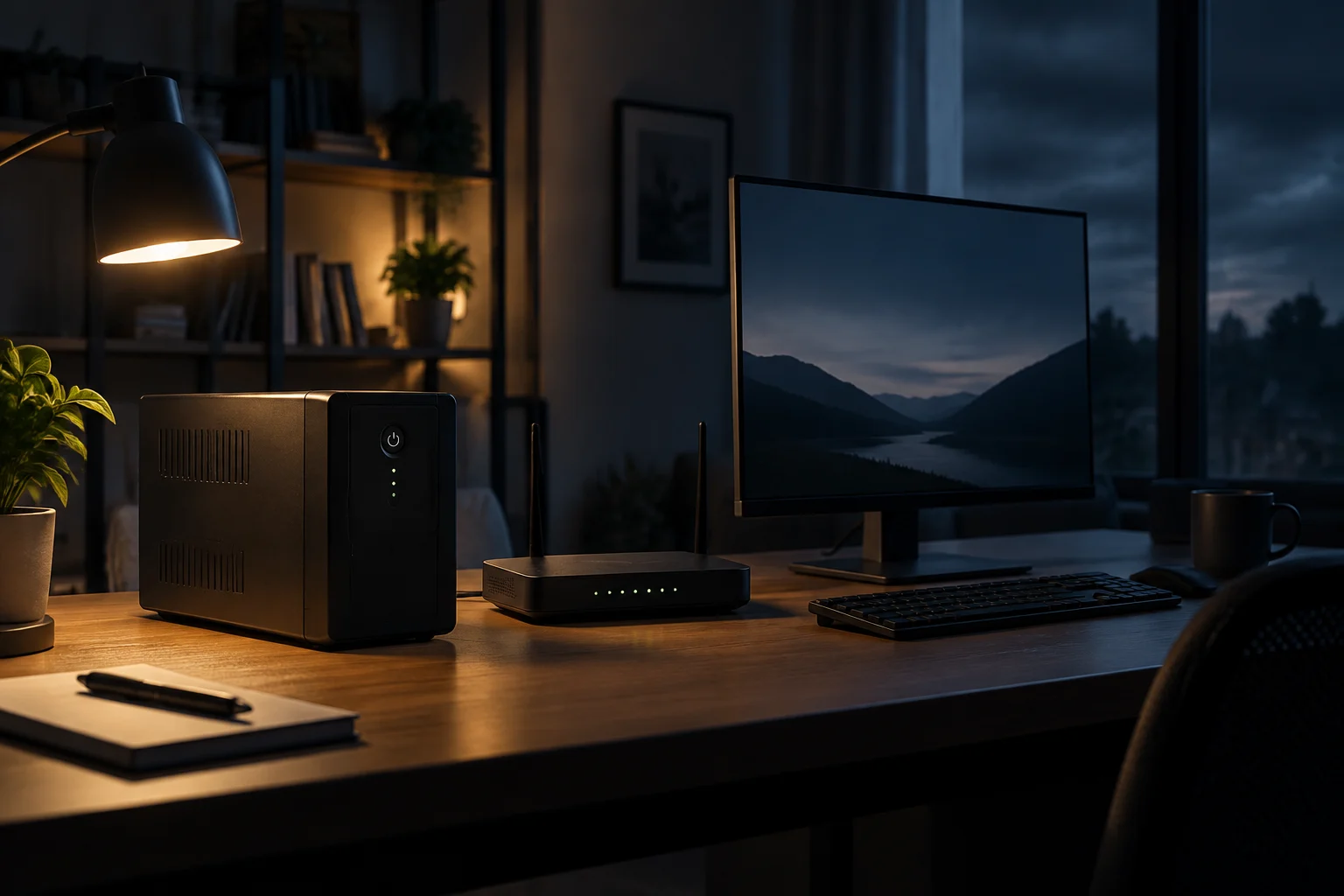
Quando la connessione si interrompe, viene spontaneo spegnere e riaccendere il router oppure cercare il pulsante reset. Sono azioni diverse: riavviare interrompe e ripristina l’alimentazione; ripristinare riporta il dispositivo alle impostazioni di fabbrica e può cancellare il nome e la password della rete, oltre alle altre opzioni personalizzate. Non premere il pulsante di ripristino come prima misura: potresti aggiungere un problema di configurazione al guasto originale.
Il riavvio, inoltre, non dimostra quale fosse la causa né garantisce che il problema non si ripresenti. Se si è verificato un guasto temporaneo dell’apparato, riaccenderlo può ripristinare la connessione; se il problema si ripete, osserva quali dispositivi e servizi non funzionano, in quale luogo e per quanto tempo. L’obiettivo è annotare i sintomi prima di cambiare le impostazioni, per non scambiare un recupero momentaneo per una riparazione duratura.
Questa guida distingue tre livelli che spesso vengono confusi: il collegamento wireless tra il dispositivo e il router, la rete locale e l’accesso del router a Internet. L’icona Wi‑Fi descrive solo una parte del percorso. Un portatile può essere associato al punto di accesso e, ciononostante, non riuscire a risolvere i nomi o a raggiungere servizi esterni.
1. Isolare il guasto: dispositivo, rete locale o provider
Inizia con un semplice confronto: prova un altro dispositivo sulla stessa rete e, se possibile, prova il dispositivo interessato su una connessione diversa, per esempio l’hotspot mobile di un telefono. Se non funziona un solo dispositivo, concentrati sul suo adattatore, sulla configurazione o sul software. Se i problemi riguardano più dispositivi contemporaneamente, la causa potrebbe essere il router, il collegamento Internet o un’interruzione del provider. Il confronto restringe il campo di ricerca, anche se da solo non identifica il componente esatto.
Verifica anche se il problema riguarda tutta la casa o solo una stanza. Se la connessione migliora avvicinandoti al router, ciò indica possibili problemi di copertura, ostacoli o condizioni radio; se non funziona allo stesso modo vicino all’apparato e su più dispositivi, l’ipotesi di una semplice zona senza segnale diventa meno convincente. Annota ora, luogo e durata, indicando se il problema è continuo o intermittente: queste informazioni aiutano a distinguere uno schema da un’interruzione isolata.
Controllare la rete locale prima di chiamare il provider
Se il dispositivo risulta connesso al Wi‑Fi ma le pagine non si caricano, prova più di un servizio e un’applicazione. L’impossibilità di raggiungere una singola pagina potrebbe dipendere dal sito, dall’app o da un filtro locale, non dall’intera connessione. Windows distingue tra la connessione al Wi‑Fi e l’accesso a Internet e consiglia di usare lo strumento di risoluzione dei problemi quando non è possibile navigare.
Quando sono interessati più dispositivi, controlla gli indicatori del router e chiedi al provider se è in corso un disservizio. Se il Wi‑Fi locale funziona ma l’accesso esterno no, un test di velocità da solo non basta a determinare la causa: può confermare che le prestazioni rilevate sono basse, ma non stabilire se il responsabile è il collegamento dell’operatore, la congestione domestica o un dispositivo che satura la rete. Non attribuire il problema all’ISP prima di aver distinto questi scenari.
2. Segnale e interferenze: cosa controllare nel Wi‑Fi
Un segnale debole o variabile può causare disconnessioni, ma l’intensità non è l’unica variabile. Contano la distanza e gli ostacoli; possono influire anche le reti vicine che usano gli stessi canali. Per cominciare, confronta la connessione in luoghi diversi mantenendo lo stesso dispositivo e la stessa attività. Se la stabilità cambia in base alla posizione, hai un indizio utile sulla copertura, non la prova che il router sia guasto.
Gli strumenti di analisi Wi‑Fi possono mostrare reti visibili, bande, canali e una stima dell’intensità del segnale. Possono, per esempio, aiutare a rilevare diverse reti vicine sullo stesso canale o un calo del segnale quando ci si allontana. Interpreta questi dati come indizi sull’ambiente, non come una diagnosi automatica: vedere reti sullo stesso canale non dimostra che abbiano causato l’interruzione, e la lettura dipende dall’adattatore e dal luogo della misurazione.
Strumenti integrati e limiti delle piattaforme
In Windows, controlla prima l’elenco delle reti disponibili e lo strumento di risoluzione dei problemi di Rete e Internet. In macOS, usa la diagnostica wireless inclusa nel sistema per osservare la connessione e raccogliere informazioni; in Android, la schermata dei dettagli della rete può aiutare a verificare a quale rete è collegato il telefono e l’intensità approssimativa del segnale. Funzioni e metriche variano in base alla versione e al produttore, quindi non è prudente presumere che tutti i telefoni e i sistemi offrano lo stesso analizzatore di canali.
Se le informazioni di base non bastano, un’app di analisi può essere utile, ma non è indispensabile per la prima diagnosi. Alcuni strumenti pubblicizzano la lettura in tempo reale di reti, segnale e canali su più piattaforme; queste funzionalità dipendono da versioni, autorizzazioni e adattatori compatibili. Prima di installare un’app, verifica la provenienza e gli accessi richiesti. Per chi usa la rete in casa, misurare nel punto in cui si verifica il problema è solitamente più utile che accumulare grafici senza un problema specifico da verificare.
3. IP, DNS e adattatore: verifica la configurazione senza tirare a indovinare
Se il dispositivo si collega al router ma non raggiunge i servizi, verifica se ha ricevuto un indirizzo IP e un gateway. In Windows puoi aprire il terminale ed eseguire ipconfig; un indirizzo IPv4, il gateway predefinito e i server DNS descrivono la configurazione attiva. Se mancano dati o l’indirizzo sembra autoconfigurato, potrebbe esserci un problema di assegnazione DHCP, dell’adattatore o del router. Annota i valori prima di modificarli e non pubblicare informazioni private della rete.
Il DNS traduce i nomi, come quelli dei siti Web, in indirizzi utilizzabili dai dispositivi. Un errore di risoluzione può impedire il caricamento di un nome anche quando è possibile raggiungere altri indirizzi. Tuttavia, passare a un DNS pubblico non è una verifica universale né sempre una scelta opportuna: potrebbe non risolvere un problema di segnale o del provider e potrebbe modificare i controlli di sicurezza o i filtri configurati in casa. Verifica un’ipotesi alla volta e annulla la modifica se il sintomo non cambia.
Controlla anche che la modalità aereo sia disattivata, che l’adattatore Wi‑Fi sia abilitato e che il dispositivo sia connesso alla rete prevista. Se il problema è iniziato dopo aver installato una VPN, un firewall o un’app di sicurezza, annota questo cambiamento. Disattivare le protezioni può ridurre la sicurezza: ogni verifica deve quindi essere temporanea e controllata, con la successiva riattivazione della protezione. Non lasciare il dispositivo senza protezione come soluzione permanente.
4. Windows: applica le correzioni in ordine e lascia TCP/IP per ultimo
In Windows, inizia dallo strumento di risoluzione dei problemi di Rete e Internet nell’app Richiesta supporto, che Microsoft consiglia per Windows 11. Segui quindi i passaggi pertinenti al sintomo: verifica che il Wi‑Fi sia attivato, dimentica e riconnetti la rete se hai la password e controlla l’adattatore. Se cambi un’opzione, prova la connessione prima di continuare. L’ordine è importante perché facilita l’individuazione dell’azione efficace.
Se il guasto è iniziato dopo un aggiornamento o l’installazione di un software di rete, controlla lo stato del driver in Gestione dispositivi e consulta prima gli aggiornamenti offerti da Windows o dal produttore del computer. Non scaricare driver da siti sconosciuti. Non dare per scontato che un aggiornamento sia la cura: se il problema è iniziato subito dopo un aggiornamento, può essere utile verificare anche se è possibile ripristinare il driver precedente, quando l’opzione è disponibile.
Ripristinare lo stack di rete solo se gli indizi puntano al software
TCP/IP e altri componenti di rete partecipano alle comunicazioni del sistema. Ripristinare lo stack può essere ragionevole in presenza di una configurazione locale danneggiata o incoerente, ma non migliora la copertura, non ripara un cavo e non risolve un’interruzione del provider. In Windows, i comandi di ripristino richiedono privilegi di amministratore e possono rendere necessario riavviare il computer o ricostruire parte della configurazione. Non eseguirli come rituale di manutenzione e, prima, annota le eventuali impostazioni personalizzate che potrebbero servirti.
Se i controlli precedenti non risolvono il problema e gli indizi puntano alla configurazione di Windows, Microsoft documenta procedure diagnostiche e comandi di rete. Applica solo quelli pertinenti alla tua versione e verifica cosa ripristinano. Le istruzioni dettagliate di terzi possono essere utili come riferimento, ma per le procedure di sistema la documentazione ufficiale deve essere la fonte principale. Al termine, riconnettiti alla rete e ripeti lo stesso test che non funzionava: una pagina, un servizio o un dispositivo di confronto.
5. Quando sostituire l’apparecchiatura e quando chiedere assistenza
Non esiste un’età universale oltre la quale un router debba essere sostituito. La sostituzione è più giustificata se guasti ricorrenti interessano più dispositivi, l’apparato perde stabilità anche quando si è vicini o i test su un’altra rete e con un altro adattatore cambiano chiaramente il risultato. Prima di acquistare, consulta il provider: alcuni router fanno parte del servizio e la loro sostituzione può richiedere parametri o compatibilità specifici. Un singolo sintomo non giustifica un acquisto.
Per distinguere un adattatore difettoso da una copertura insufficiente, confronta lo stesso dispositivo su un’altra rete e un altro dispositivo nel punto problematico. Se il portatile non funziona su diverse reti mentre gli altri dispositivi funzionano, verifica l’adattatore o la configurazione. Se più dispositivi non funzionano solo in una zona della casa, controlla posizione e copertura prima di incolpare il router. Se tutti i dispositivi non funzionano in tutta la casa e cade anche la connessione esterna, raccogli i dati e contatta l’operatore.
Chiedi assistenza al provider quando il router indica un problema di collegamento, più dispositivi perdono Internet contemporaneamente o il problema persiste nonostante i controlli locali. Comunica orari, durata, spie osservate, dispositivi interessati e risultati dei confronti; evita di condividere password o dati sensibili. Se basta riavviare l’apparato perché torni a funzionare, il riavvio può essere una misura temporanea ragionevole, seguendo le istruzioni del produttore. Il ripristino delle impostazioni di fabbrica è una decisione diversa: procedi solo dopo aver confermato la configurazione e il metodo di recupero.
Lista di controllo per la prossima interruzione
- Verifica se il problema riguarda uno o più dispositivi e se si presenta in tutta la casa.
- Controlla che il dispositivo sia connesso al Wi‑Fi e possa raggiungere più di un servizio.
- Confronta la connessione vicino al router, su un’altra rete e, se possibile, con un altro dispositivo.
- In Windows, avvia la diagnostica di Rete e Internet; annota IP, gateway e DNS prima di modificare le impostazioni.
- Cambia una sola variabile per volta e ripeti il test che non funzionava.
- Contatta il provider se il problema interessa più dispositivi e il collegamento esterno sembra interrotto.
- Evita il ripristino delle impostazioni di fabbrica a meno che tu sappia come recuperare la configurazione.
La decisione pratica dipende dallo schema: se è interessato un solo dispositivo, inizia da quello; se sono diversi, verifica il router o il servizio. Un miglioramento avvicinandosi al router indica un problema di copertura; un Wi‑Fi stabile senza accesso esterno sposta l’attenzione sulla connessione Internet, sul DNS o su un’interruzione del provider. Nessun singolo indizio conferma da solo una causa, ma registrare e confrontare i risultati permette di chiedere assistenza con dati concreti invece di ripetere modifiche casuali.