Antes de intervenir: reiniciar no es lo mismo que restablecer
Cuando una conexión se interrumpe, el impulso habitual es apagar y encender el router o buscar el botón de reset. Son acciones distintas: reiniciar corta y restaura la alimentación; restablecer devuelve el equipo a los ajustes de fábrica y puede borrar el nombre y la contraseña de la red y otras opciones personalizadas. No pulses el botón de restablecimiento como primera medida: puede añadir un problema de configuración al fallo original.
Reiniciar tampoco demuestra cuál era la causa ni garantiza que el fallo no vuelva. Si había una avería temporal en el equipo, el encendido puede hacer que la conexión se recupere; si se repite, conviene observar qué dispositivos y servicios fallan, en qué lugar y durante cuánto tiempo. El objetivo es registrar síntomas antes de cambiar ajustes, para no confundir una recuperación puntual con una reparación duradera.
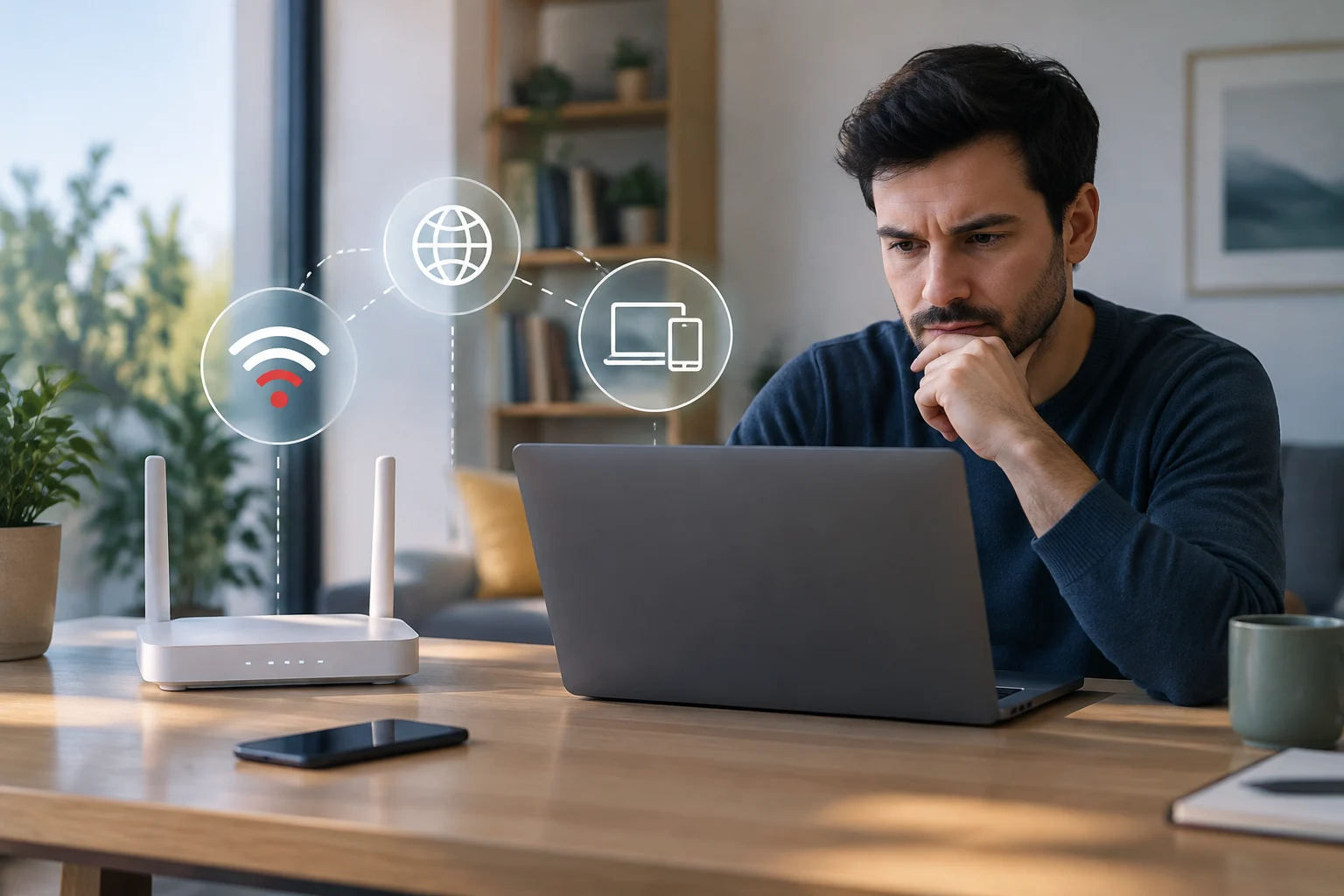
Esta guía separa tres planos que suelen mezclarse: la conexión inalámbrica entre el dispositivo y el router, la red local y el acceso del router a Internet. El icono de Wi‑Fi solo describe parte del recorrido. Un portátil puede estar asociado al punto de acceso y, aun así, no poder resolver nombres o llegar a servicios externos.
1. Aísla el fallo: dispositivo, red local o proveedor
Empieza con una comparación sencilla: prueba otro dispositivo en la misma red y, si es posible, prueba el dispositivo afectado en otra conexión, como el punto de acceso móvil de un teléfono. Si solo falla un equipo, centra el diagnóstico en su adaptador, configuración o software. Si fallan varios a la vez, la causa puede estar en el router, el enlace de Internet o una interrupción del proveedor. La comparación reduce el campo de búsqueda, aunque por sí sola no identifica el componente exacto.
Comprueba también si el problema afecta a toda la casa o solo a una habitación. Si la conexión mejora al acercarte al router, eso apunta a cobertura, obstáculos o condiciones de radio; si falla igual junto al equipo y en varios dispositivos, una simple zona sin señal pierde fuerza como explicación. Anota la hora, el lugar y si la incidencia es continua o intermitente: esa información ayuda a distinguir un patrón de una caída aislada.
Comprueba la red local antes de llamar al proveedor
Si el dispositivo aparece conectado a la red Wi‑Fi, pero no carga páginas, prueba más de un servicio y una aplicación. Una sola página inaccesible puede ser un problema del sitio, de la aplicación o de un filtro local, no de toda la conexión. Windows distingue entre estar conectado a Wi‑Fi y disponer de acceso a Internet, y recomienda usar su herramienta de diagnóstico cuando no se puede navegar.
Cuando haya varios equipos afectados, observa los indicadores del router y comprueba con el proveedor si existe una incidencia de servicio. Si el Wi‑Fi local funciona, pero el acceso exterior no, una prueba de velocidad no basta para determinar la causa: puede confirmar que el rendimiento observado es bajo, pero no si el responsable es el enlace del operador, la congestión doméstica o un dispositivo saturando la red. No atribuyas el problema al ISP sin separar primero esos escenarios.
2. Señal e interferencias: qué comprobar en el Wi‑Fi
Una señal débil o variable puede producir desconexiones, pero la intensidad no es la única variable. La distancia y los obstáculos importan; también pueden influir las redes cercanas que comparten canales. Para empezar, compara la conexión en distintos puntos manteniendo el mismo dispositivo y la misma actividad. Si la estabilidad cambia con la ubicación, tienes un indicio útil de cobertura, no una prueba de que el router esté averiado.
Las herramientas de análisis Wi‑Fi pueden mostrar redes visibles, bandas, canales y una estimación de intensidad. Sirven para detectar, por ejemplo, que hay varias redes cercanas en el mismo canal o que la señal cae al alejarse. Interpreta esos datos como pistas del entorno, no como un diagnóstico automático: ver redes en un canal compartido no demuestra que causen el corte, y la lectura depende del adaptador y del lugar donde se mida.
Herramientas nativas y límites de cada plataforma
En Windows, consulta primero la lista de redes disponibles y el solucionador de problemas de Red e Internet. En macOS, utiliza los diagnósticos inalámbricos incluidos en el sistema para observar la conexión y recopilar información; en Android, la pantalla de detalles de la red puede ayudar a comprobar a cuál está conectado el teléfono y la intensidad aproximada. Las funciones y métricas varían según versión y fabricante, por lo que no es prudente tratar todos los teléfonos o sistemas como si ofrecieran el mismo analizador de canales.
Si la información básica no basta, una aplicación de análisis puede ser útil, pero no es imprescindible para el primer diagnóstico. Algunas herramientas anuncian lectura en tiempo real de redes, señal y canales en más de una plataforma; esas capacidades dependen de las versiones, permisos y adaptadores compatibles. Antes de instalar una aplicación, verifica su procedencia y qué acceso solicita. Para un usuario doméstico, medir en el lugar donde ocurre el fallo suele ser más útil que acumular gráficos sin un problema concreto que contrastar.
3. IP, DNS y adaptador: verifica la configuración sin adivinar
Si el dispositivo se conecta al router pero no alcanza servicios, revisa si recibió una dirección IP y una puerta de enlace. En Windows puedes abrir la terminal y ejecutar ipconfig; una dirección IPv4, la puerta de enlace predeterminada y los servidores DNS ayudan a describir la configuración activa. Si faltan datos o la dirección parece autoconfigurada, puede haber un problema de asignación DHCP, del adaptador o del propio router. Apunta los valores antes de modificarlos y no publiques información privada de la red.
El DNS traduce nombres como los de los sitios web a direcciones que los equipos pueden usar. Un fallo de resolución puede hacer que un nombre no cargue aunque exista conectividad hacia otras direcciones. Sin embargo, cambiar a un DNS público no es una prueba universal ni siempre conveniente: puede no resolver un fallo de señal o del proveedor y puede alterar controles de seguridad o filtrado configurados en casa. Prueba una hipótesis cada vez y vuelve atrás si no cambia el síntoma.
También revisa que el modo avión esté desactivado, que el adaptador Wi‑Fi aparezca habilitado y que el dispositivo esté conectado a la red esperada. Si el problema comenzó tras instalar una VPN, un cortafuegos o una aplicación de seguridad, anota ese cambio. Desactivar protección puede reducir la seguridad, así que cualquier prueba debe ser temporal, controlada y seguida de su reactivación. No dejes el equipo sin protección como solución permanente.
4. Windows: aplica correcciones en orden y reserva TCP/IP para el final
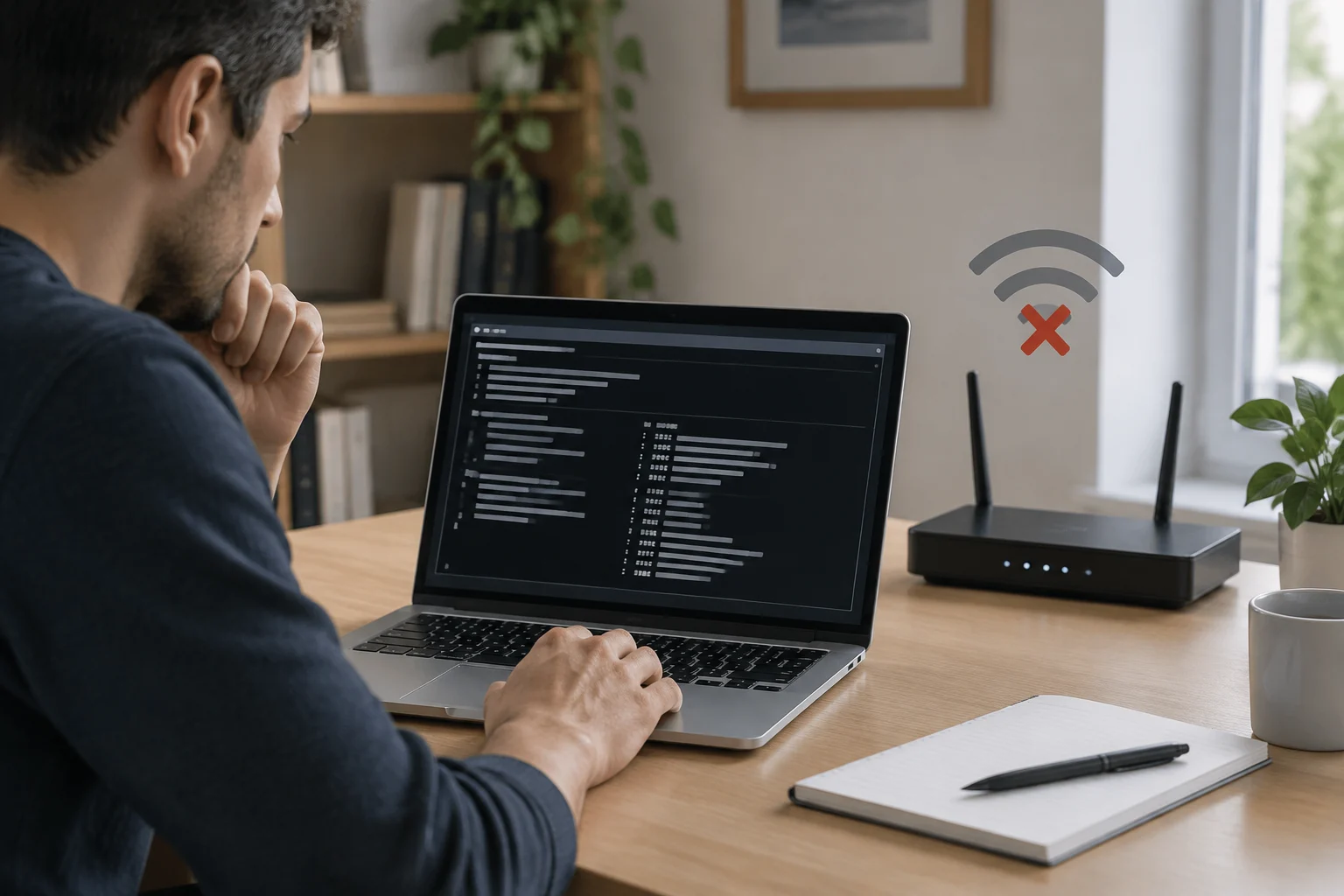
En Windows, empieza por el solucionador de problemas de Red e Internet de la aplicación Obtener ayuda, que Microsoft recomienda para Windows 11. Sigue después los pasos que correspondan al síntoma: confirmar que el Wi‑Fi está activado, olvidar y volver a conectar la red si la contraseña está disponible y revisar el adaptador. Si cambias una opción, prueba la conexión antes de continuar. El orden importa porque facilita saber qué acción tuvo efecto.
Si el fallo empezó tras una actualización o tras instalar software de red, revisa el estado del controlador en el Administrador de dispositivos y consulta primero las actualizaciones ofrecidas por Windows o por el fabricante del equipo. No descargues controladores de sitios desconocidos. Una actualización no debe asumirse como cura: si el problema comenzó inmediatamente después de una actualización, también puede ser pertinente revisar la opción de revertir el controlador, cuando esté disponible.
Restablecer la pila de red solo si los indicios apuntan a software
TCP/IP y otros componentes de red participan en las comunicaciones del sistema. Restablecer la pila puede ser razonable ante una configuración local dañada o incoherente, pero no mejora la cobertura, no arregla un cable y no repara una interrupción del proveedor. En Windows, los comandos de restablecimiento requieren privilegios de administrador y pueden obligar a reiniciar el equipo o reconstruir parte de la configuración. No los ejecutes como ritual de mantenimiento ni antes de registrar cualquier configuración personalizada que puedas necesitar.
Si las comprobaciones anteriores no resuelven el fallo y los indicios apuntan a la configuración de Windows, Microsoft documenta procedimientos de diagnóstico y comandos de red. Aplica únicamente los que correspondan a tu versión y entiende qué restablecen. Las instrucciones detalladas de terceros pueden servir de orientación, pero la documentación oficial debe ser la referencia para los pasos del sistema. Al terminar, reconecta la red y repite la misma prueba que fallaba: una página, servicio o equipo de comparación.
5. Cuándo cambiar de equipo y cuándo pedir ayuda
No hay una edad universal a partir de la cual un router deba sustituirse. La decisión es más sólida si hay fallos repetidos que afectan a varios dispositivos, el equipo pierde estabilidad incluso cerca de él, o las pruebas en otra red y con otro adaptador cambian claramente el resultado. Antes de comprar, consulta al proveedor: algunos routers forman parte del servicio y sustituirlos puede exigir parámetros o compatibilidad específicos. Un síntoma aislado no justifica una compra.
Para distinguir un adaptador defectuoso de una cobertura pobre, compara el mismo dispositivo en otra red y otro dispositivo en el punto problemático. Si el portátil falla en varias redes, pero otros equipos funcionan, investiga su adaptador o configuración. Si varios equipos fallan solo en una zona de casa, revisa ubicación y cobertura antes de culpar al router. Si todos fallan en toda la vivienda y la conexión exterior también cae, recoge la evidencia y consulta al operador.
Pide asistencia al proveedor cuando el router indique una incidencia de enlace, varios dispositivos pierdan Internet a la vez o el problema persista pese a las pruebas locales. Facilita horas, duración, luces observadas, equipos afectados y resultados de las comparaciones; evita compartir contraseñas o datos sensibles. Si el equipo solo necesita volver a funcionar, un reinicio puede ser una medida temporal razonable siguiendo las instrucciones del fabricante. Restablecer a fábrica es otra decisión: hazlo únicamente con la configuración y el método de recuperación confirmados.
Lista de comprobación para una próxima caída
- Comprueba si falla un dispositivo o varios y si el problema ocurre en toda la casa.
- Confirma si el dispositivo está unido al Wi‑Fi y si puede acceder a más de un servicio.
- Compara la conexión cerca del router, en otra red y, si es posible, con otro equipo.
- En Windows, ejecuta el diagnóstico de Red e Internet; registra IP, puerta de enlace y DNS antes de cambiar ajustes.
- Cambia una sola variable por vez y repite la prueba que fallaba.
- Consulta al proveedor si el fallo afecta a varios equipos y el enlace exterior parece interrumpido.
- Evita el restablecimiento de fábrica salvo que sepas cómo recuperar la configuración.
La decisión práctica depende del patrón: un equipo afectado sugiere empezar por ese dispositivo; varios equipos, por el router o el servicio. Una mejora al acercarse apunta a cobertura; una conexión Wi‑Fi estable sin acceso exterior desplaza la atención hacia la salida a Internet, el DNS o una incidencia del proveedor. Ninguna señal aislada confirma por sí sola una causa, pero registrar y comparar permite escalar con datos en lugar de repetir cambios al azar.