Empieza por aislar el síntoma
Antes de tocar ajustes, define qué significa que “no llegan” los avisos. ¿No aparece ningún aviso, solo falla una categoría, llegan tarde o se ven al abrir la app? Cada patrón apunta a causas distintas: una categoría desactivada no se corrige igual que una conexión inestable o una demora de entrega.
Anota cuándo ocurrió por última vez, si el teléfono estaba bloqueado, qué red usabas y si el problema afecta a una sola app o a varias. Comprueba también si el servicio tiene una bandeja de actividad o un historial interno. Estos datos ayudan a comparar el momento del evento con el del aviso, sin sacar conclusiones a partir de una sola prueba.
Haz primero comprobaciones reversibles: confirma que el dispositivo tiene conexión, cambia temporalmente entre Wi‑Fi y datos móviles y deja la app en segundo plano. La documentación de Visualfy señala que la falta de conexión o una red inestable puede impedir la recepción automática y recomienda probar otra conexión; es una pista general, no una garantía de que la red sea la causa (https://support.visualfy.com/app/por-que-no-recibo-notificaciones).
¿La aplicación puede enviar notificaciones?
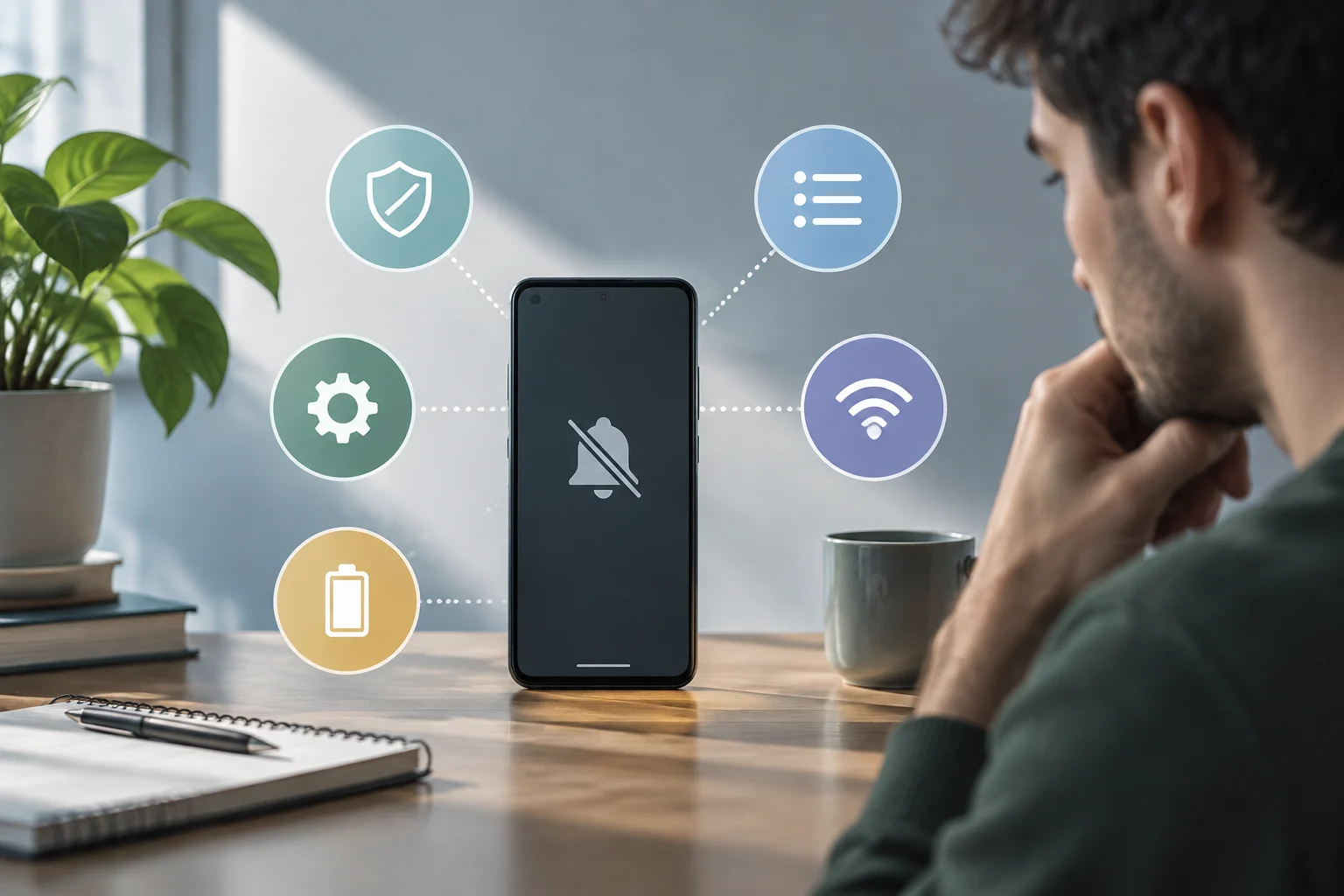
Revisa los ajustes del sistema para la aplicación: abre Ajustes, entra en Aplicaciones y localiza la app; desde ahí busca Notificaciones. Los nombres y la ubicación cambian según la versión de Android y el fabricante, así que usa la búsqueda de Ajustes si no ves esas etiquetas. Comprueba que las notificaciones estén permitidas y que no haya una opción general de silencio activada.
En Android, permiso y configuración visible son controles distintos: permitir notificaciones no implica necesariamente que cada clase de aviso esté habilitada. Algunas aplicaciones exponen categorías o canales —por ejemplo, mensajes, recordatorios y promociones— que pueden ajustarse por separado. Visualfy documenta que desactivar una categoría puede bloquear solo los avisos de esa categoría; si el problema es selectivo, revisa esas opciones antes de cambiar ajustes globales (https://support.visualfy.com/app/por-que-no-recibo-notificaciones).
Android pide ciertos permisos durante el uso según el tipo de acceso que necesita una app. La guía oficial recomienda solicitar permisos en contexto y describe el flujo de permisos de tiempo de ejecución; no debe interpretarse como una instrucción para conceder todos los permisos que aparezcan. Activa solo el acceso pertinente y, si el permiso ya está concedido, sigue con los siguientes controles (https://developer.android.com/training/permissions/requesting?hl=es-419).
Canales, pantalla bloqueada y No molestar
Si la app recibe algunos avisos pero no otros, inspecciona sus categorías una por una. Revisa si cada canal está activado, si su sonido está silenciado y si su nivel de importancia permite que el aviso aparezca como esperas. Una notificación silenciosa puede estar en el panel aunque no produzca sonido; por eso conviene comprobar tanto el panel de notificaciones como el comportamiento con la pantalla bloqueada.
Comprueba también No molestar y los modos de descanso o concentración que pueda ofrecer el teléfono. Si hay una programación activa, el sistema puede limitar sonidos o interrupciones durante ciertas horas. Para diagnosticarlo, revisa el horario y las excepciones; no hace falta desactivar permanentemente la función. Una prueba temporal y controlada permite saber si el modo coincide con la ausencia del aviso, sin debilitar la configuración para el resto del día.
Las alertas de pantalla completa son un caso aparte: solo algunas funciones las necesitan y su disponibilidad depende de la aplicación y de la versión del sistema. La guía de Visualfy incluye esa configuración para sus alertas, pero eso no significa que cualquier app deba obtener ese acceso. No concedas permisos especiales solo porque una notificación no aparece: primero confirma con el desarrollador que esa función es necesaria para el uso concreto.
Batería y actividad en segundo plano
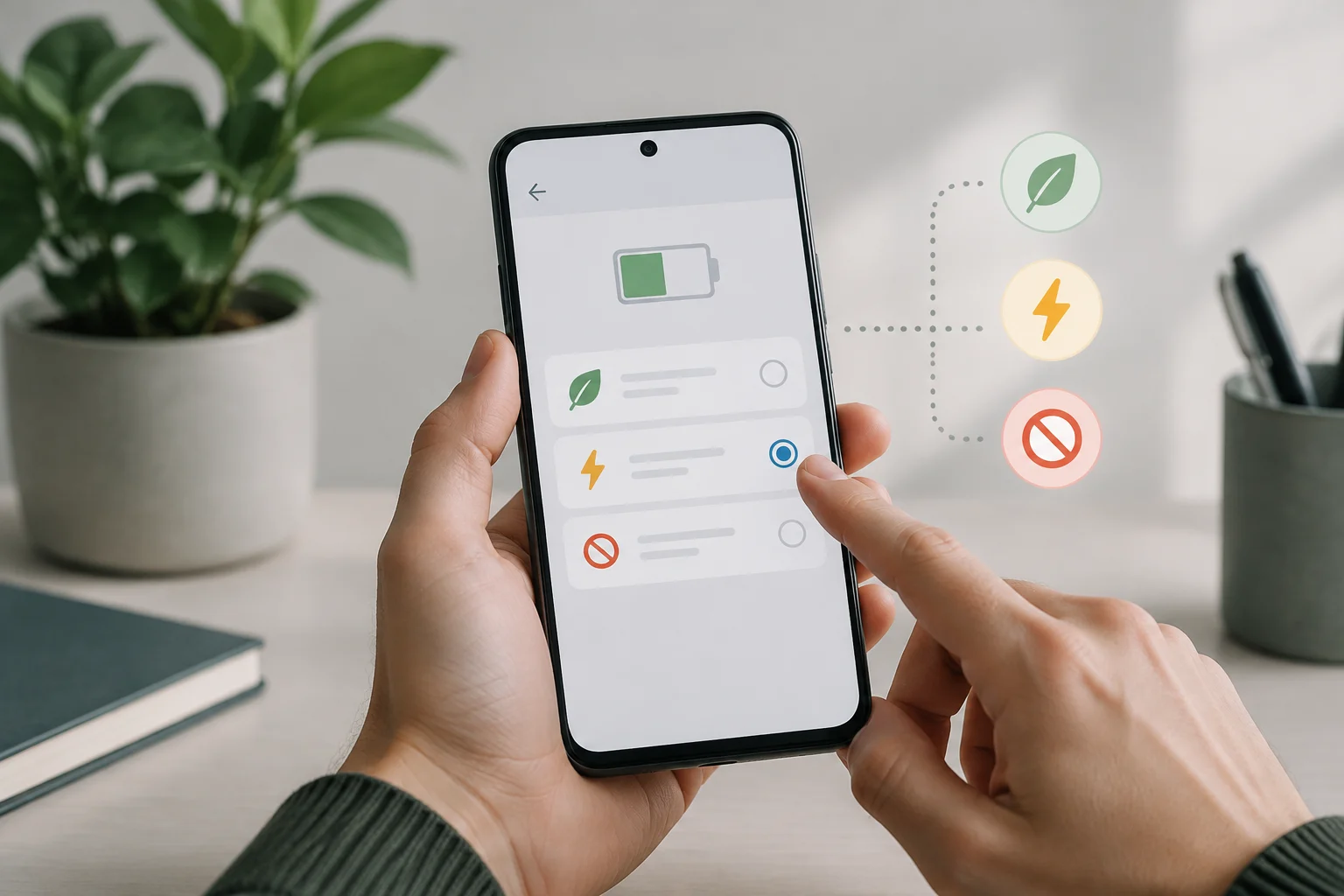
El ahorro de batería y las restricciones por aplicación pueden afectar a la actividad en segundo plano o retrasar determinadas sincronizaciones. Las opciones y sus efectos dependen del fabricante y la versión; por eso no existe una ruta de menú universal. Busca el apartado de batería de la app y comprueba si figura como restringida, optimizada o sin restricciones, sin cambiarlo todavía.
Como prueba, modifica únicamente la configuración de batería de la aplicación afectada y observa si cambia el resultado; después puedes restaurar el ajuste anterior. La ayuda de BlueMail explica que excluir una app de Doze u otras políticas de batería puede reducir restricciones en segundo plano, pero advierte que permitir actividad sin restricciones puede aumentar el consumo. No conviene aplicar esa excepción a todas las apps ni mantenerla si no resuelve el síntoma (https://bluemail.me/help/es/exclude-bluemail-doze/).
Si el aviso solo aparece al abrir la aplicación, eso orienta la investigación hacia la entrega, la sincronización o las restricciones de segundo plano, aunque no identifica por sí solo la causa. No fuerces detenciones repetidas ni cierres sesión como primera medida: la app puede necesitar conectarse o actualizar su estado. Compara una prueba con la app abierta y otra en segundo plano, manteniendo iguales la red y el tipo de aviso.
Distingue un fallo del teléfono de uno del servicio
Haz una prueba reproducible: solicita o espera un aviso que puedas identificar, registra la hora y comprueba si llega con Wi‑Fi y luego con datos móviles. Si el servicio ofrece historial o estado de entrega, compáralo con lo que muestra el teléfono. Cambiar una sola variable por intento ayuda a evitar que una mejora aparente se atribuya al ajuste equivocado.
En plataformas de notificaciones, “enviado” no siempre significa que el aviso se haya mostrado en pantalla. OneSignal distingue entre una entrega aceptada por el servicio push y una confirmación del SDK en el dispositivo; su guía propone revisar permisos y el estado de suscripción antes de investigar otros niveles. El panel del proveedor y el teléfono observan etapas diferentes del recorrido (https://documentation.onesignal.com/docs/es/notifications-show-successful-but-are-not-being-shown).
Si varias apps fallan al mismo tiempo, revisa primero conexión, modos generales del sistema y ajustes de notificación del dispositivo. Si falla una sola app mientras otras sí avisan, comprueba sus canales, sesión y estado del servicio antes de asumir que Android está bloqueándola. Es una forma de priorizar pruebas, no una demostración concluyente: cada app puede usar servicios y configuraciones diferentes.
Antes de borrar datos o reinstalar
Borrar almacenamiento, cerrar sesión o reinstalar puede eliminar preferencias locales y, en algunos casos, información que no se haya sincronizado. Antes de hacerlo, confirma que conoces las credenciales, que los datos importantes están respaldados y que puedes volver a configurar la cuenta. Agota primero las comprobaciones reversibles: permisos, canales, conexión, modo No molestar y batería de esa app.
Una reinstalación no arregla necesariamente una incidencia de servidor, una suscripción de notificaciones desactualizada o una restricción del dispositivo. Si decides probarla, registra qué cambiaste y verifica el resultado antes de añadir más cambios. Evita restablecer todos los ajustes del teléfono como respuesta inicial: es una medida amplia cuyo coste puede ser mayor que el problema y no permite saber qué control lo causaba.
Contacta con el desarrollador si el fallo persiste tras las comprobaciones básicas o si el historial del servicio no coincide con el teléfono. Comparte modelo del dispositivo, versión de Android, versión de la app, hora aproximada, tipo de red y pasos que reproducen el fallo. Si la plataforma lo requiere, proporciona identificadores técnicos únicamente por un canal oficial y con el mínimo alcance necesario; OneSignal, por ejemplo, solicita datos como el identificador del mensaje y de la suscripción para investigar entregas, pero no compartas contraseñas ni códigos de acceso (https://documentation.onesignal.com/docs/es/notifications-show-successful-but-are-not-being-shown).