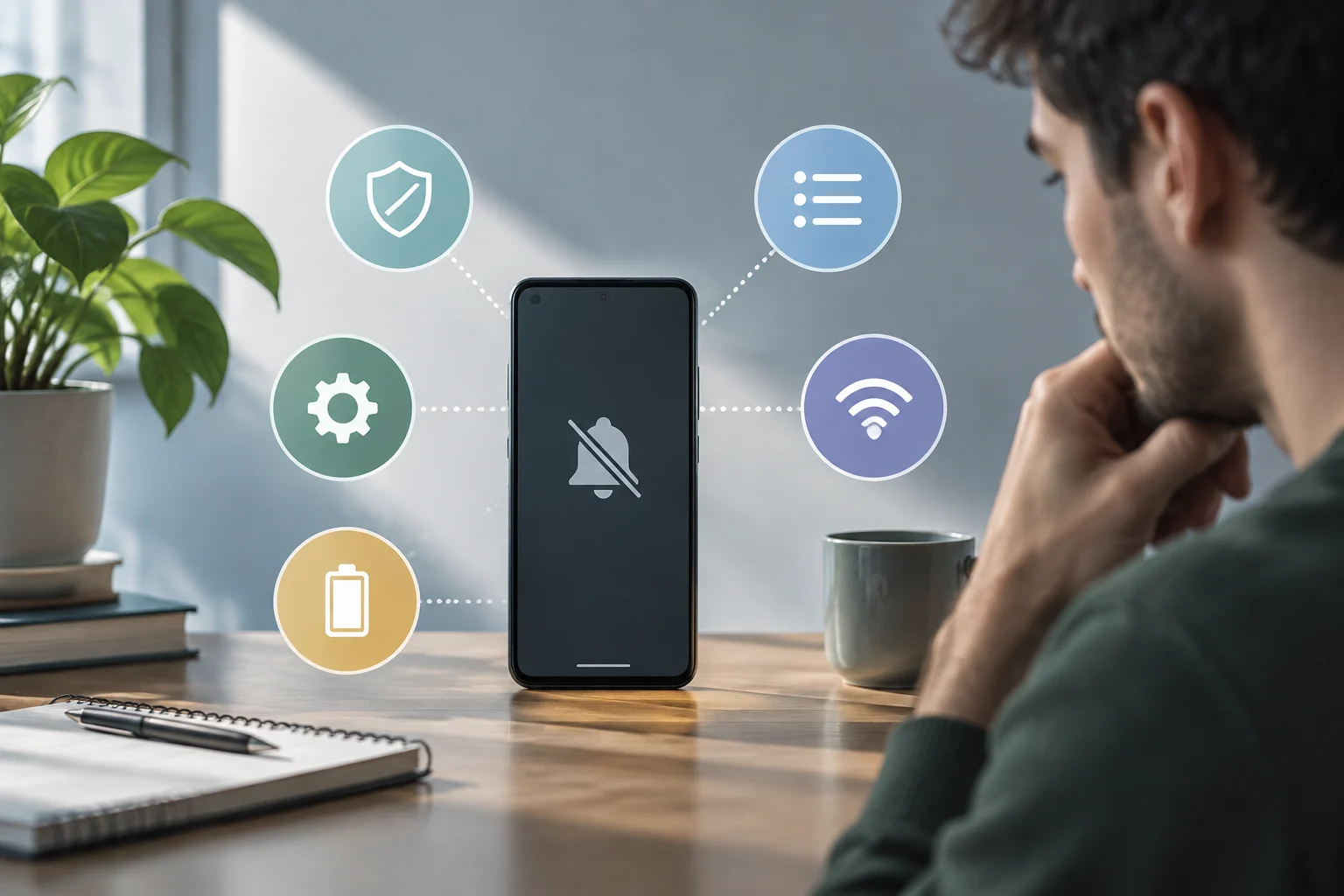
Per prima cosa, isola il sintomo
Prima di modificare le impostazioni, chiarisci cosa intendi con notifiche che «non arrivano». Non compare nessun avviso, manca solo una categoria, gli avvisi arrivano in ritardo oppure compaiono solo quando apri l’app? Ogni situazione rimanda a cause diverse: una categoria disattivata non si risolve come una connessione instabile o un ritardo nella consegna.
Annota quando si è verificato il problema l’ultima volta, se il telefono era bloccato, quale rete usavi e se il problema riguarda una o più app. Controlla anche se il servizio dispone di una casella attività o di una cronologia interna. Questi dati aiutano a confrontare l’ora dell’evento con quella dell’avviso, senza trarre conclusioni da una sola prova.
Inizia con controlli reversibili: verifica che il dispositivo sia connesso, passa temporaneamente dal Wi‑Fi ai dati mobili e lascia l’app in esecuzione in background. La documentazione di Visualfy segnala che l’assenza di connessione o una rete instabile può impedire la ricezione automatica e consiglia di provare un’altra connessione; è un’indicazione generale, non la prova che la rete sia la causa (https://support.visualfy.com/app/por-que-no-recibo-notificaciones).
L’app può inviare notifiche?
Controlla le impostazioni di sistema dell’app: apri Impostazioni, vai su App e individua l’app; poi cerca Notifiche. I nomi e la posizione cambiano in base alla versione di Android e al produttore, quindi usa la ricerca nelle Impostazioni se non trovi queste voci. Verifica che le notifiche siano consentite e che non sia attiva un’opzione generale di silenziamento.
Su Android, autorizzazione e impostazioni visibili sono controlli distinti: consentire le notifiche non significa necessariamente che siano abilitati tutti i tipi di avviso. Alcune app offrono categorie o canali — per esempio messaggi, promemoria e promozioni — configurabili separatamente. Visualfy documenta che disattivare una categoria può bloccare solo gli avvisi di quella categoria; se il problema è selettivo, controlla queste opzioni prima di modificare le impostazioni globali (https://support.visualfy.com/app/por-que-no-recibo-notificaciones).
Android richiede determinate autorizzazioni durante l’uso, in base al tipo di accesso necessario all’app. La guida ufficiale consiglia di richiedere le autorizzazioni nel contesto appropriato e descrive il flusso delle autorizzazioni di runtime; non è un invito a concedere tutte quelle visualizzate. Attiva solo gli accessi pertinenti e, se l’autorizzazione è già concessa, passa ai controlli successivi (https://developer.android.com/training/permissions/requesting?hl=es-419).
Canali, schermata di blocco e Non disturbare
Se l’app riceve alcuni avvisi ma non altri, esamina le categorie una per una. Controlla se ogni canale è attivo, se il relativo suono è disattivato e se il livello di importanza consente all’avviso di apparire come previsto. Una notifica silenziosa può comparire nel pannello senza produrre suoni; perciò verifica sia il pannello delle notifiche sia il comportamento con lo schermo bloccato.
Controlla anche Non disturbare e le eventuali modalità riposo o concentrazione offerte dal telefono. Se è attiva una programmazione, il sistema può limitare suoni o interruzioni in determinate ore. Per diagnosticare il problema, verifica orari ed eccezioni: non è necessario disattivare la funzione in modo permanente. Una prova temporanea e controllata permette di capire se la modalità coincide con l’assenza dell’avviso, senza indebolire le impostazioni per il resto della giornata.
Gli avvisi a schermo intero sono un caso a parte: ne hanno bisogno solo alcune funzioni e la disponibilità dipende dall’app e dalla versione del sistema. La guida di Visualfy include questa impostazione per i suoi avvisi, ma ciò non significa che tutte le app debbano ottenere tale accesso. Non concedere autorizzazioni speciali solo perché una notifica non compare: verifica prima con lo sviluppatore che siano necessarie per l’uso specifico.
Batteria e attività in background
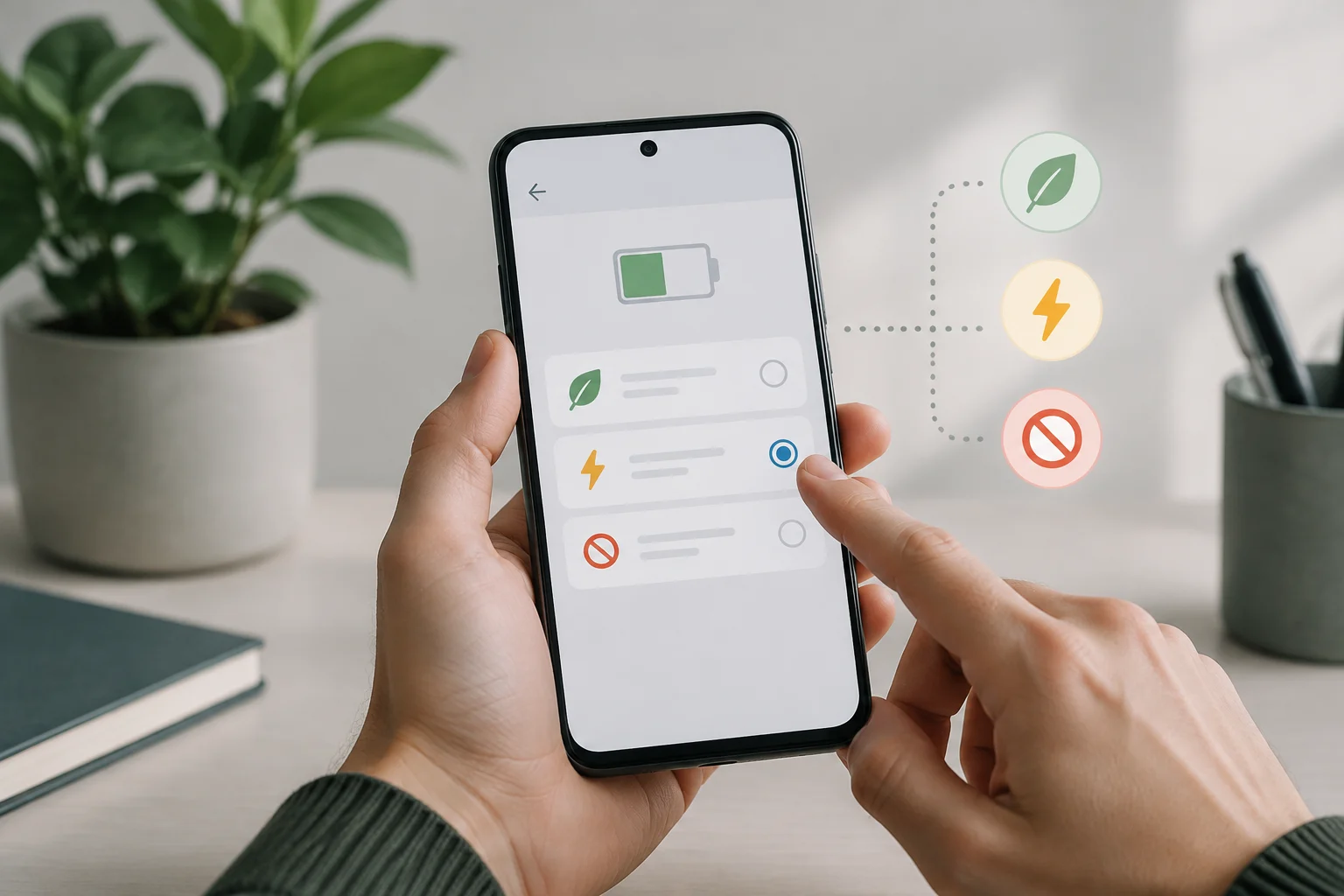
Il risparmio energetico e le restrizioni applicate alle singole app possono incidere sull’attività in background o ritardare alcune sincronizzazioni. Le opzioni e i loro effetti dipendono dal produttore e dalla versione, quindi non esiste un percorso di menu universale. Cerca la sezione della batteria dell’app e controlla se è indicata come soggetta a restrizioni, ottimizzata o senza restrizioni, senza modificare ancora l’impostazione.
Come prova, modifica soltanto l’impostazione della batteria dell’app interessata e osserva se il risultato cambia; in seguito puoi ripristinare quella precedente. La guida di BlueMail spiega che escludere un’app da Doze o da altre politiche della batteria può ridurre le restrizioni in background, ma avverte che consentire attività senza restrizioni può aumentare i consumi. Non applicare questa eccezione a tutte le app e non mantenerla se non risolve il sintomo (https://bluemail.me/help/es/exclude-bluemail-doze/).
Se l’avviso compare solo quando apri l’app, è un indizio che orienta l’indagine verso consegna, sincronizzazione o restrizioni in background, ma non identifica da solo la causa. Non forzare ripetutamente l’arresto né uscire dall’account come prima misura: l’app potrebbe aver bisogno di connettersi o aggiornare il proprio stato. Confronta una prova con l’app aperta e una in background, lasciando invariati rete e tipo di avviso.
Distingui un problema del telefono da uno del servizio
Esegui una prova ripetibile: richiedi o attendi un avviso identificabile, annota l’ora e verifica se arriva prima con il Wi‑Fi e poi con i dati mobili. Se il servizio offre una cronologia o uno stato della consegna, confrontali con quanto mostra il telefono. Modificare una sola variabile per tentativo aiuta a non attribuire un miglioramento apparente all’impostazione sbagliata.
Nelle piattaforme di notifica, «inviato» non significa sempre che l’avviso sia apparso sullo schermo. OneSignal distingue la consegna accettata dal servizio push dalla conferma dell’SDK sul dispositivo; la guida suggerisce di controllare autorizzazioni e stato dell’iscrizione prima di indagare sulle altre fasi. La dashboard del fornitore e il telefono osservano fasi diverse del percorso (https://documentation.onesignal.com/docs/es/notifications-show-successful-but-are-not-being-shown).
Se più app smettono di funzionare contemporaneamente, controlla prima la connessione, le modalità generali del sistema e le impostazioni di notifica del dispositivo. Se il problema riguarda una sola app mentre le altre avvisano, verifica i relativi canali, la sessione e lo stato del servizio prima di presumere che Android la stia bloccando. Serve a stabilire la priorità dei test, non è una prova conclusiva: ogni app può usare servizi e impostazioni diversi.
Prima di cancellare i dati o reinstallare
Cancellare lo spazio di archiviazione, uscire dall’account o reinstallare può rimuovere preferenze locali e, in alcuni casi, informazioni non sincronizzate. Prima di procedere, verifica di conoscere le credenziali, di avere un backup dei dati importanti e di poter configurare nuovamente l’account. Esaurisci prima i controlli reversibili: autorizzazioni, canali, connessione, Non disturbare e impostazione della batteria dell’app.
La reinstallazione non risolve necessariamente un problema del server, un’iscrizione alle notifiche non aggiornata o una limitazione del dispositivo. Se decidi di provarla, annota le modifiche effettuate e verifica il risultato prima di aggiungerne altre. Evita di ripristinare tutte le impostazioni del telefono come prima risposta: è un intervento ampio, il cui costo può superare quello del problema, e non permette di capire quale controllo lo causasse.
Contatta lo sviluppatore se il problema persiste dopo i controlli di base o se la cronologia del servizio non coincide con quanto mostra il telefono. Fornisci modello del dispositivo, versione di Android, versione dell’app, ora approssimativa, tipo di rete e passaggi che riproducono il problema. Se la piattaforma lo richiede, condividi identificativi tecnici solo tramite un canale ufficiale e nella misura minima necessaria; OneSignal, per esempio, richiede dati come l’ID del messaggio e quello dell’iscrizione per indagare sulla consegna, ma non condividere password o codici di accesso (https://documentation.onesignal.com/docs/es/notifications-show-successful-but-are-not-being-shown).