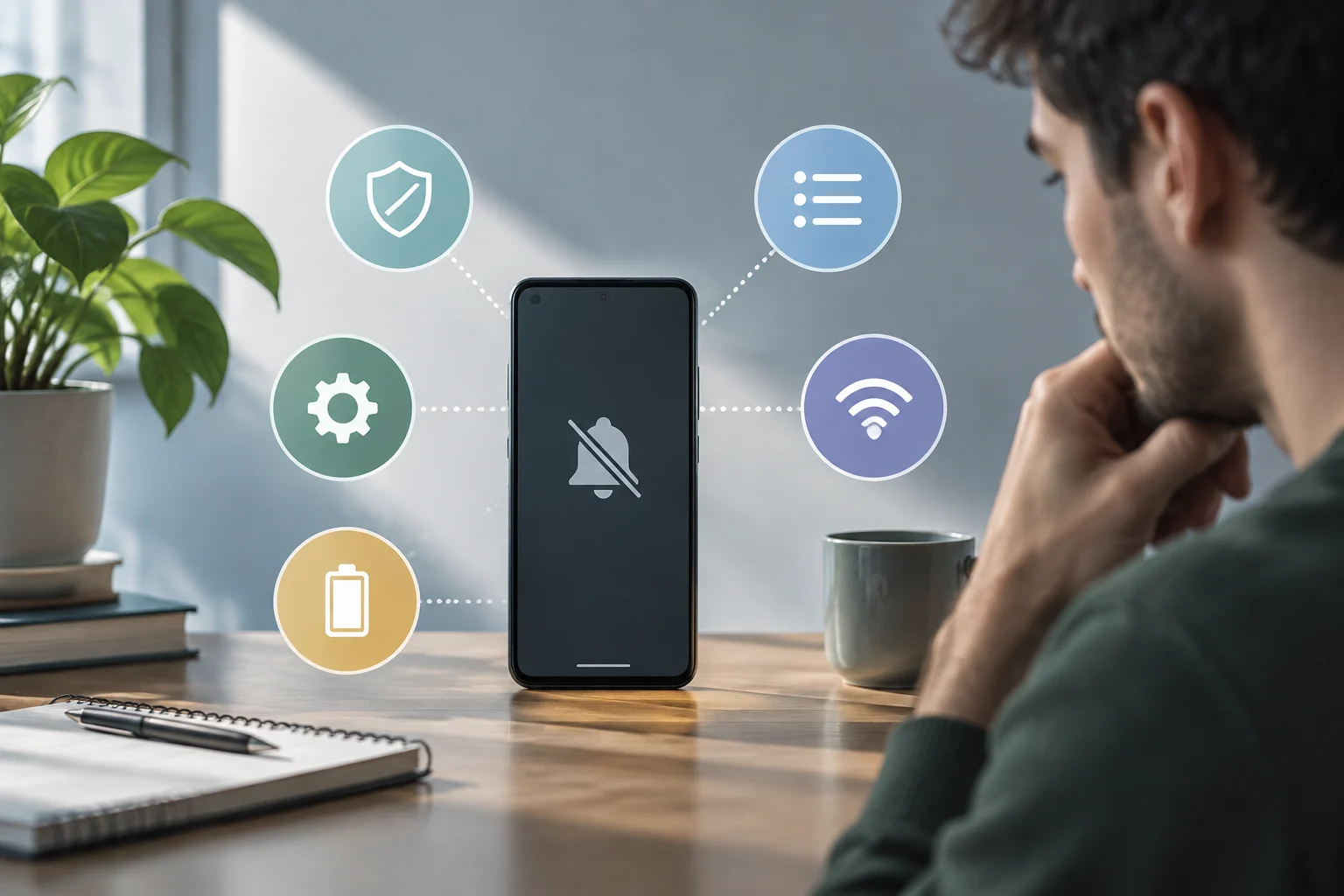
Comece isolando o sintoma
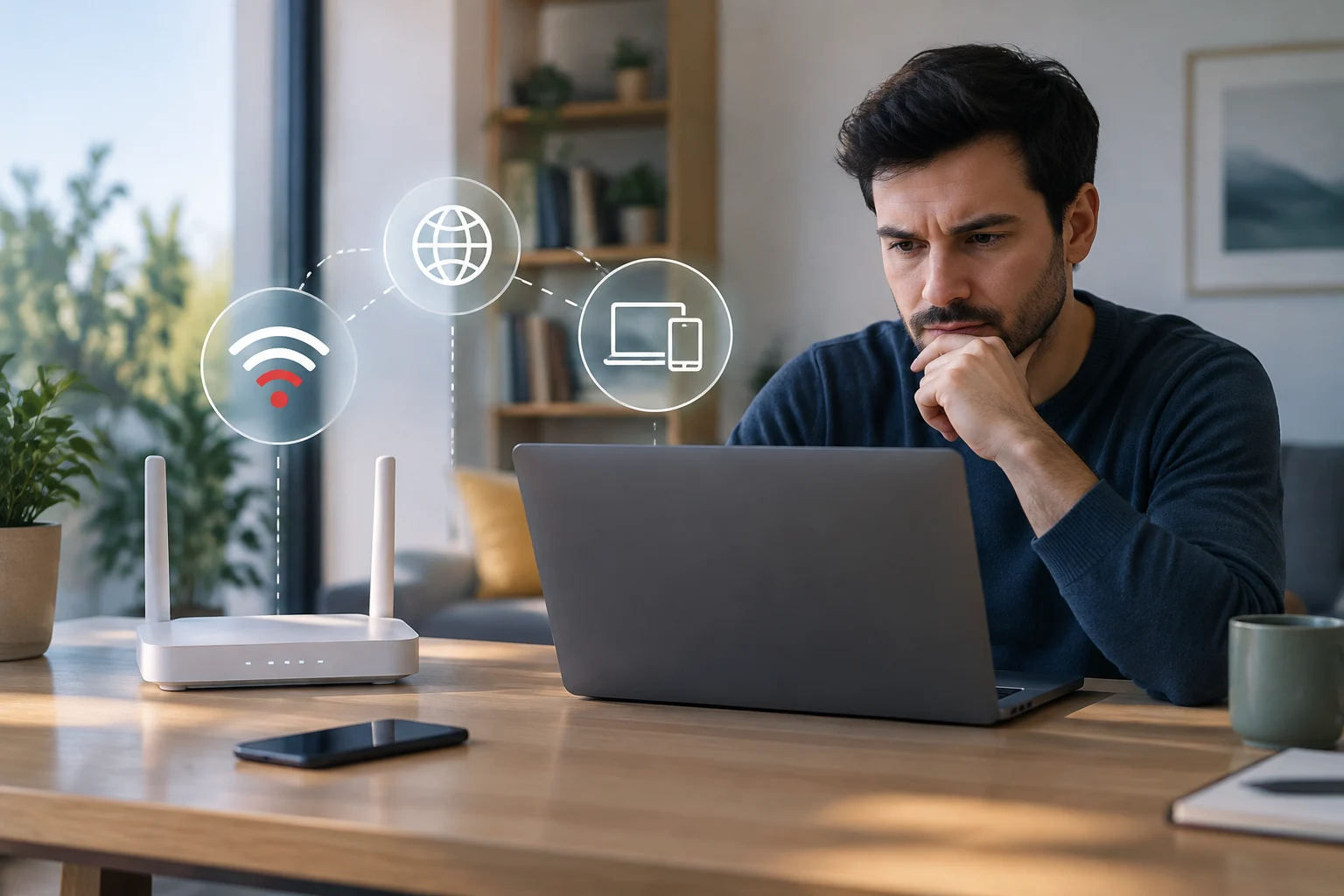
Antes de alterar as configurações, defina o que significa que as notificações «não chegam». Nenhum aviso aparece, apenas uma categoria falha, os avisos chegam atrasados ou só aparecem quando você abre o aplicativo? Cada padrão aponta para causas diferentes: uma categoria desativada não se corrige da mesma forma que uma conexão instável ou um atraso na entrega.
Anote quando o problema ocorreu pela última vez, se o telefone estava bloqueado, qual rede você estava usando e se o problema afeta um aplicativo ou vários. Confira também se o serviço tem uma caixa de atividades ou um histórico interno. Esses dados ajudam a comparar o horário do evento com o do aviso, sem tirar conclusões com base em um único teste.
Comece por verificações reversíveis: confirme que o dispositivo está conectado, alterne temporariamente entre Wi‑Fi e dados móveis e deixe o aplicativo em segundo plano. A documentação da Visualfy indica que a falta de conexão ou uma rede instável pode impedir o recebimento automático e recomenda testar outra conexão; é uma pista geral, não uma garantia de que a rede seja a causa (https://support.visualfy.com/app/por-que-no-recibo-notificaciones).
O aplicativo pode enviar notificações?
Confira as configurações do sistema para o aplicativo: abra Configurações, entre em Aplicativos e localize o app; depois, procure Notificações. Os nomes e a localização variam conforme a versão do Android e o fabricante. Use a busca das Configurações se não encontrar essas opções. Verifique se as notificações estão permitidas e se nenhuma opção geral de silêncio está ativada.
No Android, permissão e configuração visível são controles distintos: permitir notificações não significa necessariamente que todos os tipos de aviso estejam ativados. Alguns aplicativos oferecem categorias ou canais — por exemplo, mensagens, lembretes e promoções — que podem ser ajustados separadamente. A Visualfy documenta que desativar uma categoria pode bloquear somente os avisos daquela categoria; se o problema for seletivo, verifique essas opções antes de mudar as configurações gerais (https://support.visualfy.com/app/por-que-no-recibo-notificaciones).
O Android solicita determinadas permissões durante o uso, de acordo com o tipo de acesso de que o aplicativo precisa. O guia oficial recomenda solicitar permissões no contexto adequado e descreve o fluxo de permissões em tempo de execução; isso não deve ser entendido como uma instrução para conceder todas as permissões exibidas. Ative somente os acessos pertinentes e, se a permissão já estiver concedida, passe às próximas verificações (https://developer.android.com/training/permissions/requesting?hl=es-419).
Canais, tela de bloqueio e Não perturbe
Se o aplicativo recebe alguns avisos, mas não outros, examine as categorias uma por uma. Verifique se cada canal está ativado, se o som está silenciado e se o nível de importância permite que o aviso apareça como esperado. Uma notificação silenciosa pode aparecer no painel sem emitir som; por isso, confira tanto o painel de notificações quanto o comportamento com a tela bloqueada.
Verifique também o modo Não perturbe e os modos de descanso ou concentração que o telefone possa oferecer. Se houver uma programação ativa, o sistema poderá limitar sons ou interrupções em determinados horários. Para diagnosticar, confira a programação e as exceções; não é necessário desativar o recurso permanentemente. Um teste temporário e controlado permite verificar se o modo coincide com a ausência do aviso, sem enfraquecer as configurações para o resto do dia.
Os alertas em tela cheia são um caso à parte: somente alguns recursos precisam deles, e a disponibilidade depende do aplicativo e da versão do sistema. O guia da Visualfy inclui essa configuração para seus alertas, mas isso não significa que qualquer aplicativo deva obter esse acesso. Não conceda permissões especiais apenas porque uma notificação não aparece: confirme primeiro com o desenvolvedor se o acesso é necessário para o uso específico.
Bateria e atividade em segundo plano
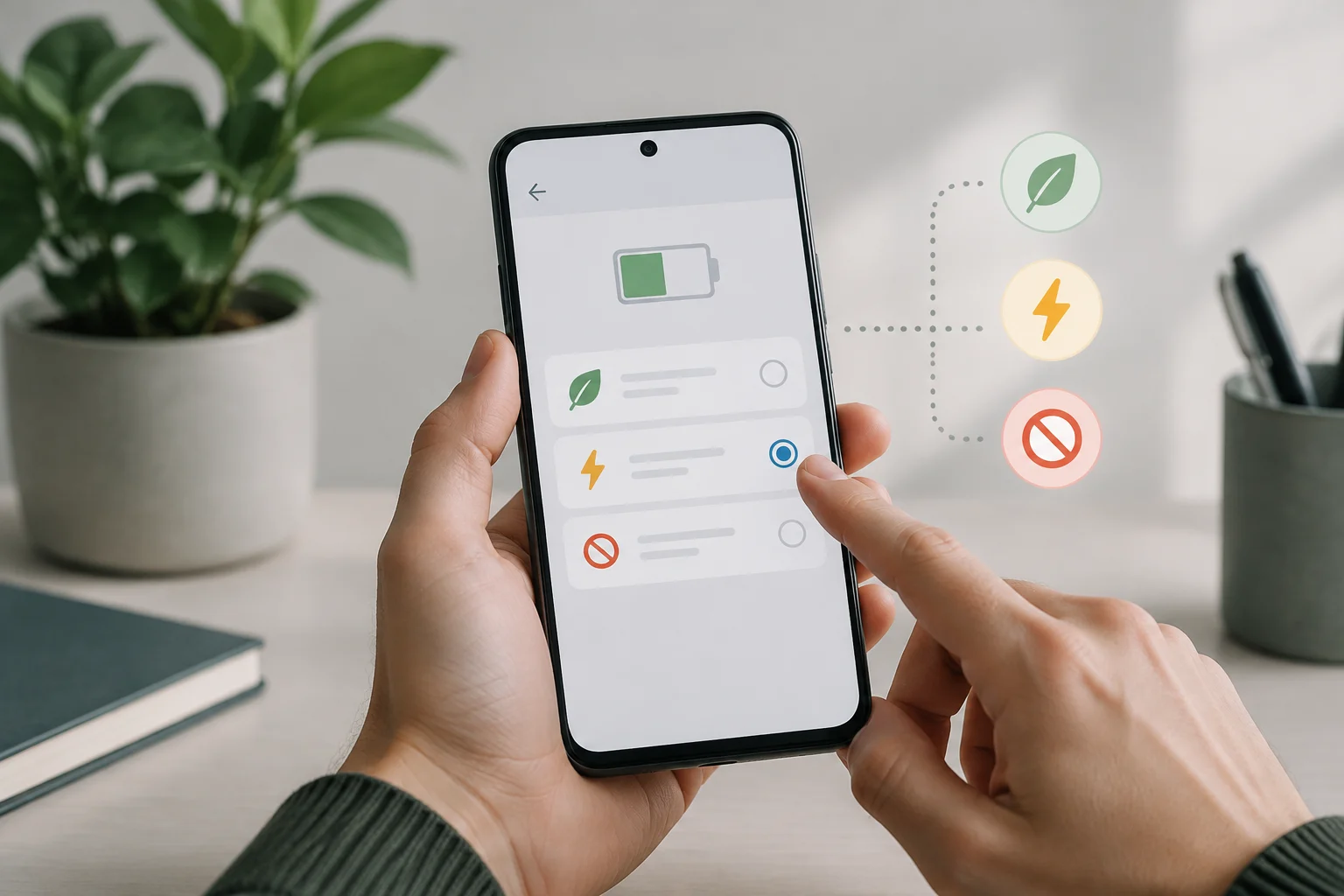
A economia de bateria e as restrições por aplicativo podem afetar a atividade em segundo plano ou atrasar determinadas sincronizações. As opções e seus efeitos dependem do fabricante e da versão; portanto, não há um caminho universal pelos menus. Procure a seção de bateria do aplicativo e confira se ele aparece como restrito, otimizado ou sem restrições, sem alterar a configuração ainda.
Como teste, altere somente a configuração de bateria do aplicativo afetado e observe se o resultado muda; depois, você poderá restaurar a opção anterior. A ajuda da BlueMail explica que excluir um aplicativo do Doze ou de outras políticas de bateria pode reduzir as restrições em segundo plano, mas alerta que permitir atividade sem restrições pode aumentar o consumo. Não aplique essa exceção a todos os aplicativos e não a mantenha se ela não resolver o sintoma (https://bluemail.me/help/es/exclude-bluemail-doze/).
Se o aviso só aparece quando você abre o aplicativo, isso direciona a investigação para a entrega, a sincronização ou as restrições em segundo plano, mas não identifica a causa por si só. Não force a interrupção repetidamente nem encerre a sessão como primeira medida: o aplicativo pode precisar se conectar ou atualizar o próprio estado. Compare um teste com o app aberto e outro em segundo plano, mantendo iguais a rede e o tipo de aviso.
Diferencie uma falha do telefone de uma falha do serviço
Faça um teste reproduzível: solicite ou aguarde um aviso que possa identificar, registre o horário e confira se ele chega pelo Wi‑Fi e depois pelos dados móveis. Se o serviço oferecer histórico ou status de entrega, compare essas informações com o que o telefone mostra. Alterar uma variável por tentativa ajuda a evitar que uma melhora aparente seja atribuída à configuração errada.
Em plataformas de notificação, «enviado» nem sempre significa que o aviso apareceu na tela. A OneSignal diferencia uma entrega aceita pelo serviço push de uma confirmação do SDK no dispositivo; o guia recomenda verificar as permissões e o status da inscrição antes de investigar outras etapas. O painel do provedor e o telefone observam etapas diferentes do percurso (https://documentation.onesignal.com/docs/es/notifications-show-successful-but-are-not-being-shown).
Se vários aplicativos falharem ao mesmo tempo, confira primeiro a conexão, os modos gerais do sistema e as configurações de notificação do dispositivo. Se apenas um aplicativo falhar enquanto os outros enviam avisos, verifique seus canais, a sessão e o status do serviço antes de presumir que o Android está bloqueando-o. Essa é uma forma de priorizar testes, não uma prova conclusiva: cada aplicativo pode usar serviços e configurações diferentes.
Antes de apagar dados ou reinstalar
Apagar o armazenamento, encerrar a sessão ou reinstalar pode remover preferências locais e, em alguns casos, informações que ainda não foram sincronizadas. Antes de fazer isso, confirme que conhece suas credenciais, que os dados importantes estão salvos em backup e que poderá configurar a conta novamente. Esgote primeiro as verificações reversíveis: permissões, canais, conexão, Não perturbe e a configuração de bateria do aplicativo.
A reinstalação não corrige necessariamente uma falha no servidor, uma inscrição de notificações desatualizada ou uma restrição do dispositivo. Se decidir tentar, registre o que alterou e verifique o resultado antes de fazer outras mudanças. Evite redefinir todas as configurações do telefone como resposta inicial: é uma medida ampla, cujo custo pode ser maior que o do problema, e não permite descobrir qual controle o causou.
Entre em contato com o desenvolvedor se o problema persistir após as verificações básicas ou se o histórico do serviço não corresponder ao que o telefone mostra. Informe o modelo do dispositivo, a versão do Android, a versão do aplicativo, o horário aproximado, o tipo de rede e as etapas que reproduzem o problema. Se a plataforma exigir, forneça identificadores técnicos somente por um canal oficial e no mínimo necessário; a OneSignal, por exemplo, solicita dados como o identificador da mensagem e o da inscrição para investigar a entrega, mas não compartilhe senhas nem códigos de acesso (https://documentation.onesignal.com/docs/es/notifications-show-successful-but-are-not-being-shown).