Identificar o computador e o sistema operativo
Antes de comparar modelos de câmaras, é essencial identificar o modelo exato do computador, a versão do sistema operativo e as portas disponíveis. No Windows, a documentação oficial indica que alguns problemas comuns podem resultar de controladores em falta após uma atualização, de um antivírus que bloqueia o acesso ou de definições de privacidade restritivas. Anotar estes dados ajuda a perceber o que deve verificar e a excluir desde logo modelos que não indiquem compatibilidade com a sua versão específica.
Também vale a pena verificar que portas existem no computador e se este já tem uma câmara integrada. Isto permite distinguir um problema de ligação física da seleção da câmara errada no sistema ou numa aplicação. O modelo exato e a versão do sistema são mais úteis do que descrições gerais como «portátil recente», porque as opções de software e os conectores variam entre computadores.
No macOS, a gestão de câmaras externas depende da versão do sistema. A Apple disponibiliza guias para selecionar uma câmara externa em versões como o Ventura e em versões posteriores. Se o computador for antigo ou utilizar uma versão do macOS que já não recebe atualizações, algumas funcionalidades avançadas de uma webcam moderna poderão não estar disponíveis; outras poderão exigir software adicional que deixou de ser suportado. Compare a versão instalada, e não apenas o nome do sistema, com os requisitos do fabricante.
Consultar as especificações oficiais da webcam
As especificações oficiais do fabricante são a principal referência para determinar a compatibilidade. Deve distinguir a compatibilidade básica — o sistema deteta a câmara e permite obter vídeo — das funcionalidades que dependem de software próprio, como o enquadramento automático, a correção da luz ou o zoom digital. Esta distinção é importante porque uma webcam pode transmitir imagem e, ao mesmo tempo, não disponibilizar os controlos que justificaram a escolha daquele modelo.
Muitas webcams modernas utilizam aplicações como o Logi Tune ou o Logitech Sync para ativar ou gerir funcionalidades avançadas. Se a aplicação não for compatível com o sistema operativo do computador, a câmara poderá continuar a funcionar para vídeo, mas sem essas opções. Por isso, não basta que o dispositivo apareça numa lista de produtos compatíveis: verifique separadamente cada funcionalidade que pretende utilizar e o software que a disponibiliza.
A referência a um sistema operativo na embalagem ou no site do vendedor também não garante uma integração completa. Compatibilidade significa que dois elementos podem funcionar em conjunto, mas não especifica necessariamente até que ponto todas as suas funcionalidades são suportadas. Consulte a secção de suporte do fabricante e procure notas sobre limitações para versões específicas do sistema. Uma indicação detalhada do fabricante é mais útil do que uma descrição breve do vendedor, que pode omitir a diferença entre vídeo básico e ferramentas adicionais.
Quando as especificações não esclarecem uma funcionalidade, verifique se o fabricante a associa a uma aplicação ou a um requisito específico. Não interprete a ausência de informação como confirmação: a ausência de uma limitação explícita não prova que todos os controlos estejam disponíveis. Uma leitura atenta permite comparar modelos pelo que realmente farão no seu computador, e não apenas pelas funcionalidades anunciadas.
Verificar o conector e a ligação USB
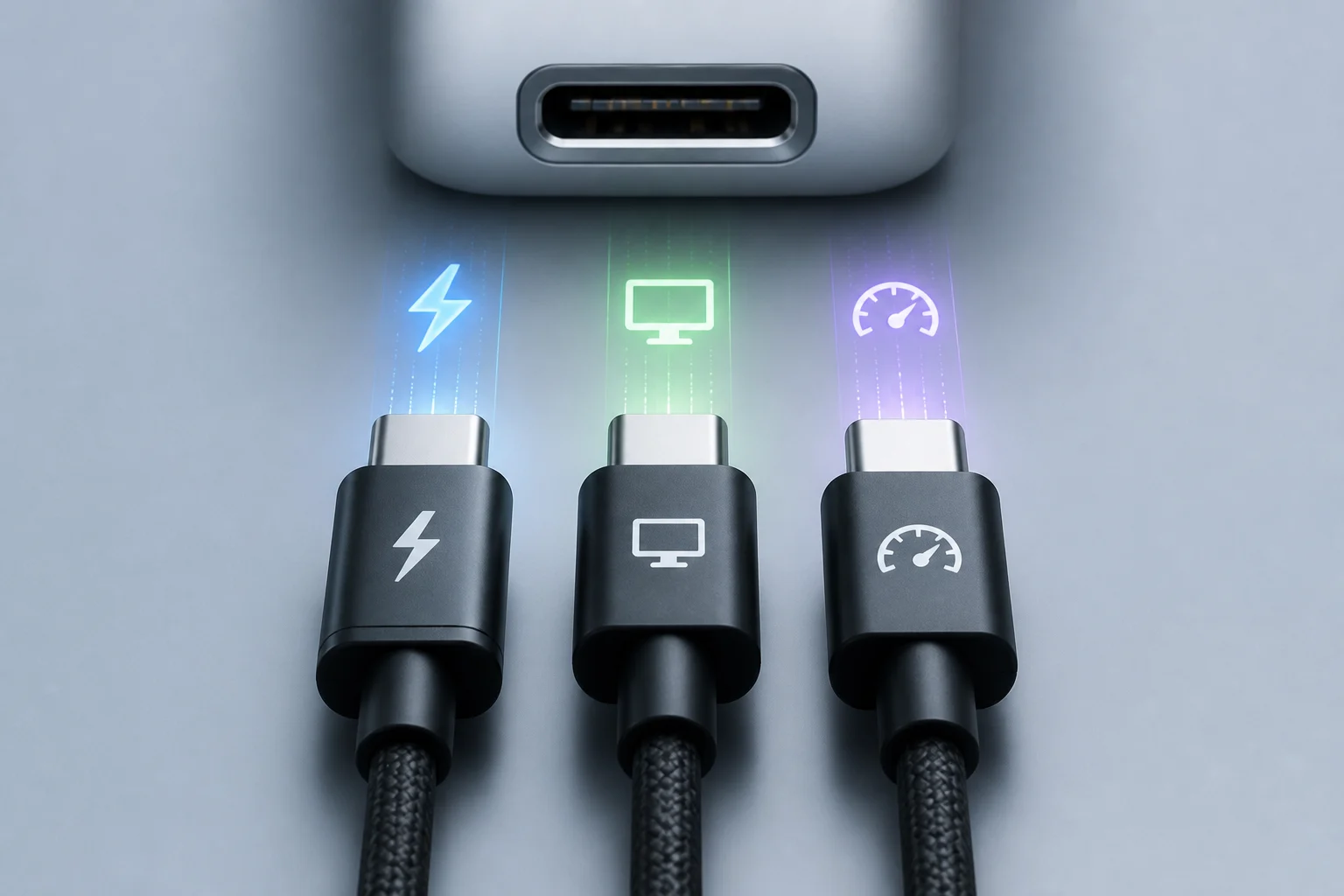
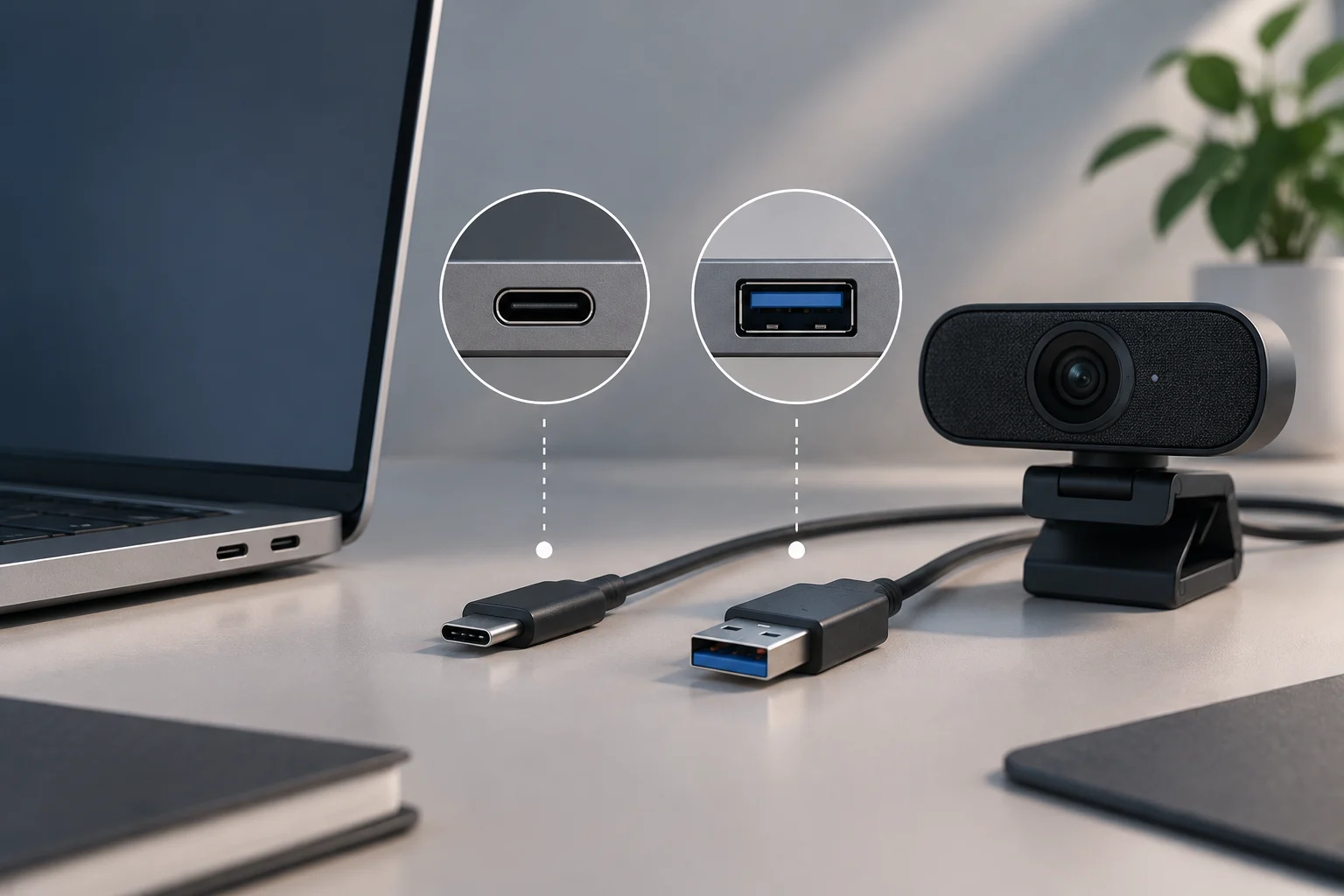
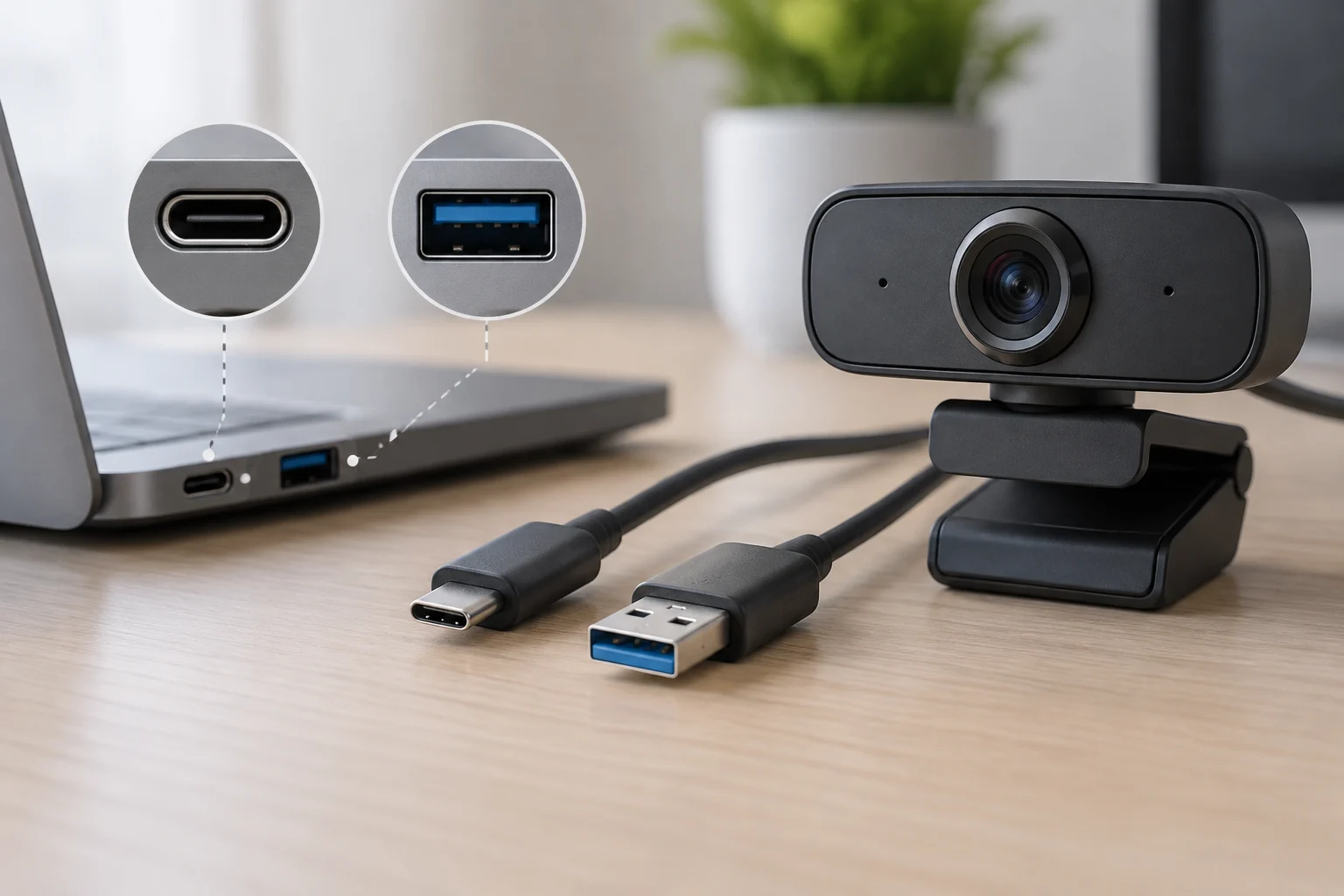
O tipo de conector é um fator importante antes de comprar. A maioria das webcams utiliza USB-A, enquanto muitos portáteis modernos têm portas USB-C. Se o computador só tiver USB-C, precisará de um adaptador ou de uma câmara com cabo USB-C. A evolução das especificações USB permite velocidades de transferência e potência superiores, mas não torna automática a compatibilidade física e lógica. A forma do conector não é suficiente para saber se a porta e o dispositivo irão comunicar como esperado.
Um adaptador pode resolver a diferença entre o conector do cabo e a porta disponível, mas não substitui a verificação dos requisitos do dispositivo. Confirme tanto a ligação utilizada pela webcam como as indicações do fabricante para o sistema e o computador. Por outras palavras, o facto de um conector encaixar fisicamente não confirma, por si só, que a câmara funcionará nem que todas as suas capacidades estarão acessíveis.
Em 2026, com a adoção do USB4 e do Thunderbolt 5, as restrições de software dos sistemas operativos também fazem parte da verificação. Uma câmara que funcionava na porta USB-C de um computador antigo poderá não funcionar num novo se o controlador estiver desatualizado ou se o sistema restringir o acesso a dispositivos não certificados. Se o computador não tiver USB-A, procure uma indicação explícita de compatibilidade com USB-C nas informações oficiais do fabricante, em vez de a deduzir apenas pela forma da porta.
A ligação depende, portanto, de mais elementos do que o cabo: são importantes a implementação da porta, o dispositivo e o software envolvido. Se tiver dúvidas sobre o tipo de USB ou a utilização de um adaptador, consulte a documentação do computador e da webcam antes de comprar. Assim, poderá determinar se a questão é apenas física ou se também afeta a compatibilidade do conjunto.
Verificar os requisitos de resolução e das aplicações
A resolução e a frequência de fotogramas anunciadas nem sempre se traduzem no mesmo desempenho em todos os computadores. Uma webcam 4K poderá não oferecer 4K a 30 fps se a porta USB não disponibilizar largura de banda suficiente ou se o sistema operativo não otimizar a transferência. As aplicações de videochamadas também têm requisitos próprios de hardware e software: o Microsoft Teams e o Zoom podem ter exigências específicas. A capacidade anunciada da câmara não garante que todas as aplicações a aproveitem ao máximo.
Se a aplicação não suportar a resolução máxima da webcam, a imagem será redimensionada automaticamente e a qualidade poderá degradar-se. Para evitar surpresas, compare as especificações da câmara com as da aplicação que pretende utilizar e considere o computador completo, não apenas o valor da resolução impresso nas características do produto. A frequência de fotogramas e a largura de banda disponível também fazem parte dessa comparação.
O microfone integrado é outro elemento que convém verificar separadamente. Nem todas as webcams oferecem a mesma qualidade de áudio, e algumas exigem permissões específicas do sistema operativo. No Windows, as permissões de privacidade da câmara e do microfone são geridas separadamente. Ter vídeo não confirma a existência de áudio: se o acesso das aplicações de ambiente de trabalho não estiver ativado, a câmara poderá funcionar para imagem, mas não para som, ou vice-versa.
Verifique que dispositivo de entrada a aplicação de videochamadas selecionou e se o sistema permite que essa aplicação aceda à câmara e ao microfone. Esta verificação ajuda a distinguir um problema de permissões de uma limitação do hardware. Se as características do produto não especificarem o áudio, consulte as informações de suporte antes de presumir que o microfone integrado responderá às suas necessidades.
Procurar controladores e firmware no suporte oficial
A disponibilidade de controladores e firmware é um indicador importante da compatibilidade a longo prazo. Se o fabricante não disponibilizar controladores para a versão do sistema operativo que utiliza, a câmara poderá funcionar com os controladores genéricos do Windows ou do macOS, mas não necessariamente com as funcionalidades avançadas. Confirme o suporte para a sua versão exata, porque uma referência geral ao Windows ou ao macOS não revela todas as limitações possíveis.
No Windows, a resolução de problemas da câmara pode ajudar a detetar e corrigir problemas relacionados com os controladores. No entanto, não consegue instalar software que o fabricante não disponibilize para esse sistema. Se precisar de uma aplicação de gestão para configurar o enquadramento ou a luz, confirme que está disponível para o seu computador antes de comprar; o diagnóstico do sistema e o suporte das funcionalidades adicionais são questões diferentes.
No macOS, a gestão de câmaras está mais integrada, mas as funcionalidades avançadas das webcams de terceiros poderão exigir um plugin ou uma aplicação de gestão. Se o fabricante deixar de atualizar esse software para versões mais recentes do macOS, a câmara poderá não funcionar corretamente ou perder funcionalidades após uma atualização. O suporte do software também conta: não basta confirmar que a webcam se liga hoje se os controlos de que precisa dependerem de uma aplicação incompatível.
Consulte a data da última atualização do firmware e do software de gestão na página oficial de suporte. A data, por si só, não garante que tudo funcione, mas ajuda a avaliar se o fabricante mantém as ferramentas necessárias para o modelo e o sistema que utiliza. Verifique também as notas de suporte, sobretudo se indicarem versões específicas ou limitações que afetem as funcionalidades que lhe interessam.
Lista de verificação antes da compra
Antes de comprar, reveja estes quatro pontos e procure as respostas nas especificações oficiais do fabricante e da aplicação que pretende utilizar:
- O sistema operativo do seu computador aparece nas especificações da webcam?
- O conector da webcam corresponde às portas do computador ou precisa de um adaptador?
- O fabricante disponibiliza controladores e software de gestão para a sua versão do sistema operativo?
- A aplicação de videochamadas suporta a resolução e as funcionalidades da webcam?
Responder de forma concreta permite detetar incompatibilidades antes de pagar. Se algum dado não for claro, não o substitua por uma suposição baseada apenas no facto de o dispositivo ser USB ou de o vendedor o descrever como compatível.
Se a webcam funcionar apenas parcialmente, não confunda uma indicação de compatibilidade com a confirmação de que todas as funcionalidades estão disponíveis. Poderá ligar-se e mostrar vídeo, mas não disponibilizar o microfone, os controlos de zoom ou a correção da luz se o software de gestão for incompatível. Ligação e funcionamento completo não são a mesma coisa: avalie separadamente a imagem, o som e os ajustes adicionais que espera utilizar.
Em caso de dúvida, contacte o suporte do fabricante antes de comprar e indique o modelo exato do computador e a versão do sistema operativo. Acrescente qual a aplicação de videochamadas que pretende utilizar e de que funcionalidades precisa, para que a consulta se refira ao seu caso concreto. A resposta poderá esclarecer limitações que não sejam evidentes numa ficha resumida.
A compatibilidade não é um estado binário, mas um espectro de funcionalidades que depende da interação entre hardware, software e sistema operativo. Uma câmara pode ser compatível com vídeo básico e não com determinadas ferramentas; por isso, a decisão final deve basear-se nas funcionalidades de que precisa e na confirmação de que o conjunto as suporta.