Identifier l’ordinateur et le système d’exploitation
Avant de comparer les modèles de caméra, il est essentiel d’identifier le modèle exact de l’ordinateur, la version du système d’exploitation et les ports disponibles. Sous Windows, la documentation officielle indique que certains problèmes courants sont dus à des pilotes manquants après une mise à jour, à un antivirus qui bloque l’accès ou à des paramètres de confidentialité restrictifs. Noter ces informations permet de savoir quoi vérifier et d’écarter d’emblée les modèles qui ne mentionnent pas la prise en charge de votre version précise.
Il est également utile de vérifier les ports de l’ordinateur et de voir s’il comporte déjà une caméra intégrée. Cela permet de distinguer un problème de connexion physique d’une mauvaise sélection de caméra dans le système ou dans une application. Le modèle exact et la version du système sont plus utiles que des indications générales comme « ordinateur portable récent », car les options logicielles et les connecteurs varient d’un appareil à l’autre.
Sous macOS, la gestion des caméras externes dépend de la version du système. Apple fournit des guides pour sélectionner une caméra externe dans des versions comme Ventura et dans des versions plus récentes. Si l’ordinateur est ancien ou utilise une version de macOS qui ne reçoit plus de mises à jour, certaines fonctions avancées d’une webcam récente pourraient ne pas être disponibles ; d’autres pourraient nécessiter un logiciel supplémentaire qui n’est plus pris en charge. Vérifiez la version installée, et pas seulement le nom du système, par rapport aux exigences du fabricant.
Lire la fiche technique officielle de la webcam
La fiche technique officielle du fabricant est la référence principale pour déterminer la compatibilité. Il faut distinguer la compatibilité de base — le système détecte la caméra et peut recevoir une vidéo — des fonctions qui dépendent d’un logiciel propriétaire, comme le cadrage automatique, la correction de l’éclairage ou le zoom numérique. Cette distinction est importante : une webcam peut transmettre une image sans proposer les commandes qui justifient le choix de ce modèle.
De nombreuses webcams récentes utilisent des applications comme Logi Tune ou Logitech Sync pour activer ou gérer les fonctions avancées. Si l’application n’est pas compatible avec le système d’exploitation de votre ordinateur, la caméra peut tout de même fonctionner pour la vidéo, mais sans ces options. Il ne suffit donc pas que l’appareil figure dans une liste de produits compatibles : vérifiez séparément chaque fonction que vous souhaitez utiliser et le logiciel qui l’active.
La mention d’un système d’exploitation sur la boîte ou sur le site d’un vendeur ne garantit pas non plus une intégration complète. La compatibilité signifie que deux éléments peuvent fonctionner ensemble, sans nécessairement préciser dans quelle mesure toutes leurs fonctions sont prises en charge. Consultez la rubrique d’assistance du fabricant et recherchez les notes concernant les limites propres à certaines versions du système. Des indications détaillées du fabricant sont plus utiles qu’une brève description commerciale, qui peut omettre la différence entre la vidéo de base et les outils supplémentaires.
Si la fiche technique ne précise pas une fonction, vérifiez si le fabricant la relie à une application ou à une exigence particulière. Ne prenez pas l’absence d’information pour une confirmation : l’absence d’une restriction explicite ne prouve pas que toutes les commandes sont disponibles. Une lecture attentive permet de comparer les modèles selon ce qu’ils feront réellement sur votre ordinateur, et non selon les seules caractéristiques annoncées.
Vérifier le connecteur et la connexion USB
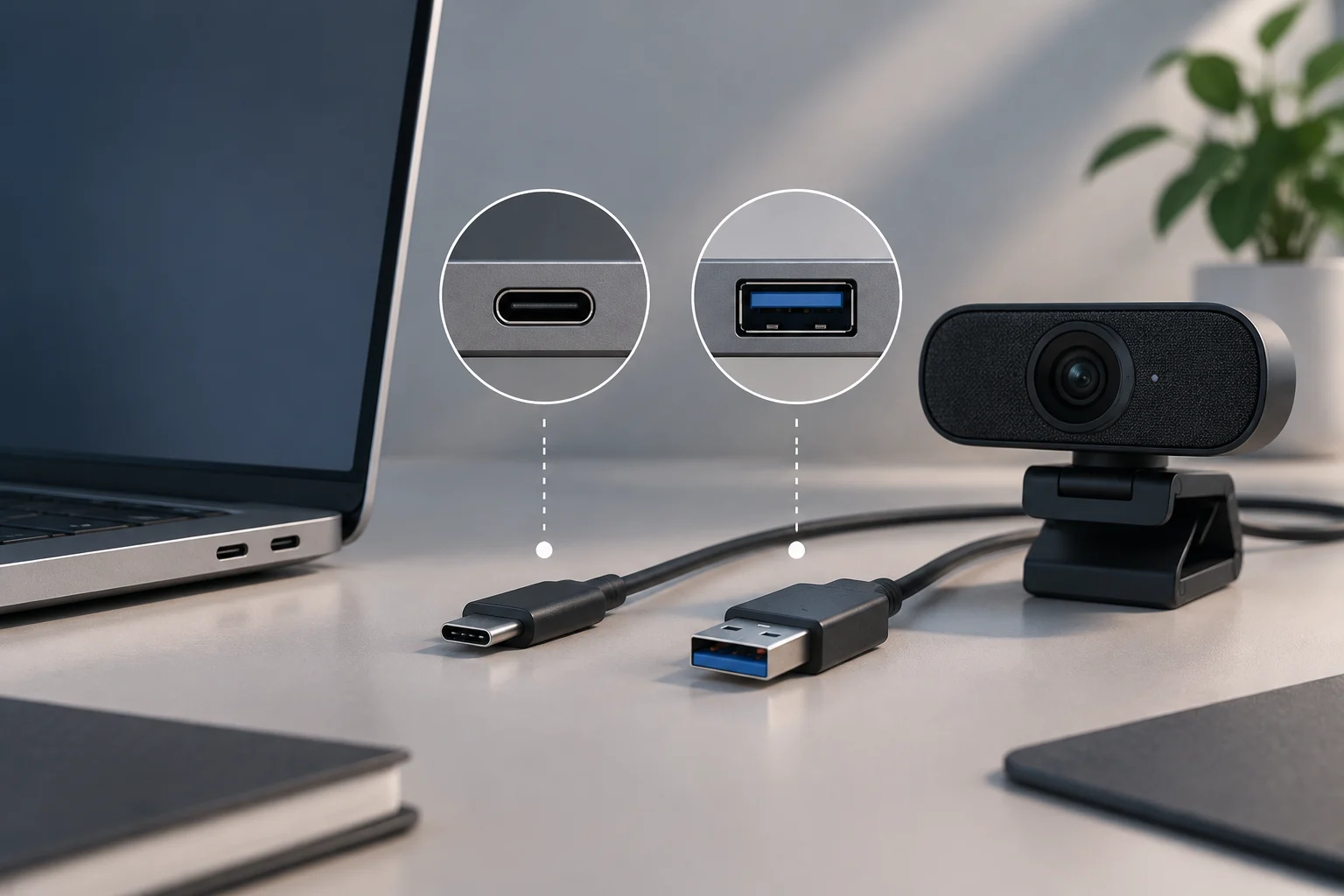
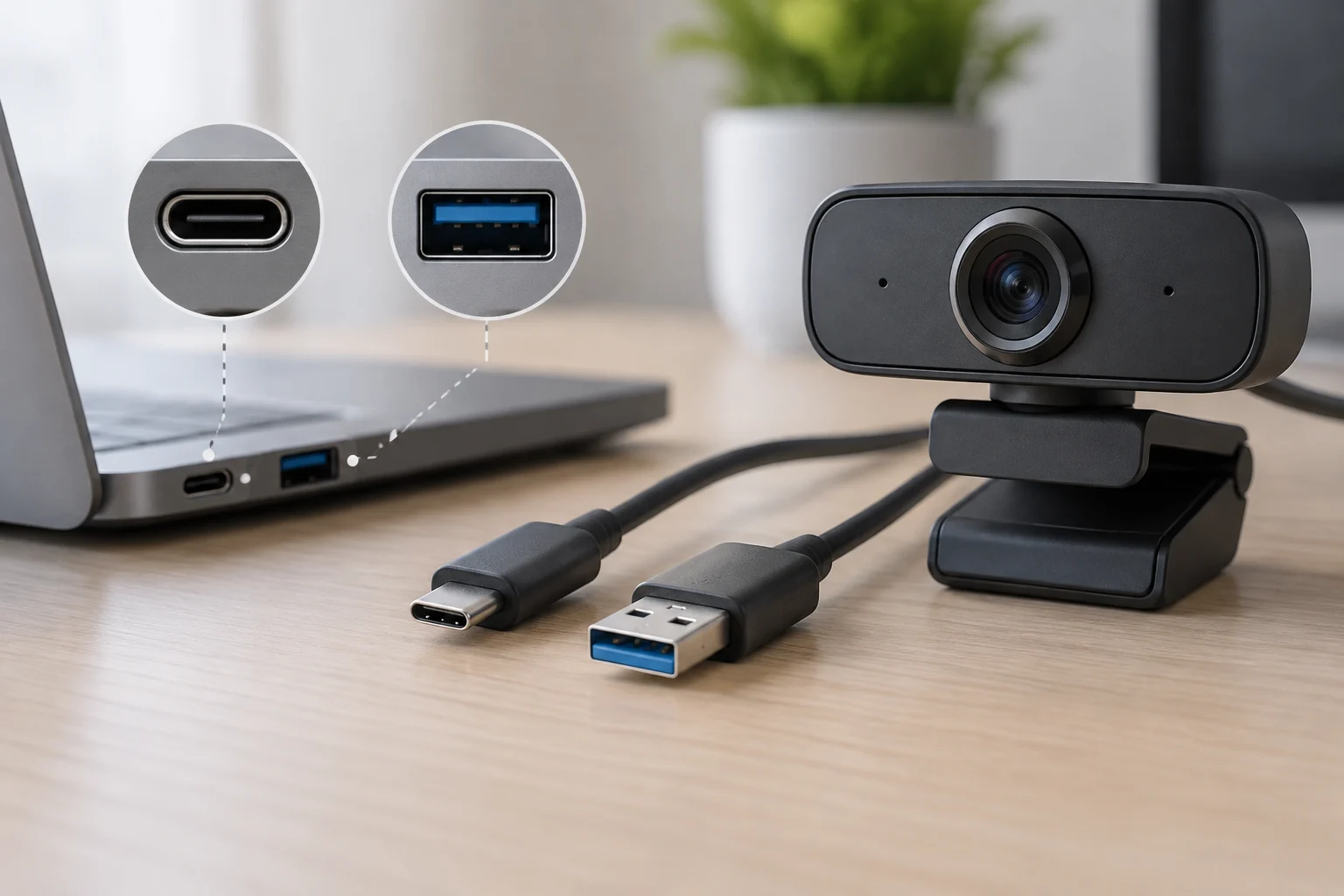
Le type de connecteur est un élément important avant l’achat. La plupart des webcams utilisent l’USB-A, tandis que de nombreux ordinateurs portables récents disposent de ports USB-C. Si votre ordinateur n’a que des ports USB-C, il vous faudra un adaptateur ou une caméra dotée d’un câble USB-C. L’évolution des spécifications USB permet des débits de transfert et une puissance plus élevés, mais ne rend pas automatique la compatibilité physique et logique. La forme du connecteur ne suffit pas à déterminer si le port et l’appareil communiqueront comme prévu.
Un adaptateur peut résoudre la différence entre le connecteur du câble et le port disponible, mais il ne remplace pas la vérification des exigences de l’appareil. Vérifiez à la fois le type de connexion utilisé par la webcam et les indications du fabricant concernant le système et l’ordinateur. Autrement dit, le fait qu’un connecteur s’insère physiquement ne confirme pas à lui seul le fonctionnement de la caméra ni l’accès à toutes ses capacités.
En 2026, avec l’adoption de l’USB4 et de Thunderbolt 5, les restrictions logicielles des systèmes d’exploitation font également partie des vérifications. Une caméra qui fonctionnait sur le port USB-C d’un ancien ordinateur pourrait ne pas fonctionner sur un nouveau si son pilote n’est pas à jour ou si le système limite l’accès aux appareils non certifiés. Si l’ordinateur ne possède pas de port USB-A, recherchez une mention explicite de compatibilité USB-C dans les informations officielles du fabricant, plutôt que de la déduire de la forme du port.
La connexion dépend donc de davantage que du câble : la mise en œuvre du port, l’appareil et les logiciels utilisés comptent aussi. Si vous avez un doute sur le type d’USB ou l’utilisation d’un adaptateur, consultez la documentation de l’ordinateur et de la webcam avant l’achat. Vous pourrez ainsi déterminer si le problème est uniquement physique ou s’il concerne aussi la compatibilité de l’ensemble.
Vérifier la résolution et les exigences des applications
La résolution et la fréquence d’images annoncées ne se traduisent pas toujours par les mêmes performances sur tous les ordinateurs. Une webcam 4K peut ne pas fournir de 4K à 30 images/s si le port USB n’offre pas une bande passante suffisante ou si le système d’exploitation n’optimise pas le transfert. Les applications d’appel vidéo ont également leurs propres exigences matérielles et logicielles : Microsoft Teams et Zoom peuvent imposer des conditions particulières. La capacité annoncée de la caméra ne garantit pas que chaque application pourra en tirer pleinement parti.
Si l’application ne prend pas en charge la résolution maximale de la webcam, l’image sera automatiquement redimensionnée et sa qualité pourrait se dégrader. Pour éviter les mauvaises surprises, comparez les caractéristiques de la caméra à celles de l’application que vous utiliserez et prenez en compte l’ensemble de l’ordinateur, pas seulement le chiffre de résolution indiqué sur la fiche produit. La fréquence d’images et la bande passante disponible entrent aussi dans cette comparaison.
Le microphone intégré est un autre élément à vérifier séparément. Les webcams n’offrent pas toutes la même qualité audio et certaines nécessitent des autorisations spécifiques du système d’exploitation. Sous Windows, les autorisations de confidentialité pour la caméra et le microphone sont gérées séparément. Avoir de la vidéo ne confirme pas la présence d’un son : si l’accès des applications de bureau n’est pas activé, la caméra peut fonctionner pour l’image, mais pas pour le son, ou inversement.
Vérifiez quel périphérique d’entrée l’application d’appel vidéo a sélectionné et si le système autorise cette application à accéder à la caméra et au microphone. Cette vérification aide à distinguer un problème d’autorisations d’une limite matérielle. Si la fiche produit ne donne pas de détails sur l’audio, consultez les informations d’assistance avant de supposer que le microphone intégré répondra à vos besoins.
Rechercher les pilotes et le firmware dans l’assistance officielle
La disponibilité de pilotes et de firmware est un indicateur important de la compatibilité à long terme. Si le fabricant ne propose pas de pilotes pour votre version du système d’exploitation, la caméra peut fonctionner avec les pilotes génériques de Windows ou macOS, sans pour autant prendre en charge ses fonctions avancées. Vérifiez la prise en charge de votre version exacte, car une référence générale à Windows ou macOS ne révèle pas toutes les limites possibles.
Sous Windows, l’utilitaire de résolution des problèmes de caméra peut aider à détecter et à corriger les problèmes liés aux pilotes. Il ne peut toutefois pas installer un logiciel que le fabricant ne propose pas pour ce système. Si vous avez besoin d’une application de gestion pour régler le cadrage ou l’éclairage, vérifiez qu’elle est disponible pour votre ordinateur avant l’achat ; le diagnostic du système et la prise en charge des fonctions supplémentaires sont deux choses distinctes.
Sous macOS, la gestion des caméras est davantage intégrée, mais les fonctions avancées des webcams tierces peuvent nécessiter un module ou une application de gestion. Si le fabricant a cessé de mettre ce logiciel à jour pour les versions récentes de macOS, la caméra risque de ne pas fonctionner correctement ou de perdre certaines fonctions après une mise à jour. La prise en charge logicielle compte également : il ne suffit pas de vérifier que la webcam se connecte aujourd’hui si les commandes dont vous avez besoin dépendent d’une application incompatible.
Consultez la date de la dernière mise à jour du firmware et du logiciel de gestion sur la page d’assistance officielle. Cette date ne garantit pas à elle seule que tout fonctionnera, mais elle permet d’évaluer si le fabricant maintient les outils nécessaires pour votre modèle et votre système. Consultez aussi les notes d’assistance, en particulier si elles indiquent des versions précises ou des restrictions touchant les fonctions qui vous intéressent.
Liste de vérification avant l’achat
Avant l’achat, passez en revue ces quatre points et cherchez les réponses dans les fiches officielles du fabricant et de l’application que vous utiliserez :
- Le système d’exploitation de votre ordinateur figure-t-il dans les caractéristiques de la webcam ?
- Le connecteur de la webcam correspond-il aux ports de l’ordinateur, ou vous faut-il un adaptateur ?
- Le fabricant propose-t-il des pilotes et un logiciel de gestion pour votre version du système d’exploitation ?
- L’application d’appel vidéo prend-elle en charge la résolution et les fonctions de la webcam ?
Des réponses précises permettent de repérer les incompatibilités avant de payer. Si une information n’est pas claire, ne la remplacez pas par une supposition fondée uniquement sur le fait que l’appareil est USB ou que le vendeur le présente comme compatible.
Si la webcam ne fonctionne que partiellement, ne confondez pas une mention de compatibilité avec la preuve que toutes les fonctions sont disponibles. Elle peut se connecter et afficher une vidéo, mais ne pas fournir de son par son microphone, de commandes de zoom ou de correction de l’éclairage si le logiciel de gestion est incompatible. La connexion et le fonctionnement complet ne sont pas équivalents : évaluez séparément l’image, le son et les réglages supplémentaires que vous comptez utiliser.
En cas de doute, contactez l’assistance du fabricant avant l’achat et indiquez le modèle exact de l’ordinateur ainsi que la version du système d’exploitation. Précisez l’application d’appel vidéo que vous souhaitez utiliser et les fonctions dont vous avez besoin, afin que votre demande concerne votre configuration concrète. La réponse peut éclaircir des limites qui ne ressortent pas d’une fiche résumée.
La compatibilité n’est pas un état binaire, mais un éventail de fonctionnalités qui dépend des interactions entre le matériel, les logiciels et le système d’exploitation. Une caméra peut être compatible avec la vidéo de base sans l’être avec certains outils ; le choix final doit donc se fonder sur les fonctions dont vous avez besoin et sur la confirmation que l’ensemble les prend en charge.