
Commencez par les appareils à connecter
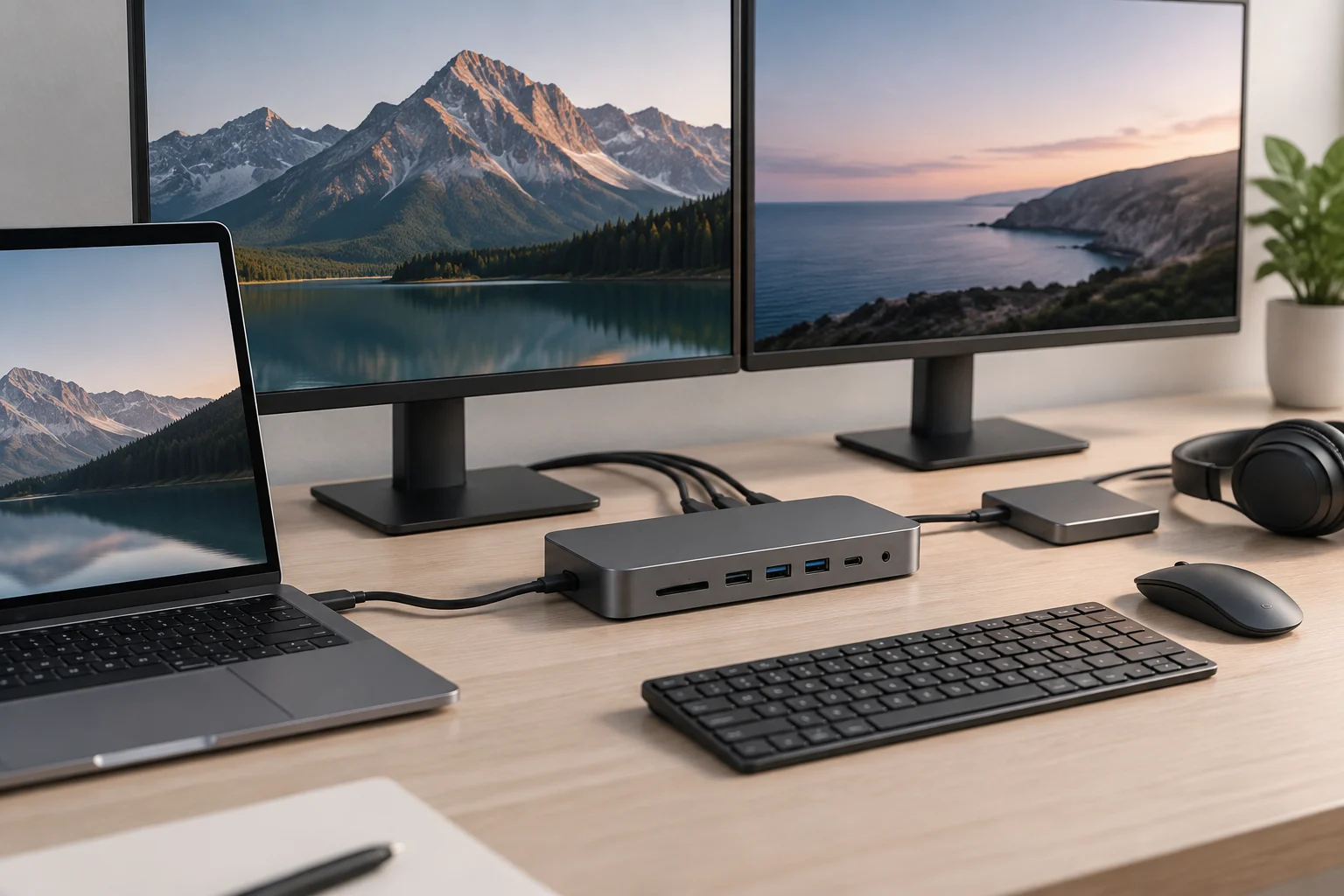
Une station d’accueil USB-C peut réunir des connexions qui occuperaient autrement plusieurs ports de l’ordinateur portable : un écran, des périphériques USB, une connexion réseau ou un stockage externe, par exemple. Son utilité ne dépend pas seulement du nombre de connecteurs. Il faut aussi que l’ordinateur transmette la vidéo par son port, que la station prenne en charge l’écran souhaité et que son alimentation convienne à l’appareil. La forme USB-C ne garantit pas à elle seule ces fonctions.
Avant de comparer les modèles, notez la configuration envisagée : le nombre d’écrans, leur résolution et leur fréquence de rafraîchissement, les périphériques utilisés simultanément et votre souhait éventuel de recharger l’ordinateur avec le même câble. Distinguez les éléments indispensables des options. Une station dotée de nombreux connecteurs peut être un mauvais choix si elle ne couvre pas une fonction essentielle ; un modèle plus simple peut suffire si vous voulez seulement ajouter des ports USB et connecter un écran.
Considérez cette liste comme une configuration complète, et non comme une addition de caractéristiques isolées. Précisez, par exemple, quelles connexions doivent fonctionner en même temps et lesquelles ne serviront qu’occasionnellement. Vous pourrez ainsi confronter les fiches produits à un besoin précis, plutôt que de vous laisser guider par le nombre de ports ou une fonction mise en avant qui n’a peut-être aucune importance pour votre ordinateur.
USB-C désigne le connecteur, pas toutes ses capacités
USB-C désigne un type de connecteur réversible, mais ne décrit pas entièrement les capacités de chaque port. Deux ordinateurs portables dotés de connecteurs identiques peuvent différer par le transfert de données, la sortie vidéo et la possibilité de recevoir une alimentation. Des expressions commerciales telles que « compatible USB-C » ne suffisent donc pas à déterminer si la station fournira l’écran, la recharge ou la vitesse souhaités.
Consultez la fiche technique ou le manuel du modèle exact de l’ordinateur, et pas seulement la page d’une famille de produits. Identifiez chaque port et les fonctions documentées par le fabricant : Thunderbolt, USB4, DisplayPort via USB-C, sortie vidéo ou recharge USB Power Delivery, par exemple. Apple publie notamment des pages permettant d’identifier les ports des Mac ainsi que les caractéristiques de chaque modèle ; pour les appareils Surface, Microsoft décrit les conditions de raccordement des écrans et de recharge. Ces documents montrent pourquoi il faut vérifier l’ordinateur concerné plutôt que déduire ses capacités de l’apparence du port.
Vérifiez séparément chaque fonction
- Données : type ou génération USB indiqué et débit documenté, le cas échéant.
- Vidéo : prise en charge de la sortie écran par ce port et limites publiées.
- Alimentation : possibilité de recharger via le port et exigences ou restrictions précisées par le fabricant.
- Protocole : si USB4 ou Thunderbolt est indiqué, vérifiez aussi la version prise en charge par l’ordinateur et celle requise par la station.
Cette vérification évite de prendre une capacité pour la preuve d’une autre. La prise en charge des données ne confirme pas, par exemple, que le port transmet également la vidéo ; de même, la connexion d’un écran ne détermine pas à elle seule le débit des autres ports. Notez ce que la documentation confirme pour le port choisi et gardez à part les questions sans réponse, au lieu de compléter les informations par analogie avec un autre modèle. Si la fiche indique seulement « USB-C » sans préciser une fonction importante, considérez celle-ci comme non vérifiée. Consultez le manuel, la page d’assistance du modèle ou le fabricant avant l’achat. Une information absente ne prouve pas que la fonction est impossible ; elle ne permet simplement pas de la tenir pour acquise.
Vidéo : comparez les deux extrémités de la connexion
Pour choisir une station destinée à un écran, comparez les caractéristiques de l’ordinateur, de la station et du moniteur. La fiche de la station peut annoncer une résolution ou un nombre d’écrans, mais le résultat dépend aussi de la capacité de l’ordinateur à produire le signal et de la compatibilité de la connexion et du moniteur. Vérifiez la résolution et la fréquence de rafraîchissement souhaitées dans les conditions précises indiquées par chaque fabricant ; ne supposez pas que la valeur maximale reste disponible lorsque plusieurs écrans sont connectés ou que d’autres ports sont utilisés simultanément.
Vérifiez également le mode de transmission du signal. Certaines stations utilisent les fonctions vidéo accessibles via USB-C ; d’autres peuvent dépendre de Thunderbolt ou d’une technologie de compression ou de traitement nécessitant un logiciel. Si une station annonce deux écrans, recherchez la résolution et la fréquence prévues pour chacun, le système d’exploitation concerné et le type de connexion utilisé. Une mention générique « double écran » ne garantit pas que les deux fonctionneront dans le mode souhaité.
Lorsque vous examinez les limites, distinguez la valeur maximale du mode d’utilisation envisagé. La résolution annoncée pour un écran ne confirme pas nécessairement le même résultat avec deux écrans connectés. De même, les exigences relatives au système d’exploitation ou au type de connexion font partie de la compatibilité ; ce ne sont pas des détails secondaires. Vérifiez que la documentation décrit l’ensemble d’écrans que vous utiliserez, et non une possibilité valable dans d’autres conditions, par exemple avec une connexion différente ou moins d’écrans actifs à la fois. La chaîne complète est limitée par son élément le plus restrictif : ordinateur, station, câble et écran. Si le fabricant de l’ordinateur indique une limite pour les écrans externes, une station affichant une valeur supérieure ne la supprime pas. Ne supposez pas non plus que tout câble USB-C transporte tous les signaux ou débits : vérifiez que le câble fourni ou choisi est spécifié pour la fonction requise. Pour éviter un achat fondé sur un chiffre isolé, recherchez une configuration documentée correspondant à votre résolution, votre fréquence et votre nombre d’écrans.
Alimentation et ports : vérifiez la puissance utile et les limites
Si vous souhaitez recharger l’ordinateur par la station, comparez la puissance recommandée ou exigée par le fabricant de l’ordinateur à la puissance de sortie annoncée par la station pour l’appareil connecté. Ne confondez pas la puissance de l’adaptateur qui alimente la station et celle que la station fournit à l’ordinateur : elles peuvent différer. Si la station répartit l’énergie entre ses ports ou périphériques, vérifiez comment sa fiche le précise. USB Power Delivery est la norme associée à la négociation de l’alimentation USB ; sa présence ne signifie pas que tous les chargeurs, câbles et appareils fournissent la même puissance.
Pour comparer utilement, recherchez la valeur correspondant à la sortie vers l’ordinateur et ne vous contentez pas du chiffre le plus visible sur l’emballage ou la fiche. La station peut nécessiter sa propre alimentation tout en fournissant une puissance différente à l’ordinateur. Si plusieurs valeurs ou conditions sont indiquées, vérifiez à quelle situation chacune correspond. L’objectif est de confirmer que l’ensemble satisfait aux exigences publiées pour votre modèle, et non de supposer que deux produits mentionnant USB Power Delivery fonctionneront de la même manière.
Vérifiez également si la station comprend son propre adaptateur ou fonctionne grâce à l’alimentation de l’ordinateur. Dans ce second cas, les ports connectés peuvent consommer une partie de l’énergie disponible pour l’appareil ; le comportement dépend du produit et de sa documentation. Une puissance nominale supérieure ne garantit pas, à elle seule, une recharge plus rapide : l’ordinateur doit prendre en charge le mode correspondant et son fabricant peut indiquer des conditions particulières. Si vous ne trouvez pas de valeurs comparables ou de limites claires, ne supposez pas que la station remplace le chargeur de l’ordinateur. Faites l’inventaire des ports et périphériques avant l’achat. Comptez les ports USB-A ou USB-C nécessaires et notez si vous avez besoin d’Ethernet, d’un lecteur de cartes, d’audio, de stockage ou d’une seconde sortie vidéo. Vérifiez si une connexion partage des ressources avec une autre ou si la fiche impose des restrictions lors de l’utilisation simultanée de plusieurs fonctions. Une liste précise révèle mieux les lacunes qu’un simple décompte des connecteurs : deux stations ayant le même nombre de ports peuvent offrir des combinaisons très différentes. Cet inventaire permet aussi de vérifier que tous les appareils resteront connectés comme prévu, sans devoir en débrancher un pour en utiliser un autre. Donnez la priorité aux ports nécessaires au quotidien et vérifiez les conditions d’utilisation simultanée indiquées par le fabricant. Si une connexion particulière est indispensable, recherchez son nom et ses limites dans la documentation du modèle au lieu de considérer comme équivalents tous les connecteurs de même forme.
USB-C, Thunderbolt et USB4 : décidez d’après la documentation
Thunderbolt et USB4 ne sont pas synonymes de la forme du connecteur : ce sont des technologies ou spécifications susceptibles d’offrir certaines fonctions lorsque l’ordinateur et la station sont compatibles. Pour une station Thunderbolt, vérifiez que l’ordinateur prend en charge la version requise et que le produit déclare fonctionner avec cette combinaison. La communauté technologique Thunderbolt tient à jour des documents et des listes de produits, mais la compatibilité doit être vérifiée dans les fiches de la station et de l’ordinateur, et non déduite de l’apparence du câble ou du connecteur.
Vérifiez la version des deux côtés : une mention Thunderbolt ou USB4 ne confirme pas que la version requise est présente à la fois sur l’ordinateur et sur la station. Il faut également que la compatibilité publiée concerne votre type d’appareil et les fonctions souhaitées. Un catalogue de produits peut servir de référence, mais seule la description du produit concerné, associée à la documentation de l’ordinateur, permet d’évaluer cette combinaison précise.
Certaines stations Thunderbolt peuvent être compatibles avec certains ordinateurs USB-C sans Thunderbolt, mais cela ne signifie pas qu’elles fonctionnent avec toutes les fonctions ou aux mêmes performances. Un exemple documenté dans le catalogue Thunderbolt décrit une station Thunderbolt 3 compatible USB-C avec certains ordinateurs indiqués ; c’est un cas particulier et non une règle universelle pour toutes les stations. Lisez quels ports restent actifs, quelles fonctions sont conservées et quels systèmes d’exploitation figurent dans la compatibilité annoncée. ### Liste de vérification avant l’achat
- Identifiez le modèle exact de l’ordinateur et consultez son manuel ou sa fiche officielle.
- Confirmez la sortie vidéo par le port choisi et vérifiez résolution, fréquence et nombre d’écrans.
- Comparez la puissance délivrée par la station aux exigences de recharge de l’ordinateur.
- Comptez les connecteurs nécessaires et vérifiez les restrictions d’utilisation simultanée.
- Le cas échéant, confirmez la version et la compatibilité USB4 ou Thunderbolt des deux appareils.
- Vérifiez le câble, l’adaptateur secteur et le système d’exploitation requis par la station.
- Si une spécification décisive manque, demandez une confirmation écrite au fabricant ou choisissez une solution dont la documentation est claire.
La documentation peut ne pas résoudre tous les détails d’une combinaison précise d’ordinateur, de station, de câble et de moniteur. Dans ce cas, la décision prudente consiste non pas à extrapoler à partir d’une étiquette, mais à différer l’achat jusqu’à obtenir une réponse vérifiable. La meilleure station n’est pas celle qui promet le plus de ports : c’est celle qui documente les fonctions que votre ordinateur peut réellement exploiter.