
Beginnen Sie mit den Geräten, die Sie anschließen möchten
Eine USB-C-Dockingstation kann Anschlüsse zusammenführen, die sonst mehrere Ports Ihres Laptops belegen würden: etwa einen Bildschirm, USB-Peripheriegeräte, eine Netzwerkverbindung oder externen Speicher. Ihr Nutzen hängt nicht allein davon ab, wie viele Buchsen sie hat. Ebenso wichtig ist, ob der Laptop über seinen Anschluss Videosignale ausgibt, ob die Dockingstation den gewünschten Bildschirm unterstützt und ob ihre Stromversorgung für das Gerät geeignet ist. Die USB-C-Form allein garantiert diese Funktionen nicht.
Notieren Sie vor dem Vergleich der Modelle Ihre konkrete Konfiguration: die Zahl der anzuschließenden Bildschirme, deren geplante Auflösung und Bildwiederholrate, die gleichzeitig verwendeten Peripheriegeräte und die Frage, ob Sie den Laptop über dasselbe Kabel laden möchten. Trennen Sie unverzichtbare von optionalen Funktionen. Eine Dockingstation mit vielen Anschlüssen kann ungeeignet sein, wenn eine entscheidende Funktion fehlt; wenn Sie lediglich zusätzliche USB-Anschlüsse und einen Bildschirm benötigen, kann ein einfacheres Modell ausreichen.
Betrachten Sie diese Liste als vollständige Konfiguration und nicht als Sammlung einzelner Merkmale. Halten Sie beispielsweise fest, welche Verbindungen gleichzeitig funktionieren müssen und welche Sie nur gelegentlich verwenden. So können Sie die Produktdaten mit einem konkreten Bedarf abgleichen, statt sich von der Anzahl der Anschlüsse oder einem hervorgehobenen Merkmal leiten zu lassen, das für Ihr Gerät möglicherweise keine Rolle spielt.
USB-C bezeichnet den Anschluss, nicht alle seine Fähigkeiten
USB-C bezeichnet einen umkehrbaren Steckertyp, ist aber keine vollständige Spezifikation dafür, was ein einzelner Port kann. Bei zwei Laptops mit derselben Anschlussform können sich Datenübertragung, Videoausgabe und die Möglichkeit zur Stromaufnahme unterscheiden. Werbeaussagen wie „USB-C-kompatibel“ beantworten deshalb nicht automatisch die Frage, ob eine Dockingstation den gewünschten Bildschirm, die Ladefunktion oder die Geschwindigkeit bietet.
Suchen Sie nach dem technischen Datenblatt oder Handbuch des genauen Laptopmodells, nicht nur nach der Seite einer Gerätefamilie. Ermitteln Sie für jeden Anschluss die vom Hersteller dokumentierten Funktionen; dazu können Thunderbolt, USB4, DisplayPort über USB-C, Videoausgabe oder Laden über USB Power Delivery gehören. Apple veröffentlicht beispielsweise Seiten zur Identifizierung der Mac-Anschlüsse und technische Daten für einzelne Modelle; bei Surface-Geräten beschreibt Microsoft die Voraussetzungen für Bildschirmanschluss und Laden. Diese Unterlagen verdeutlichen, warum das konkrete Gerät geprüft werden sollte, statt Funktionen aus dem Aussehen des Anschlusses abzuleiten.
Prüfen Sie jede Funktion einzeln
- Daten: angegebener USB-Typ oder -Standard und dokumentierte Geschwindigkeit, sofern aufgeführt.
- Video: Unterstützung der Bildschirmausgabe über diesen Anschluss und veröffentlichte Einschränkungen.
- Stromversorgung: ob der Anschluss Laden unterstützt und welche Anforderungen oder Einschränkungen der Hersteller nennt.
- Protokoll: Bei einer Angabe von USB4 oder Thunderbolt auch prüfen, welche Version der Laptop unterstützt und welche die Dockingstation voraussetzt.
Diese Prüfung verhindert, dass eine Fähigkeit als Beleg für eine andere gilt. Die Unterstützung von Daten bestätigt beispielsweise nicht, dass der Anschluss auch Video überträgt; ebenso lässt sich aus der Möglichkeit, einen Bildschirm anzuschließen, nicht automatisch die Geschwindigkeit der übrigen Anschlüsse ableiten. Halten Sie fest, was die Dokumentation für den vorgesehenen Anschluss bestätigt, und führen Sie offene Fragen getrennt auf, statt Lücken durch Vergleiche mit einem anderen Laptopmodell zu schließen. Steht im Datenblatt nur „USB-C“ und bleibt eine wichtige Funktion ungeklärt, gilt sie als nicht verifiziert. Sehen Sie vor dem Kauf im Handbuch, auf der Supportseite des Modells oder beim Hersteller nach. Fehlende Angaben beweisen nicht, dass eine Funktion unmöglich ist; sie erlauben lediglich nicht, sie als gesichert anzunehmen.
Video: Vergleichen Sie beide Enden der Verbindung
Wenn Sie eine Dockingstation für einen Bildschirm auswählen, vergleichen Sie die technischen Daten von Laptop, Dockingstation und Monitor. Im Datenblatt der Dockingstation kann eine Auflösung oder Bildschirmzahl stehen; das Ergebnis hängt jedoch davon ab, ob der Laptop das Signal ausgeben kann und ob Verbindung und Monitor es unterstützen. Prüfen Sie die gewünschte Auflösung und Bildwiederholrate unter den konkreten Bedingungen, die der jeweilige Hersteller angibt. Gehen Sie nicht davon aus, dass der Maximalwert auch bei mehreren angeschlossenen Bildschirmen oder gleichzeitiger Nutzung anderer Anschlüsse erhalten bleibt.
Prüfen Sie außerdem, wie das Signal übertragen wird. Einige Dockingstations nutzen Videofunktionen, die über USB-C verfügbar sind; andere sind möglicherweise auf Thunderbolt oder auf eine Kompressions- beziehungsweise Verarbeitungstechnologie angewiesen, für die Software erforderlich ist. Wenn eine Dockingstation zwei Bildschirme verspricht, suchen Sie nach den Angaben zu Auflösung und Bildwiederholrate für jeden Bildschirm, zum Betriebssystem und zur verwendeten Verbindung. Ein allgemeiner Hinweis auf „zwei Bildschirme“ reicht nicht aus, um den benötigten Betriebsmodus zu bestätigen.
Unterscheiden Sie bei der Prüfung der Grenzen zwischen einem Maximalwert und der tatsächlich geplanten Nutzung. Die angegebene Auflösung für einen Bildschirm bestätigt nicht unbedingt dasselbe Ergebnis bei zwei angeschlossenen Bildschirmen. Auch Anforderungen an Betriebssystem oder Verbindung gehören zur Kompatibilität und sind keine nebensächlichen Details. Prüfen Sie, ob die Dokumentation die von Ihnen verwendete Bildschirmkonfiguration beschreibt und nicht nur eine Möglichkeit unter anderen Bedingungen, etwa mit einer anderen Verbindung oder weniger gleichzeitig aktiven Bildschirmen. Die gesamte Verbindungskette ist nur so leistungsfähig wie ihre restriktivste Komponente: Laptop, Dockingstation, Kabel und Bildschirm. Hat der Laptophersteller eine Obergrenze für externe Bildschirme angegeben, hebt eine Dockingstation mit einem höheren Maximalwert diese Grenze nicht auf. Gehen Sie auch nicht davon aus, dass jedes USB-C-Kabel jedes Signal und jede Geschwindigkeit überträgt; prüfen Sie, ob das mitgelieferte oder ausgewählte Kabel für die benötigte Funktion spezifiziert ist. Damit der Kauf nicht auf einem einzelnen, isolierten Zahlenwert beruht, suchen Sie nach einer dokumentierten Konfiguration, die Ihrer Auflösung, Bildwiederholrate und Bildschirmzahl entspricht.
Stromversorgung und Anschlüsse: Nutzleistung und Grenzen prüfen
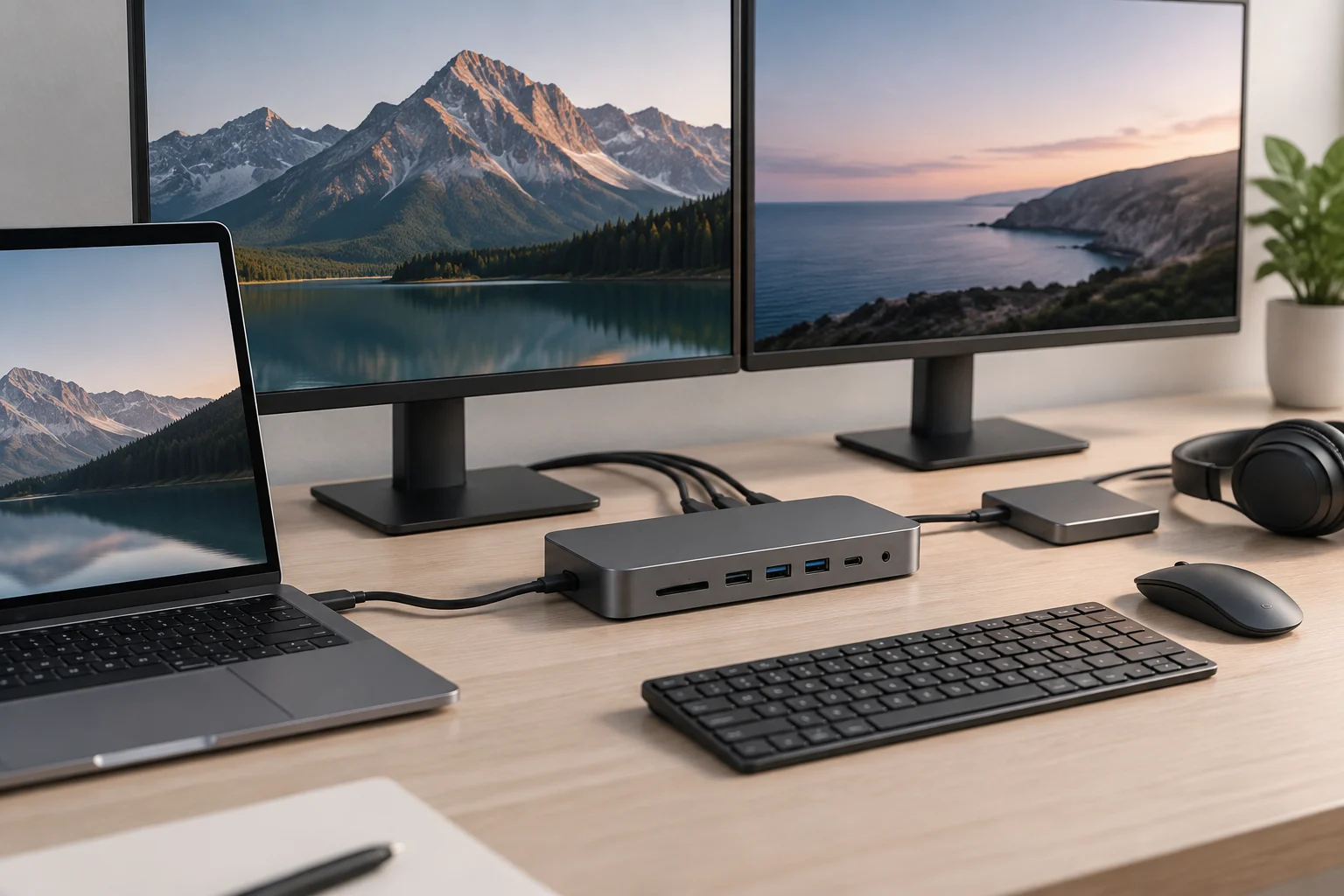
Wenn Sie den Laptop über die Dockingstation laden möchten, vergleichen Sie die vom Computerhersteller empfohlene oder erforderliche Leistung mit der von der Dockingstation für den angeschlossenen Computer angegebenen Ausgangsleistung. Verwechseln Sie nicht die Leistung des Netzteils, das die Dockingstation versorgt, mit der Leistung, die diese an den Laptop abgibt: Die Werte können unterschiedlich sein. Falls die Dockingstation die Energie auf Anschlüsse oder Peripheriegeräte verteilt, prüfen Sie die Angaben dazu im Datenblatt. USB Power Delivery ist der Standard für die Aushandlung der USB-Stromversorgung; seine Anwesenheit bedeutet nicht, dass alle Ladegeräte, Kabel und Geräte dieselbe Leistung bieten.
Für einen aussagekräftigen Vergleich suchen Sie den Wert für die Leistung zum Laptop und verlassen Sie sich nicht auf die auffälligste Zahl auf der Verpackung oder Produktseite. Die Dockingstation kann ein eigenes Netzteil benötigen und dem Computer dennoch eine andere Leistung zuführen. Wenn mehrere Werte oder Bedingungen aufgeführt sind, prüfen Sie, für welche Situation sie jeweils gelten. Ziel ist festzustellen, ob die Kombination die veröffentlichten Anforderungen Ihres Modells erfüllt, nicht anzunehmen, dass sich alle Produkte mit dem Hinweis auf USB Power Delivery gleich verhalten.
Prüfen Sie auch, ob die Dockingstation ein eigenes Netzteil enthält oder über den Laptop mit Strom versorgt wird. Im zweiten Fall können angeschlossene Ports Energie verbrauchen, die sonst dem Computer zur Verfügung stünde; das Verhalten hängt vom Produkt und seiner Dokumentation ab. Eine höhere Nennleistung garantiert für sich genommen kein schnelleres Laden: Der Laptop muss den entsprechenden Modus unterstützen, und der Hersteller kann bestimmte Ladebedingungen vorgeben. Finden Sie keine vergleichbaren Werte oder klaren Grenzen, gehen Sie nicht davon aus, dass die Dockingstation das Laptop-Ladegerät ersetzt. Erstellen Sie vor dem Kauf eine Liste der benötigten Anschlüsse und Peripheriegeräte. Zählen Sie die erforderlichen USB-A- oder USB-C-Anschlüsse und notieren Sie, ob Sie Ethernet, einen Kartenleser, Audio, Speicher oder einen zweiten Videoausgang benötigen. Prüfen Sie, ob ein Anschluss Ressourcen mit einem anderen teilt oder das Datenblatt die gleichzeitige Nutzung mehrerer Funktionen einschränkt. Eine konkrete Liste macht fehlende Funktionen besser sichtbar als die Gesamtzahl der Buchsen: Zwei Dockingstations mit derselben Anschlusszahl können sehr unterschiedliche Kombinationen bieten. So lässt sich auch feststellen, ob alle Geräte wie gewünscht angeschlossen bleiben können, ohne eines für ein anderes abziehen zu müssen. Priorisieren Sie die täglich benötigten Anschlüsse und prüfen Sie die vom Hersteller genannten Bedingungen für die gleichzeitige Nutzung. Ist eine bestimmte Verbindung unverzichtbar, suchen Sie ihren Namen und ihre Grenzen in der Dokumentation des Modells, statt alle gleich geformten Buchsen als gleichwertig anzusehen.
USB-C, Thunderbolt und USB4: Entscheiden Sie anhand der Dokumentation
Thunderbolt und USB4 sind keine Synonyme für die Steckerform, sondern Technologien oder Spezifikationen, die bestimmte Funktionen ermöglichen können, wenn Laptop und Dockingstation sie unterstützen. Prüfen Sie bei einer Thunderbolt-Dockingstation, ob der Computer die erforderliche Version unterstützt und das Produkt den Betrieb mit dieser Kombination ausweist. Die Thunderbolt-Technologie-Community stellt Dokumentationen und Produktlisten bereit; die Kompatibilität muss jedoch anhand der Datenblätter von Dockingstation und Computer geprüft werden und darf nicht aus dem Aussehen von Kabel oder Anschluss abgeleitet werden.
Prüfen Sie die Version an beiden Enden: Ein Hinweis auf Thunderbolt oder USB4 bestätigt nicht, dass die erforderliche Version sowohl im Laptop als auch in der Dockingstation vorhanden ist. Außerdem muss sich die angegebene Kompatibilität auf Ihren Gerätetyp und die gewünschten Funktionen beziehen. Ein Produktkatalog kann als Orientierung dienen; für die Bewertung der konkreten Kombination sind jedoch die Beschreibung des jeweiligen Produkts und die Dokumentation des Computers maßgeblich.
Manche Thunderbolt-Dockingstations können mit bestimmten USB-C-Laptops ohne Thunderbolt kompatibel sein. Das bedeutet aber nicht, dass alle Funktionen oder dieselbe Leistung verfügbar sind. Ein im Thunderbolt-Katalog dokumentiertes Beispiel beschreibt eine Thunderbolt-3-Dockingstation mit USB-C-Kompatibilität für bestimmte aufgeführte Laptops. Dies ist ein Einzelfall und keine allgemeine Regel für alle Docks. Lesen Sie nach, welche Anschlüsse aktiv bleiben, welche Funktionen erhalten bleiben und welche Betriebssysteme von der angegebenen Kompatibilität umfasst sind. ### Checkliste vor dem Kauf
- Ermitteln Sie das genaue Laptopmodell und sehen Sie im Handbuch oder in den offiziellen technischen Daten nach.
- Bestätigen Sie die Videoausgabe über den gewählten Anschluss und prüfen Sie Auflösung, Bildwiederholrate und Bildschirmzahl.
- Vergleichen Sie die von der Dockingstation abgegebene Leistung mit den Ladeanforderungen des Laptops.
- Zählen Sie die benötigten Anschlüsse und prüfen Sie Einschränkungen bei gleichzeitiger Nutzung.
- Bestätigen Sie gegebenenfalls Version und Kompatibilität von USB4 oder Thunderbolt bei beiden Geräten.
- Prüfen Sie Kabel, Netzteil und Betriebssystem, die für die Dockingstation erforderlich sind.
- Fehlt eine entscheidende Angabe, bitten Sie den Hersteller um eine schriftliche Bestätigung oder wählen Sie eine Alternative mit klarer Dokumentation.
Die Dokumentation klärt möglicherweise nicht alle Einzelheiten einer bestimmten Kombination aus Laptop, Dockingstation, Kabel und Monitor. In diesem Fall besteht die vorsichtige Entscheidung nicht darin, aus einer Kennzeichnung weitere Fähigkeiten abzuleiten, sondern den Kauf aufzuschieben, bis eine überprüfbare Antwort vorliegt. Die beste Dockingstation ist nicht die mit den meisten versprochenen Anschlüssen, sondern die, deren Dokumentation die Funktionen bestätigt, die Ihr Computer nutzen kann.